チケット履歴:過去のやり取りを表示して管理
推定 1 分で読めます
|
更新日 2026年2月3日 0:00 EST
チケット履歴のサイドバーでは、お客様のKlaviyoプロファイルに関連付けられたサポートチケットの概要を確認できます。ヘルプデスクから移動せずに、ブランドとの過去のやり取りを確認するために使用できます。
過去のチケットを確認することで、担当者は繰り返し発生する問題を特定し、以前の解決策を確認し、時間の経過に伴う顧客のジャーニーを把握できます。
チケット履歴を開く
顧客のチケットの右側サイドバーからチケット履歴を開きます。
- ヘルプデスクで、お客様のKlaviyoプロファイルにリンクされたチケットを開いてください。
- 右側の概要パネルでアクティビティを展開し、チケット数(例:1件のチケット)をクリックしてチケット履歴を開きます。
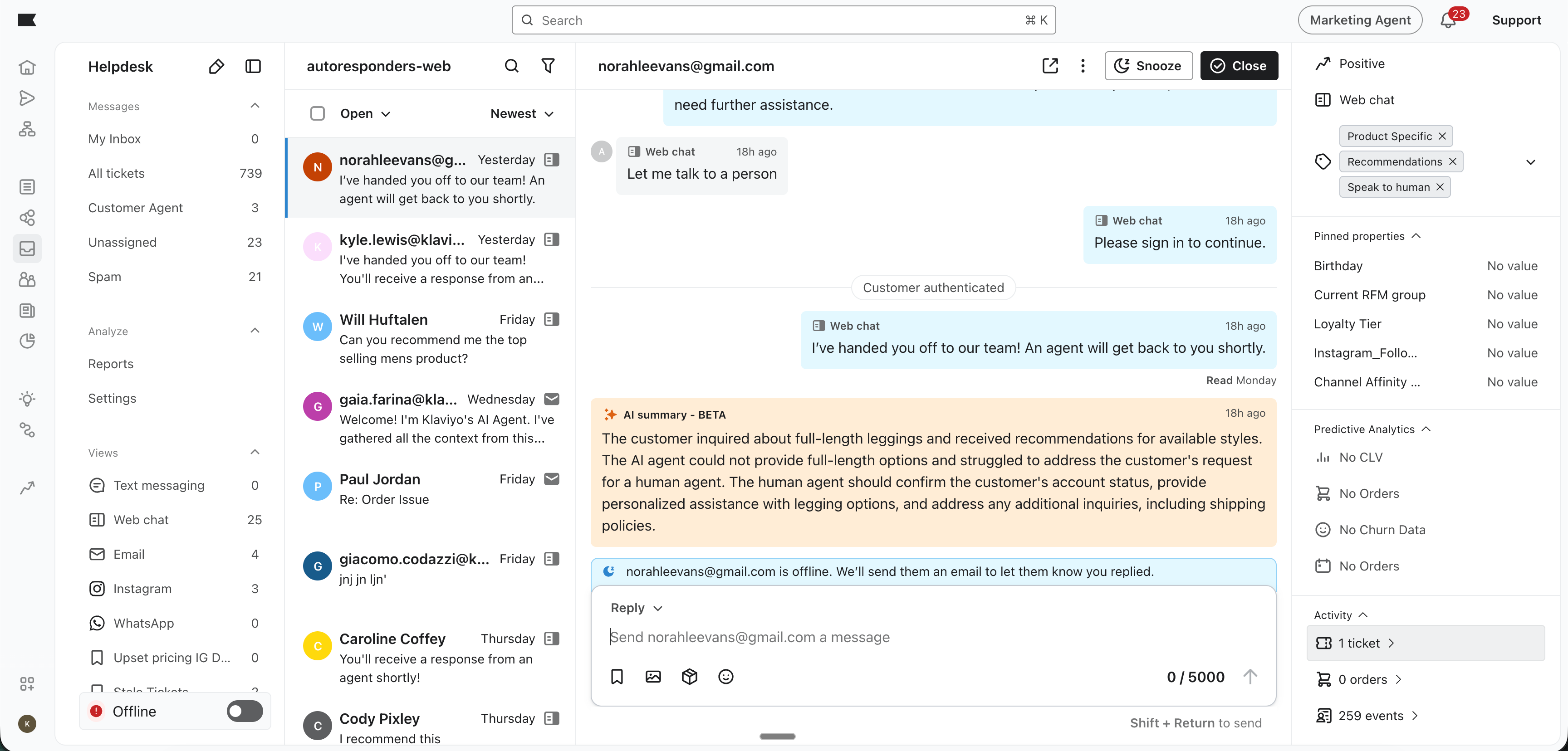
チケットプレビューについて理解する
チケット履歴の各エントリには、チケットの概要が表示されます:
- 担当エージェント:現在チケットに割り当てられているチームメンバーを確認します。エージェントが割り当てられていない場合、プレビューには「未割り当て。」が表示されます。これは、チケットを扱った人や解決した人の全員を特定するものではありません。チケットを開いて、そのコンテキストを確認してください。
- チャネル: 各履歴エントリには、チケットのチャネル(例:メール、ウェブチャット、SMS、またはInstagram)を示すアイコンが表示されるため、顧客がブランドとどのようにコミュニケーションを取ったかを把握しやすくなります。
- タグ:手動で追加されたタグを含め、チケットに適用されているタグを確認します。「配送」、「注文のトラッキング」、「おすすめ」、「返品」などのタグを使用すると、過去のスレッドを読み返さなくても、チケットの内容をひと目で把握できます。
- ステータスとタイムスタンプ:チケットの現在のステータスと、最新メッセージの時刻を確認できます。チケットは、そのメッセージの日付でグループ化されます。メッセージがないチケットの場合、プレビューには作成日時が使用されます。これらのタイムスタンプには、チケットがクローズされた日時は表示されません。
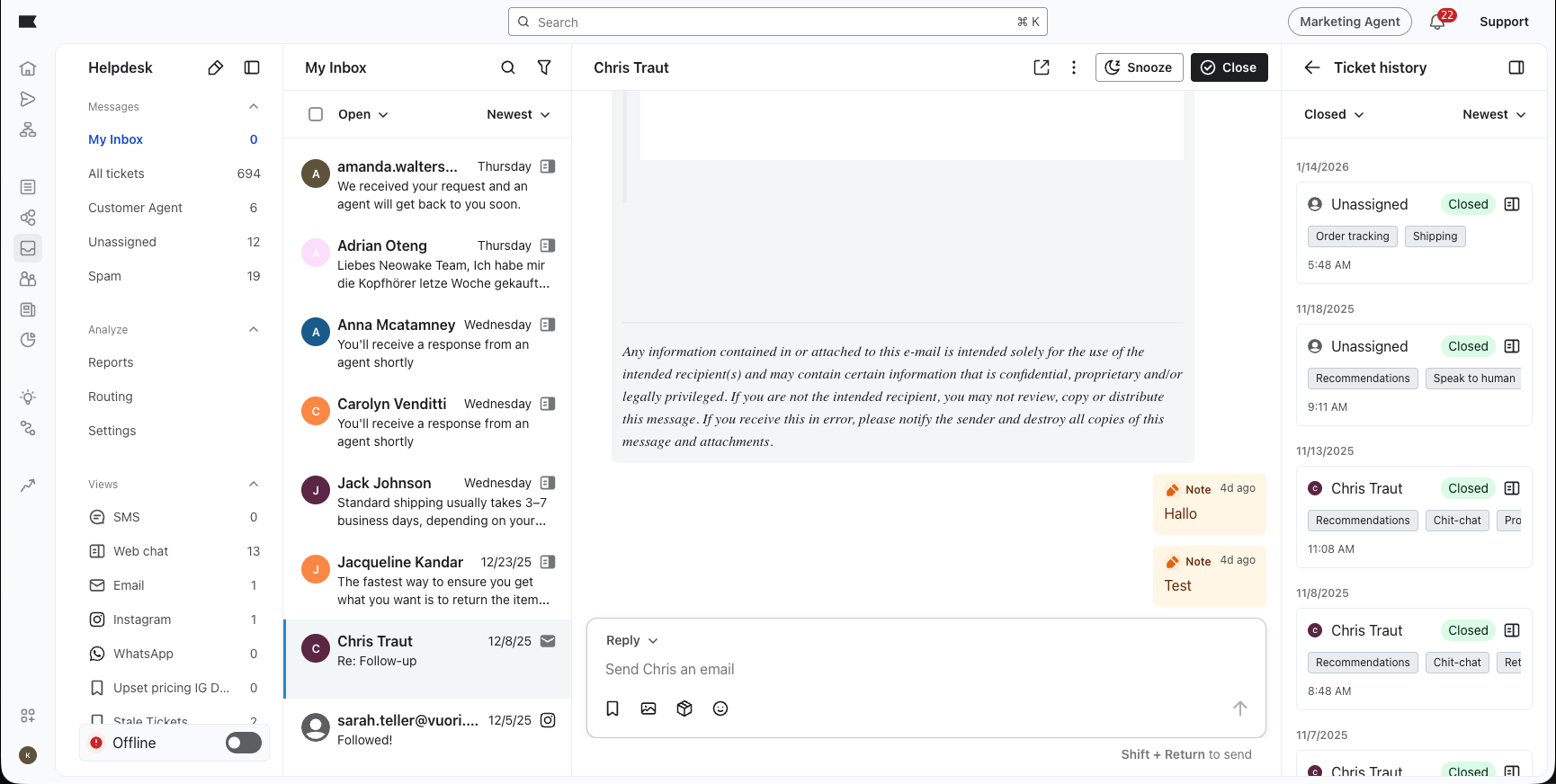
チケット履歴の確認とフィルタリング
サポートチケット履歴を使用して顧客とのやり取りを確認するか、チケットを作成して詳細を確認してください:
- クイックレビュー:タグ、割り当てられたエージェント、ステータスを使用して、お客様の履歴をざっと確認します。履歴パネルを下にスクロールして、さらにチケットを読み込みます。
- 全体の文脈:特定の問題についてより詳細が必要な場合は、履歴パネルでチケットのプレビューをクリックしてください。これにより、チケット履歴を開いたまま、メインの会話がそのチケットに切り替わり、メッセージと内部メモを確認できます。未読のチケットをクリックすると、既読としてもマークされます。
- 並べ替えとフィルタリング:履歴パネルの上部で、最新または最古を選択して順序を変更します。ステータスのドロップダウンを使用して、すべて、未解決、解決済み、またはスヌーズ中を選択します。選択したステータスに一致するチケットがない場合は、すべてを選択して、すべてのステータスのチケットを表示します。
コンテキストが重要な理由
チケット履歴を確認すると、顧客がすでに提供した情報を繰り返し伝える必要がなくなります。また、先回りしたサポートを提供するのにも役立ちます。たとえば、以前のチケットでチームが「配送の遅延」のカスタムタグを追加していた場合、現在のお問い合わせに対応しながら、その不満に寄り添うことができます。
お困りですか?Klaviyoヘルプデスクのガイドをご覧いただくか、ヘルプデスクでチケットにタグを付ける方法をご確認ください。
この記事は役に立ちましたか?
この記事へのフィードバックは、上記のボタン・記入欄よりご提供ください。 サポートへの連絡方法.