Ärendehistorik: visa och hantera tidigare interaktioner
Sidopanelen Ärendehistorik ger en översikt över supportärenden som är kopplade till en kunds Klaviyo-profil. Använd den för att granska tidigare interaktioner med ditt varumärke utan att lämna Helpdesk.
Genom att granska tidigare ärenden kan agenter identifiera återkommande problem, se tidigare lösningar och förstå kundens resa över tid.
Öppna ärendehistorik
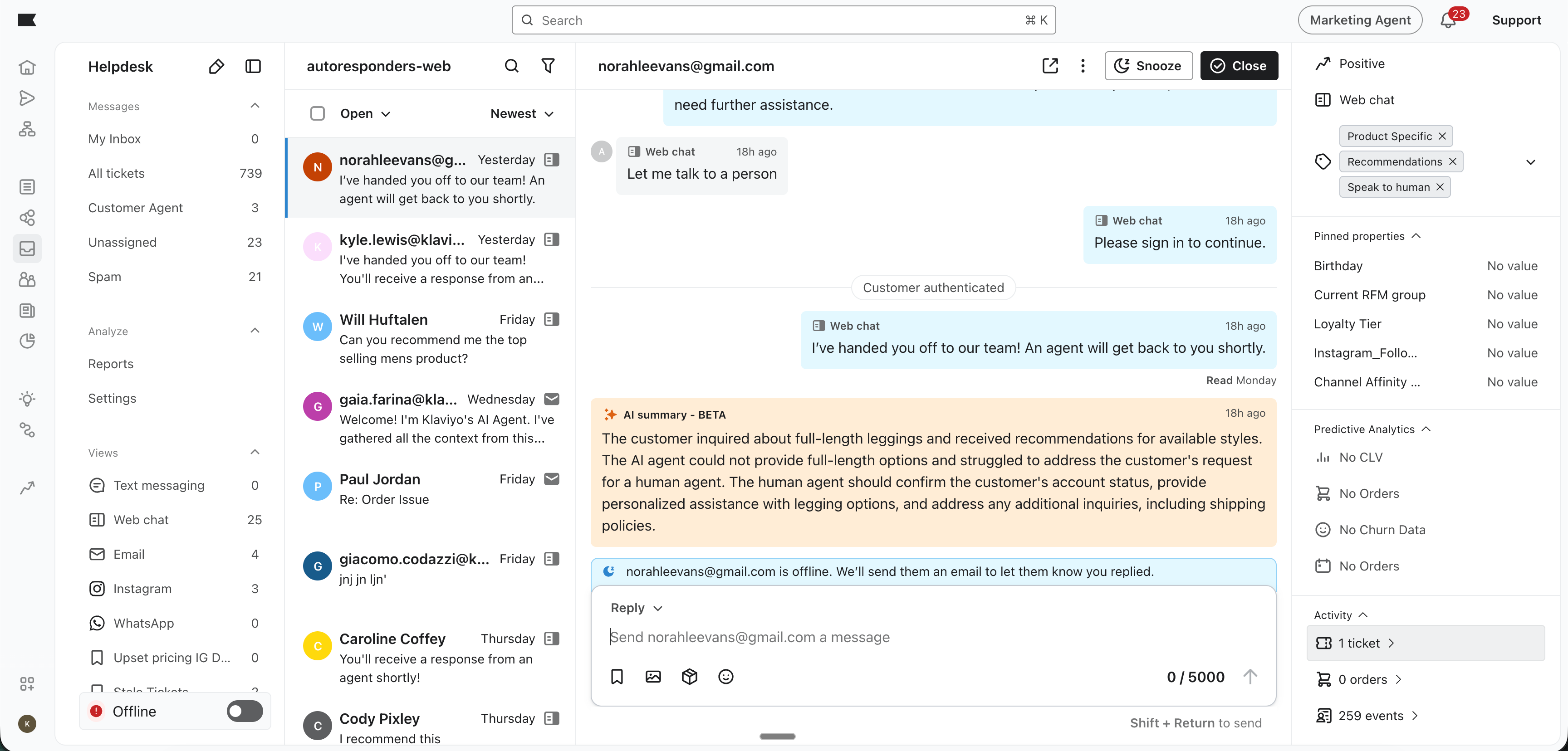
Öppna ärendehistoriken från höger sidofält i en kunds ärende:
- I Helpdesk öppnar du ett ärende som är länkat till kundens Klaviyo-profil.
- I den högra panelen Översikt expanderar du Aktivitet och klickar på antalet ärenden (t.ex. 1 ärende) för att öppna Ärendehistorik.
Förstå ärendeförhandsvisningar
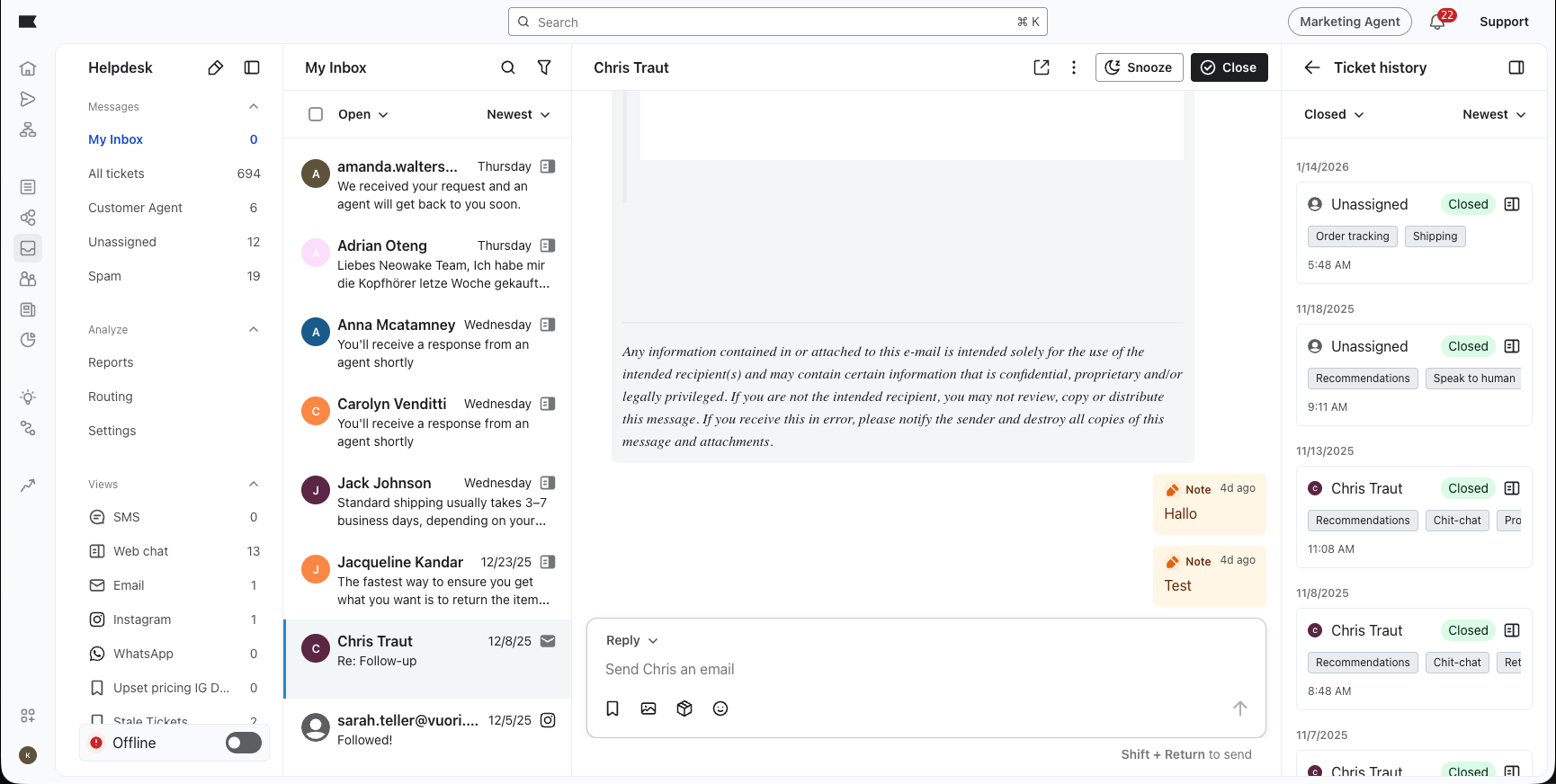
Varje post i ärendehistoriken ger en övergripande sammanfattning av ett ärende:
- Tilldelad handläggare: Se den teammedlem som för närvarande är tilldelad ärendet. Om ingen handläggare är tilldelad visar förhandsvisningen "Ej tilldelad." Detta identifierar inte alla som hanterade ärendet eller vem som löste det. Öppna ärendet för att granska den kontexten.
- Kanal: Varje historikpost visar en ikon som representerar ärendets kanal (t.ex. e-post, Webbchatt, sms eller Instagram), vilket hjälper dig att förstå hur kunden har kommunicerat med ditt varumärke.
- Etiketter: Granska etiketterna som har tillämpats på ett ärende, inklusive etiketter som lagts till manuellt. Etiketter som Frakt, Orderspårning, Rekommendationer eller Returer hjälper dig att se vad ett ärende handlade om vid en snabb blick utan att läsa igenom gamla trådar.
- Status och tidsstämpel: Se ärendets aktuella status och tiden för dess senaste meddelande. Ärenden grupperas efter datumet för det meddelandet. För ett ärende utan meddelanden använder förhandsvisningen dess skapelsedatum och -tid. Dessa tidsstämplar visar inte när ärendet stängdes.
Granska och filtrera ärendehistorik
Använd ärendehistoriken för att skanna en kunds interaktioner eller öppna ett ärende för mer information:
- Snabb översikt: Använd etiketterna, tilldelade handläggare och statusar för att skanna kundens historik. Skrolla ned i historikpanelen för att läsa in fler ärenden.
- Fullständigt sammanhang: Om du behöver mer information om ett specifikt problem kan du klicka på ärendeförhandsvisningen i historikpanelen. Detta växlar huvudkonversationen till det ärendet så att du kan granska dess meddelanden och interna anteckningar samtidigt som ärendehistoriken hålls öppen. Om du klickar på ett oläst ärende markeras det också som läst.
- Sortering och filtrering: Längst upp i historikpanelen väljer du Nyast eller Äldst för att ändra ordningen. Använd statusrullgardinsmenyn för att välja Alla, Öppna, Stängda eller Pausade. Om inga ärenden matchar den valda statusen väljer du Alla för att se ärenden oavsett status.
Därför är sammanhang viktigt
Att granska ärendehistorik hjälper till att förhindra att kunder behöver upprepa information de redan har lämnat. Det hjälper dig också att ge proaktiv support. Om ditt team till exempel lade till en anpassad etikett för Leveransförsening i ett tidigare ärende kan du bekräfta den frustrationen när du hanterar deras aktuella fråga.
Behöver du ytterligare hjälp? Kolla in vår guide till Klaviyo Helpdesk eller läs hur du använder ärendeetikettering i Helpdesk.