Historial de tickets: ver y gestionar interacciones anteriores
La barra lateral del historial de tickets ofrece una visión general de los tickets de soporte asociados al perfil de Klaviyo de un cliente. Úsala para revisar las interacciones anteriores con la marca sin salir de Helpdesk.
Al revisar los tickets anteriores, los agentes pueden identificar problemas recurrentes, ver resoluciones anteriores y comprender el recorrido del cliente con el tiempo.
Abrir el historial de tickets
Abre el historial de tickets desde la barra lateral derecha del ticket de un cliente:
- En Helpdesk, abre un ticket vinculado al perfil de Klaviyo del cliente.
- En el panel Resumen de la derecha, despliega Actividad y haz clic en el recuento de tickets (p. ej., 1 ticket) para abrir Historial de tickets.
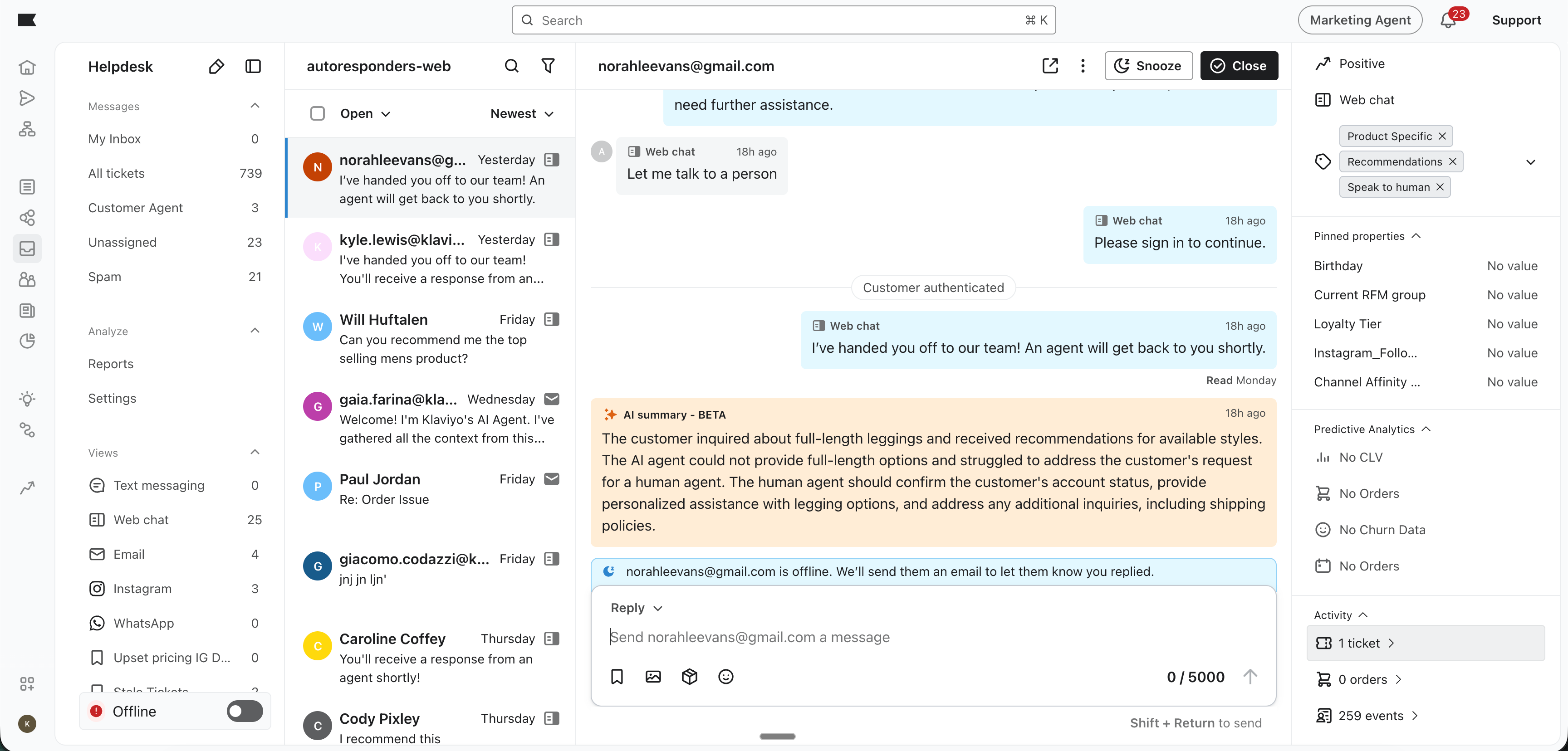
Comprender las vistas previas de los tickets
Cada entrada en el historial de tickets proporciona un resumen general de un ticket:
- Agente asignado: consulta el miembro del equipo asignado actualmente al ticket. Si no se asigna ningún agente, la vista previa muestra "Sin asignar." Esto no identifica a todas las personas que gestionaron el ticket o que lo resolvieron; abre el ticket para revisar ese contexto.
- Canal: cada entrada del historial muestra un icono que representa el canal del ticket (por ejemplo, email, chat web, SMS o Instagram), lo que te ayuda a entender cómo se ha comunicado el cliente con tu marca.
- Etiquetas: Revisa las etiquetas aplicadas a un ticket, incluidas las etiquetas añadidas manualmente. Etiquetas como Envío, Seguimiento del pedido, Recomendaciones o Devoluciones te ayudan a ver de qué trataba un ticket de un vistazo sin tener que leer hilos antiguos.
- Estado y marca de tiempo: consulta el estado actual del ticket y la hora de su mensaje más reciente. Los tickets se agrupan por la fecha de ese mensaje. En un ticket sin mensajes, la vista previa usa la fecha y la hora de creación. Estas marcas de tiempo no muestran cuándo se cerró el ticket.
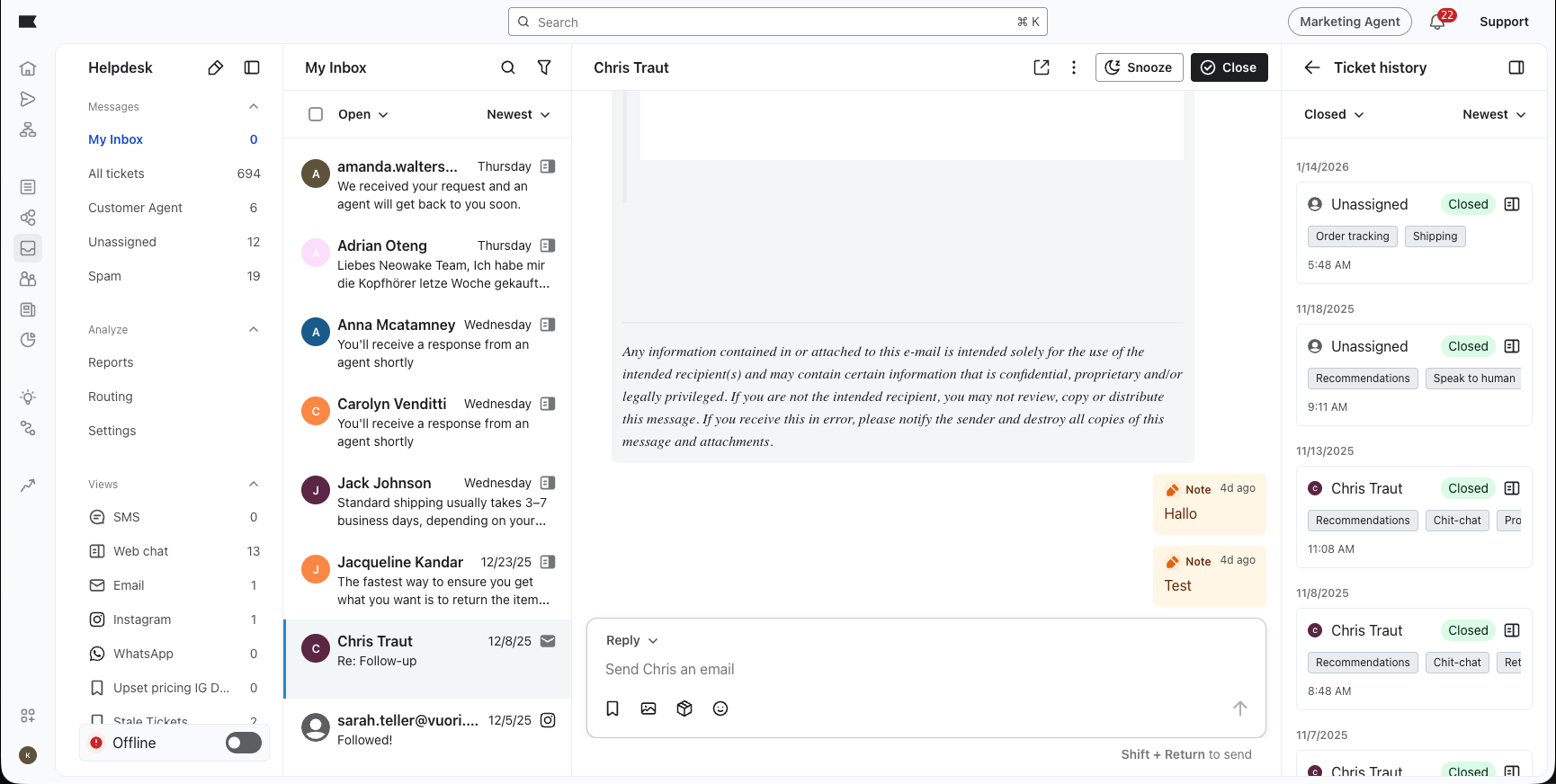
Revisar y filtrar el historial de tickets
Usar el historial de tickets para revisar las interacciones de un cliente o abrir un ticket para ver más detalles:
- Revisión rápida: usa las etiquetas, los agentes asignados y los estados para revisar el historial del cliente. Desplázate hacia abajo en el panel del historial para cargar más tickets.
- Contexto completo: Si necesitas más detalles sobre un problema específico, haz clic en la vista previa del ticket en el panel del historial. Esto cambia la conversación principal a ese ticket para que puedas revisar sus mensajes y notas internas, mientras se mantiene abierto el historial del ticket. Al hacer clic en un ticket sin leer, también se marca como leído.
- Ordenar y filtrar: En la parte superior del panel de historial, selecciona Más recientes o Más antiguos para cambiar el orden. Usa el menú desplegable de estado para seleccionar Todos, Abierto, Cerrado o Pospuesto. Si ningún ticket coincide con el estado seleccionado, selecciona Todos para ver tickets de todos los estados.
Por qué es importante el contexto
Revisar el historial de tickets ayuda a evitar que los clientes tengan que repetir información que ya han proporcionado. También ayuda a ofrecer asistencia proactiva. Por ejemplo, si el equipo añadió una etiqueta personalizada de Retraso en el envío a un ticket anterior, puedes reconocer esa frustración mientras gestionas su consulta actual.
¿Necesitas más ayuda? Consulta nuestra guía de Klaviyo Helpdesk o aprende a usar el etiquetado de tickets en Helpdesk.