Ticketgeschiedenis: eerdere interacties bekijken en beheren
De zijbalk Ticketgeschiedenis geeft een overzicht van de supporttickets die gekoppeld zijn aan het Klaviyo-profiel van een klant. Gebruik dit om eerdere interacties met je merk te bekijken zonder Helpdesk te verlaten.
Door eerdere tickets te bekijken, kunnen agents terugkerende problemen identificeren, eerdere oplossingen bekijken en de klantreis van de klant in de loop van de tijd begrijpen.
Open ticketgeschiedenis
Open ticketgeschiedenis via de rechterzijbalk van een ticket van een klant:
- Open in Helpdesk een ticket dat is gekoppeld aan het Klaviyo-profiel van de klant.
- Vouw in het rechterpaneel Overzicht Activiteit uit en klik op het aantal tickets (bijv. 1 ticket) om Ticketgeschiedenis te openen.
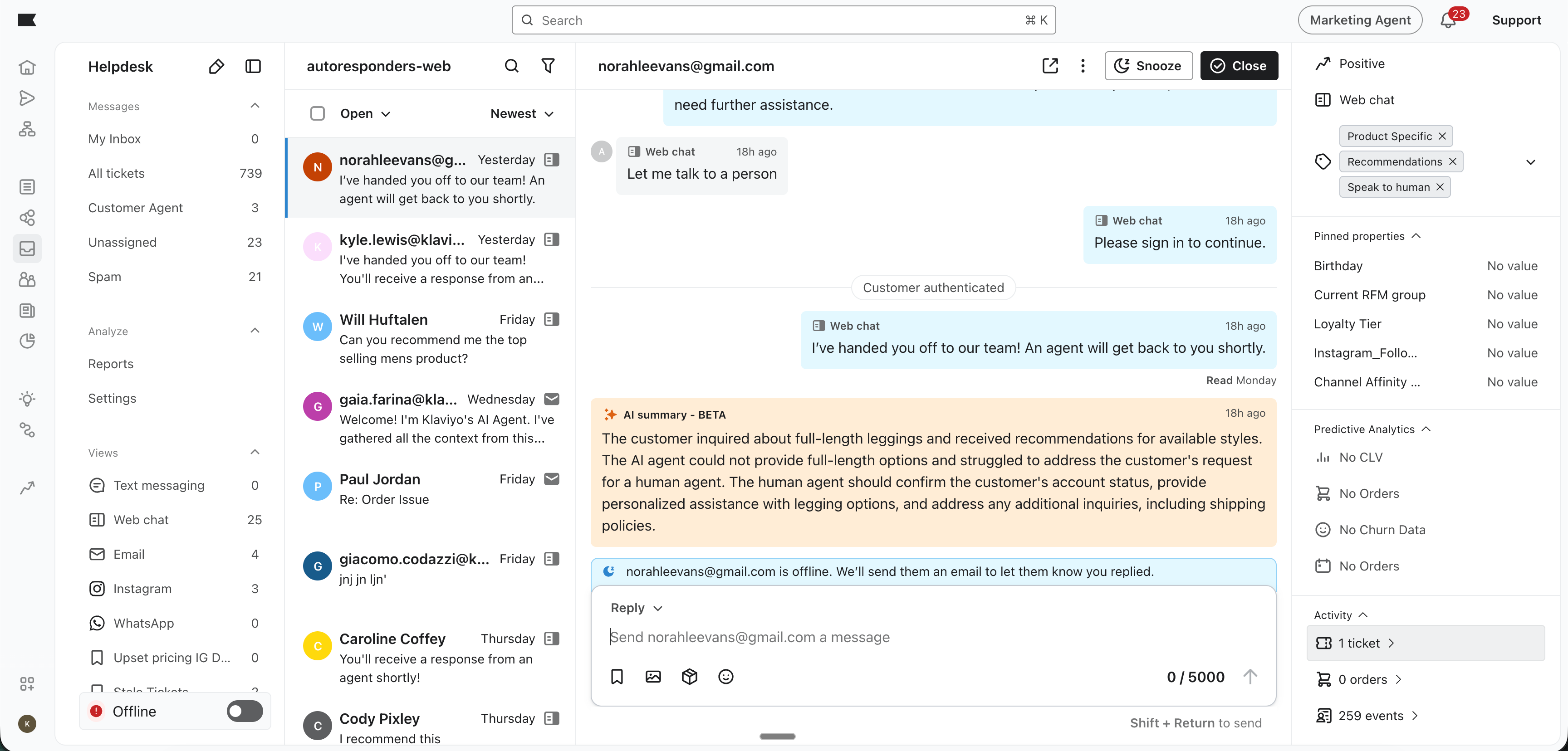
Ticketvoorbeelden begrijpen
Elke vermelding in de tickethistorie geeft een beknopt overzicht van een ticket:
- Toegewezen agent: Bekijk het teamlid dat momenteel aan het ticket is toegewezen. Als er geen agent is toegewezen, toont de preview "Niet toegewezen." Dit laat niet zien wie het ticket allemaal heeft behandeld of wie het heeft opgelost; open het ticket om die context te bekijken.
- Kanaal: Elk item in de geschiedenis toont een pictogram dat het kanaal van de ticket vertegenwoordigt (bijv. e-mail, webchat, sms of Instagram), zodat je begrijpt hoe de klant met je merk heeft gecommuniceerd.
- Tags: Bekijk de tags die op een ticket zijn toegepast, inclusief tags die handmatig zijn toegevoegd. Tags zoals Shipping, Order tracking, Recommendations of Returns helpen je in één oogopslag te zien waar een ticket over ging, zonder dat je oude gesprekken hoeft door te lezen.
- Status en tijdstempel: Bekijk de huidige status van het ticket en de tijd van het meest recente bericht. Tickets worden gegroepeerd op de datum van dat bericht. Voor een ticket zonder berichten gebruikt het voorbeeld de datum en tijd van aanmaak. Deze tijdstempels laten niet zien wanneer het ticket is gesloten.
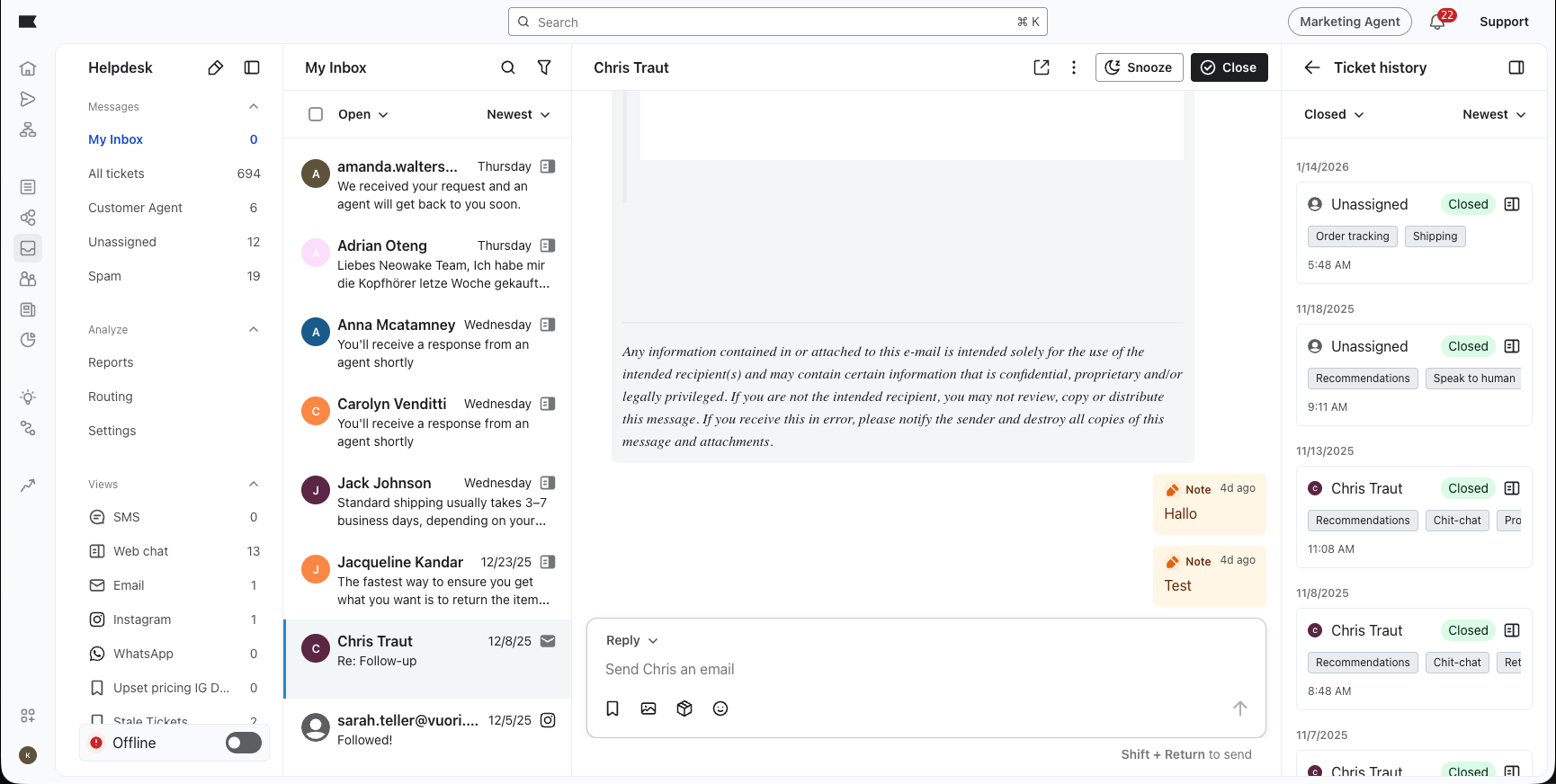
Bekijk en filter ticketgeschiedenis
Gebruik ticketgeschiedenis om de interacties van een klant door te nemen of open een ticket voor meer details:
- Snelle check: Gebruik de tags, toegewezen agents en statussen om de geschiedenis van de klant te scannen. Scroll omlaag in het geschiedenispaneel om meer tickets te laden.
- Volledige context: Als je meer details nodig hebt over een specifiek probleem, klik je op het ticketvoorbeeld in het geschiedenisvenster. Hierdoor schakelt het hoofdgesprek over naar dat ticket, zodat je de berichten en interne notities kunt bekijken, terwijl ticketgeschiedenis open blijft. Als je op een ongelezen ticket klikt, wordt dit ook als gelezen gemarkeerd.
- Sorteren en filteren: Selecteer bovenaan het geschiedenisvenster Nieuwste of Oudste om de volgorde te wijzigen. Gebruik de vervolgkeuzelijst Status om Alle, Open, Gesloten of Uitgesteld te selecteren. Als er geen tickets overeenkomen met de geselecteerde status, selecteer je Alle om tickets met alle statussen te zien.
Waarom context belangrijk is
Door ticketgeschiedenis te bekijken, voorkom je dat klanten informatie moeten herhalen die ze al hebben gegeven. Het helpt je ook om proactieve support te bieden. Als je team bijvoorbeeld een aangepaste tag voor Verzendvertraging aan een eerder ticket heeft toegevoegd, kun je die frustratie erkennen terwijl je hun huidige vraag afhandelt.
Heb je meer hulp nodig? Bekijk onze handleiding voor Klaviyo Helpdesk of lees hoe je ticket-tagging gebruikt in Helpdesk.