Historial de tickets: ver y administrar interacciones anteriores
La barra lateral de Historial de tickets ofrece una vista general de los tickets de soporte asociados con el perfil de Klaviyo de un cliente. Úsala para revisar interacciones anteriores con la marca sin salir de Helpdesk.
Al revisar los tickets anteriores, los agentes pueden identificar problemas recurrentes, ver resoluciones previas y entender el recorrido del cliente a lo largo del tiempo.
Abrir historial de tickets
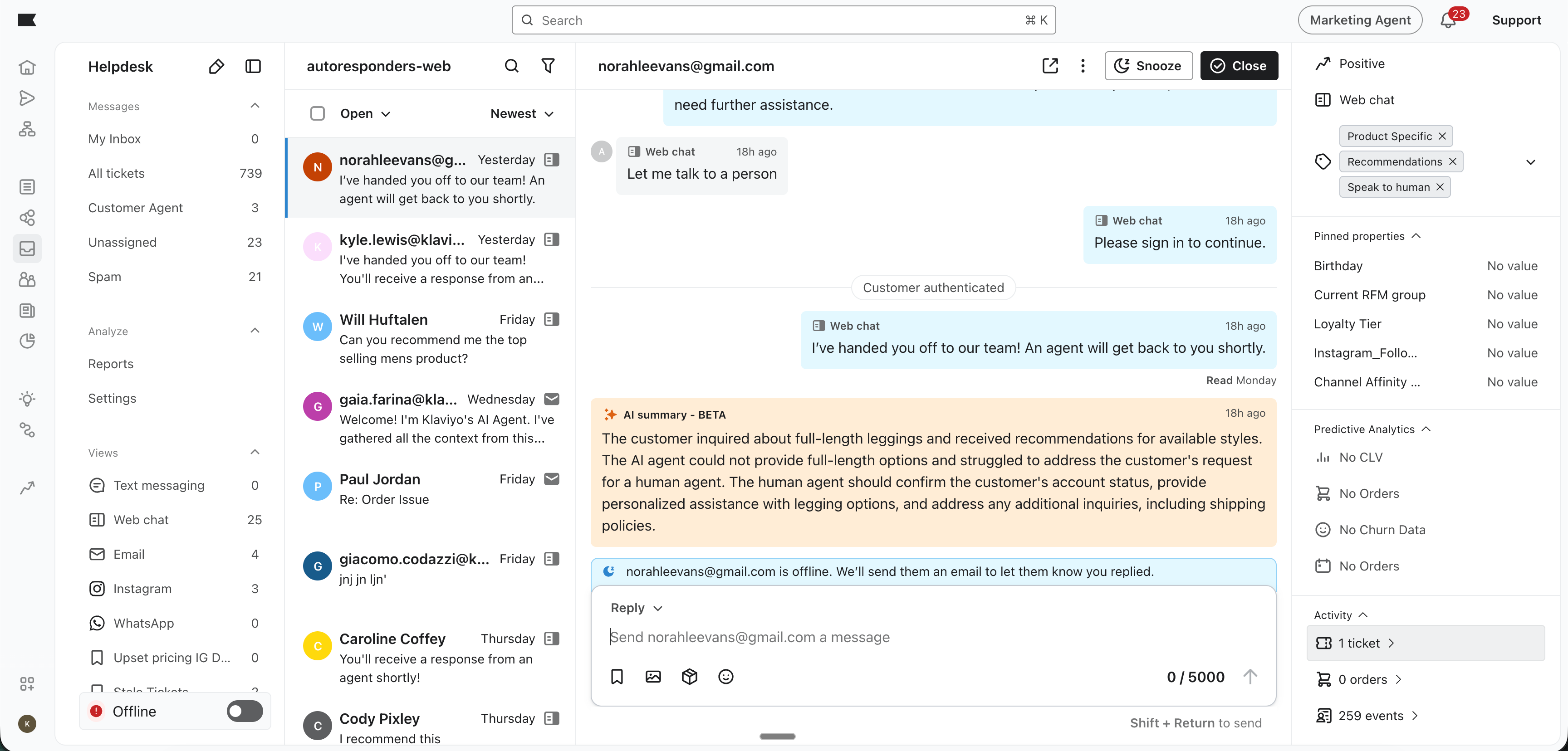
Abre el historial de tickets desde la barra lateral derecha del ticket de un cliente:
- En Helpdesk, abre un ticket vinculado al perfil de Klaviyo del cliente.
- En el panel Descripción general de la derecha, expande Actividad y haz clic en el recuento de tickets (p. ej., 1 ticket) para abrir el Historial de tickets.
Comprender las vistas previas de tickets
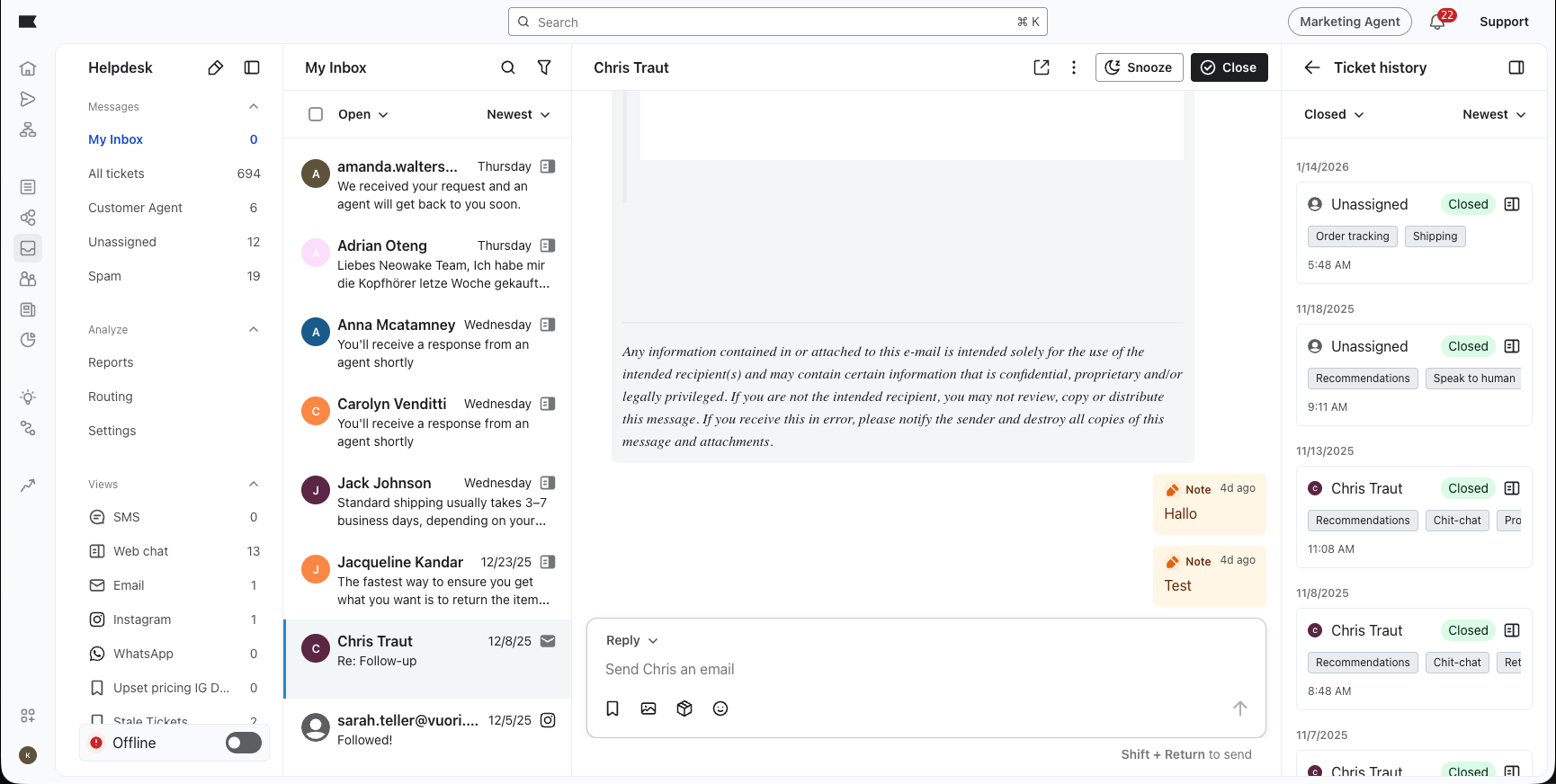
Cada entrada en el historial de tickets proporciona un resumen general de un ticket:
- Agente asignado: Ve al miembro del equipo asignado actualmente al ticket. Si no hay ningún agente asignado, la vista previa muestra "Sin asignar." Esto no identifica a todas las personas que gestionaron el ticket ni a quien lo resolvió; abre el ticket para revisar ese contexto.
- Canal: Cada entrada del historial muestra un ícono que representa el canal del ticket (p. ej., correo electrónico, chat web, SMS o Instagram), lo que te ayuda a entender cómo el cliente se ha comunicado con tu marca.
- Etiquetas: Revisa las etiquetas aplicadas a un ticket, incluidas las etiquetas agregadas manualmente. Etiquetas como Envío, Seguimiento de pedidos, Recomendaciones o Devoluciones te ayudan a ver de qué trataba un ticket de un vistazo sin tener que leer conversaciones antiguas.
- Estado y marca de tiempo: Consulta el estado actual del ticket y la hora de su mensaje más reciente. Los tickets se agrupan por la fecha de ese mensaje. En un ticket sin mensajes, la vista previa usa la fecha y la hora de creación. Estas marcas de tiempo no muestran cuándo se cerró el ticket.
Revisa y filtra el historial de tickets
Usa el historial de tickets para revisar las interacciones de un cliente o abrir un ticket para obtener más detalles:
- Revisión rápida: Usa las etiquetas, los agentes asignados y los estados para analizar el historial del cliente. Desplázate hacia abajo en el panel de historial para cargar más tickets.
- Contexto completo: Si necesitas más detalles sobre un problema específico, haz clic en la vista previa del ticket en el panel de historial. Esto cambia la conversación principal a ese ticket para que puedas revisar sus mensajes y notas internas, mientras mantienes abierto el historial de tickets. Al hacer clic en un ticket no leído, también se marca como leído.
- Ordenar y filtrar: En la parte superior del panel de historial, selecciona Más reciente o Más antiguo para cambiar el orden. Usa el menú desplegable de estado para seleccionar Todos, Abierto, Cerrado o Pospuesto. Si no hay tickets que coincidan con el estado seleccionado, selecciona Todos para ver tickets de todos los estados.
Por qué el contexto importa
Revisar el historial de tickets ayuda a evitar que los clientes tengan que repetir información que ya proporcionaron. También ayuda a brindar soporte proactivo. Por ejemplo, si el equipo agregó una etiqueta personalizada de Retraso en el envío a un ticket anterior, puedes reconocer esa frustración mientras gestionas su consulta actual.
¿Necesitas más ayuda? Consulta nuestra guía de Klaviyo Helpdesk o aprende cómo usar la etiqueta de tickets en Helpdesk.