Histórico de tickets: visualizar e gerenciar interações anteriores
A barra lateral do Histórico de tickets fornece uma visão geral dos tickets de suporte associados ao perfil Klaviyo de um cliente. Use-a para revisar interações anteriores com a sua marca sem sair do Helpdesk.
Ao revisar tickets anteriores, os agentes podem identificar problemas recorrentes, ver soluções aplicadas anteriormente e entender a jornada do cliente ao longo do tempo.
Abrir histórico de tíquetes
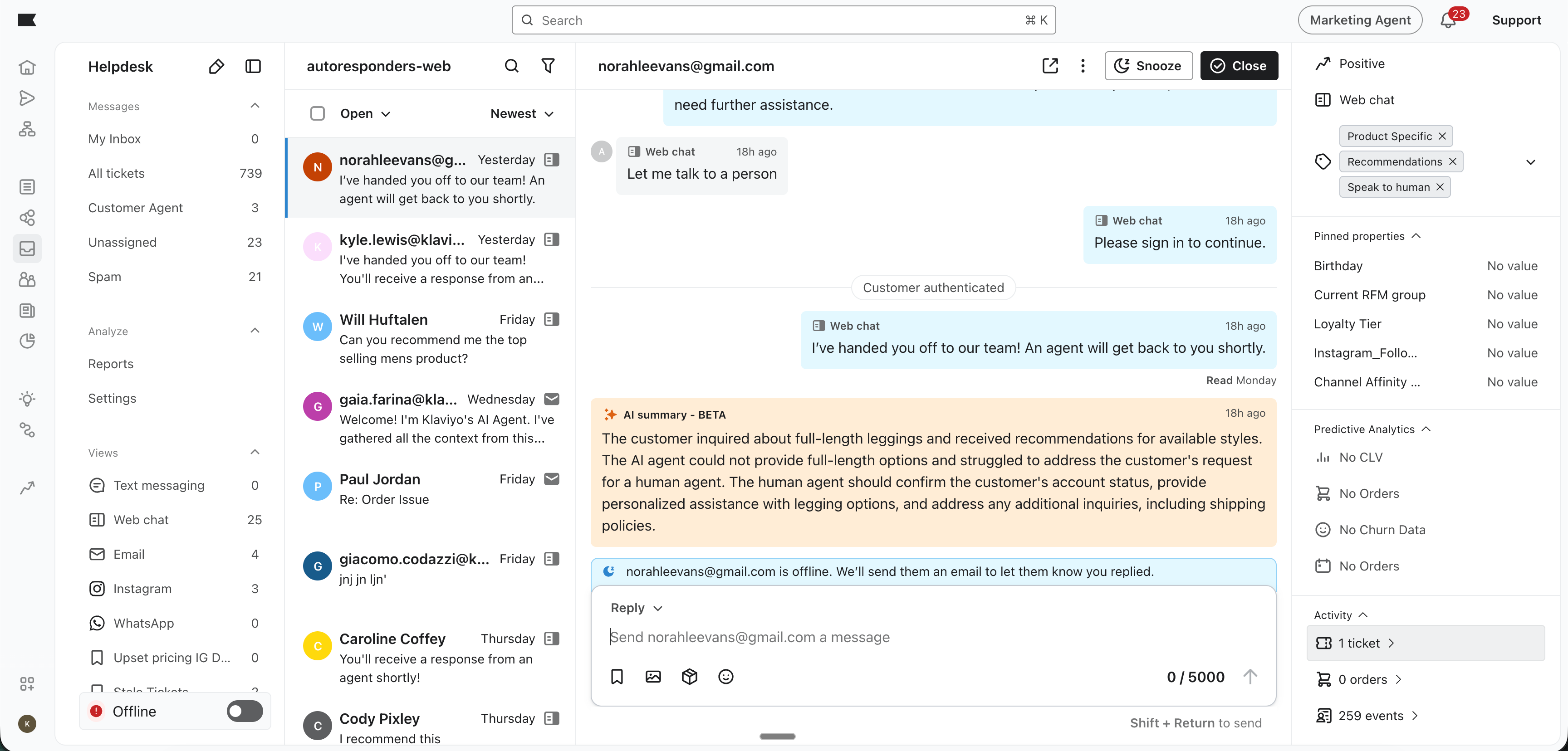
Abra o histórico de tickets na barra lateral direita do ticket de um cliente:
- No Helpdesk, abra um ticket vinculado ao perfil do cliente no Klaviyo.
- No painel Visão geral à direita, expanda Atividade e clique na contagem de tickets (por exemplo, 1 ticket) para abrir o Histórico de tickets.
Entenda as prévias de tickets
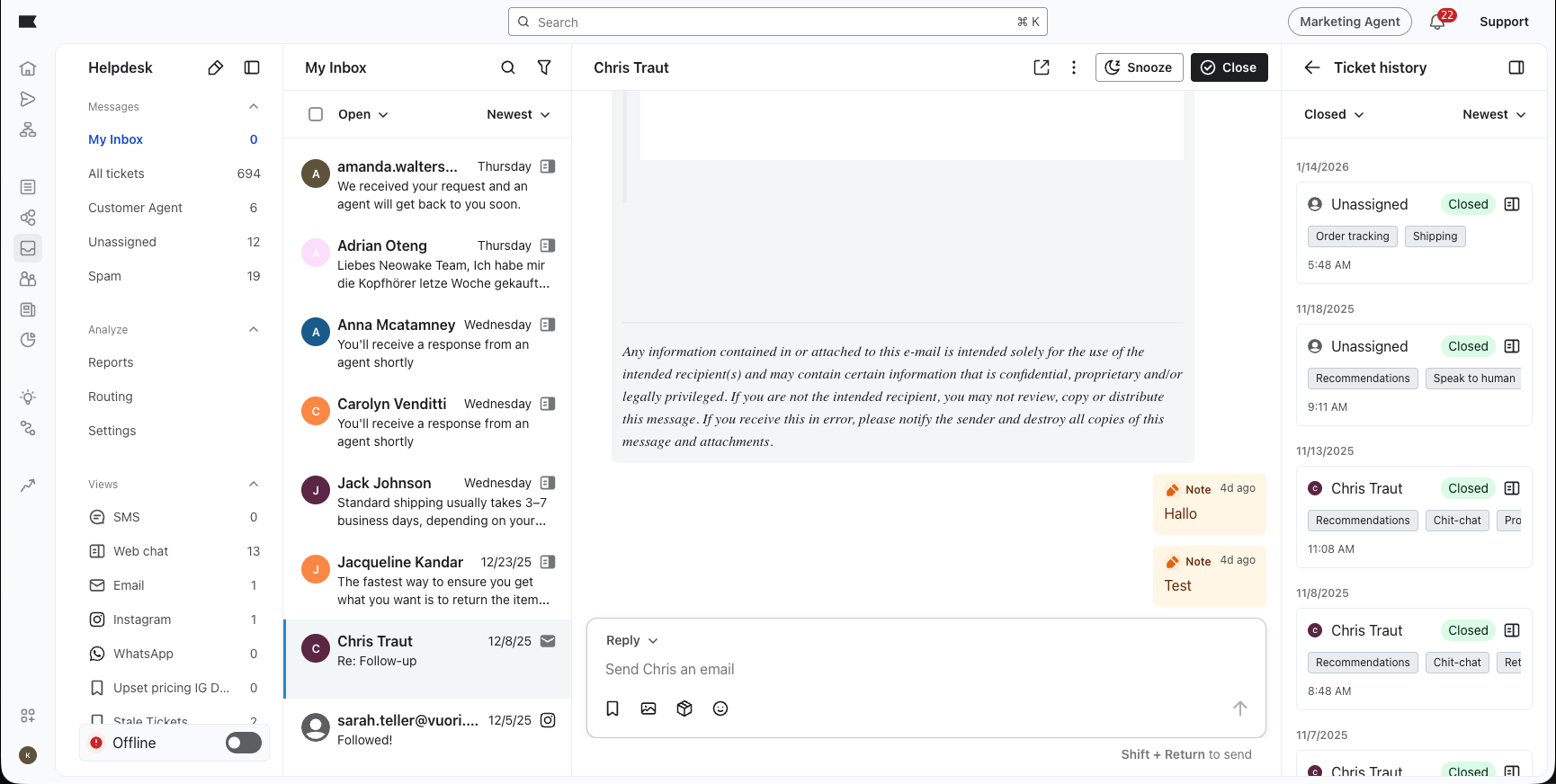
Cada entrada no histórico de tickets fornece um resumo de alto nível de um ticket:
- Agente atribuído: Veja o membro da equipe atualmente atribuído ao ticket. Se nenhum agente estiver atribuído, a pré-visualização mostra "Não atribuído." Isso não identifica todas as pessoas que lidaram com o ticket ou que o resolveram; abra o ticket para revisar esse contexto.
- Canal: Cada entrada do histórico exibe um ícone que representa o canal do ticket (por exemplo, e-mail, chat web, SMS ou Instagram), ajudando você a entender como o cliente se comunicou com a sua marca.
- Tags: Revise as tags aplicadas a um ticket, incluindo tags adicionadas manualmente. Tags como Envio, Rastreamento do pedido, Recomendações ou Devoluções ajudam você a ver sobre o que era um ticket rapidamente, sem precisar ler conversas antigas.
- Status e carimbo de data/hora: Veja o status atual do ticket e o horário da mensagem mais recente. Os tickets são agrupados pela data dessa mensagem. Para um ticket sem mensagens, a prévia usa a data e o horário de criação. Esses carimbos de data/hora não mostram quando o ticket foi fechado.
Confira e filtre o histórico de tíquetes
Use o histórico de tickets para analisar as interações de um cliente ou abrir um ticket para mais detalhes:
- Revisão rápida: use as tags, os agentes atribuídos e os status para analisar o histórico do cliente. Role para baixo no painel de histórico para carregar mais tíquetes.
- Contexto completo: se você precisar de mais detalhes sobre um problema específico, clique na pré-visualização do ticket no painel de histórico. Isso muda a conversa principal para esse ticket, para que você possa revisar as mensagens e as notas internas, mantendo o histórico de tickets aberto. Ao clicar em um ticket não lido, ele também é marcado como lido.
- Classificação e filtragem: Na parte superior do painel de histórico, selecione Mais recente ou Mais antigo para alterar a ordem. Use o menu suspenso de status para selecionar Todos, Aberto, Fechado ou Adiado. Se nenhum ticket corresponder ao status selecionado, selecione Todos para ver tickets em todos os status.
Por que o contexto importa
Revisar o histórico de tíquetes ajuda a evitar que os clientes tenham que repetir informações que já forneceram. Isso também ajuda você a oferecer suporte proativo. Por exemplo, se a sua equipe adicionou uma tag personalizada de Atraso no envio a um tíquete anterior, você pode reconhecer essa frustração enquanto lida com a solicitação atual deles.
Precisa de mais ajuda? Confira nosso guia do Klaviyo Helpdesk ou saiba como usar tag de tickets no Helpdesk.