Ticketverlauf: Vergangene Interaktionen anzeigen und verwalten
Die Seitenleiste Ticketverlauf bietet einen Überblick über die Support-Tickets, die mit dem Klaviyo-Profil eines*einer Kund*in verknüpft sind. Nutze sie, um frühere Interaktionen mit deiner Marke zu überprüfen, ohne Helpdesk zu verlassen.
Durch die Überprüfung vergangener Tickets können Support-Mitarbeiter*innen wiederkehrende Probleme erkennen, frühere Lösungen einsehen und die Customer Journey im Laufe der Zeit nachvollziehen.
Ticketverlauf öffnen
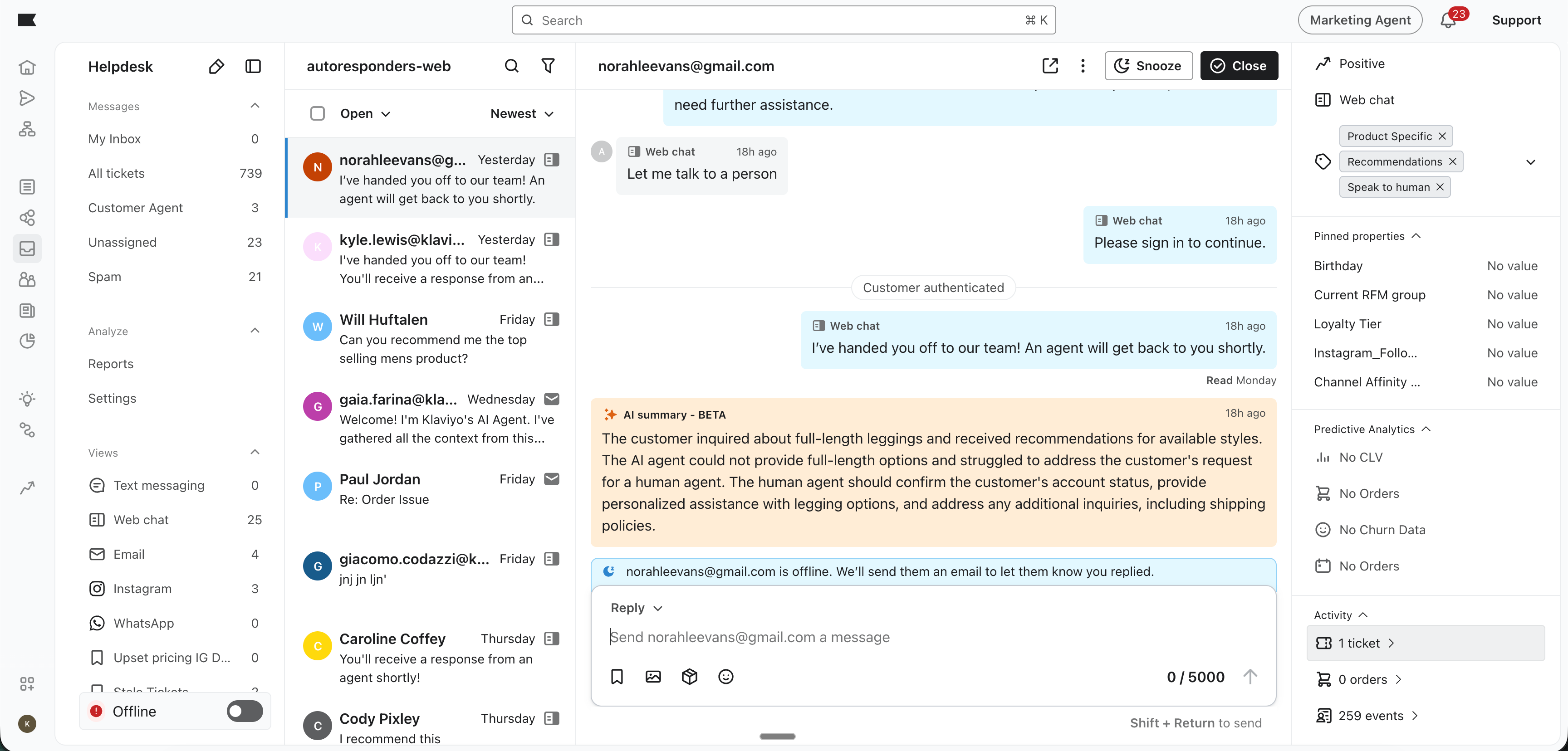
Öffne den Ticketverlauf über die rechte Seitenleiste eines Tickets einer*s Kund*in:
- Öffne in Helpdesk ein Ticket, das mit dem Klaviyo-Profil der Kund*innen verknüpft ist.
- Erweitere im rechten Bereich Übersicht den Abschnitt Aktivität und klicke auf die Ticketanzahl (z. B. 1 Ticket), um den Ticketverlauf zu öffnen.
Ticketvorschauen verstehen
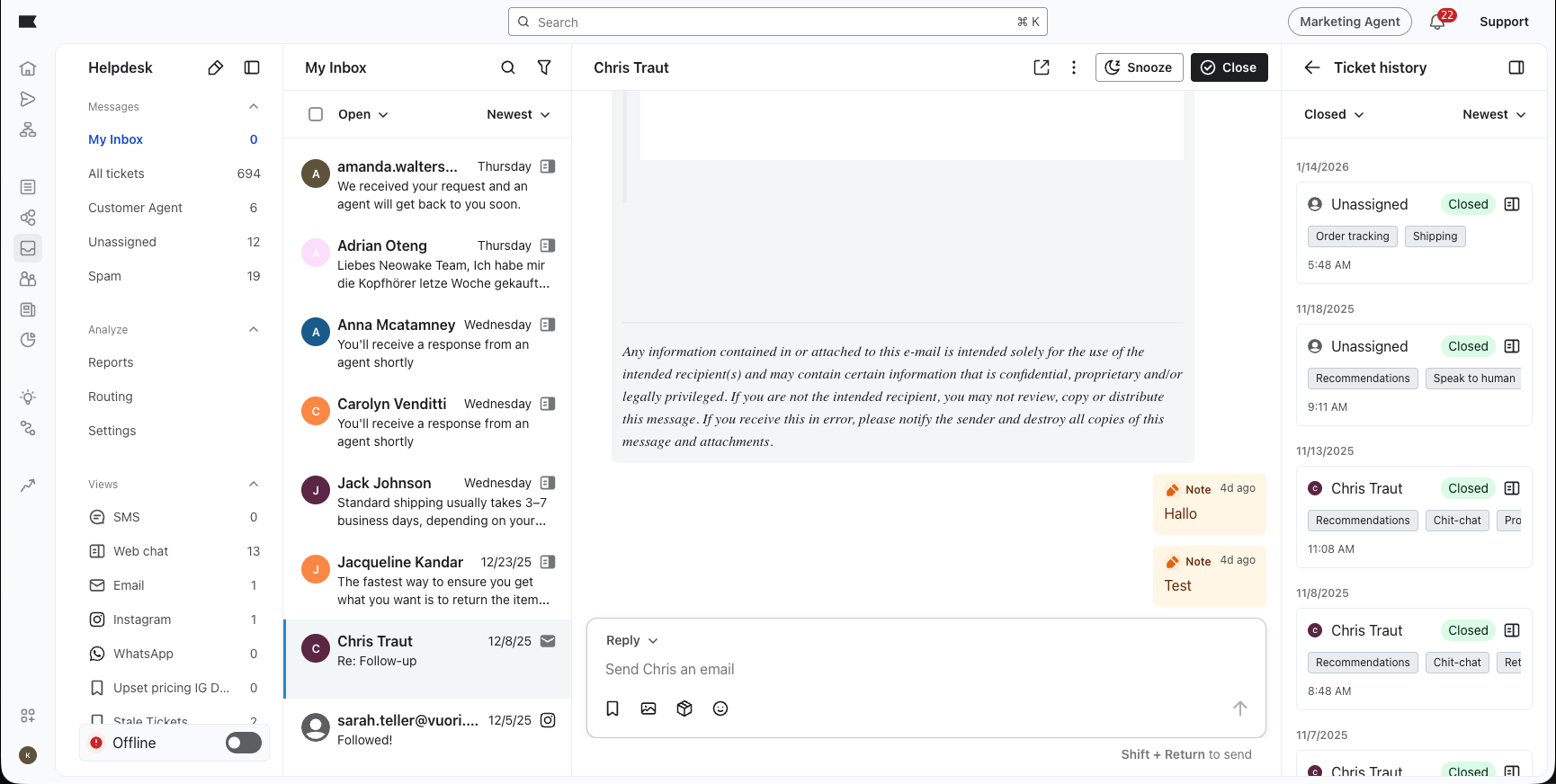
Jeder Eintrag im Ticketverlauf bietet eine allgemeine Zusammenfassung eines Tickets:
- Zugewiesene*r Agent*in: Sieh dir das Teammitglied an, das dem Ticket derzeit zugewiesen ist. Wenn keine*r Agent*in zugewiesen ist, zeigt die Vorschau „Nicht zugewiesen.“ Damit wird nicht ermittelt, wer das Ticket bearbeitet oder gelöst hat; öffne das Ticket, um diesen Kontext zu prüfen.
- Kanal: Jeder Verlaufseintrag zeigt ein Symbol an, das den Kanal des Tickets darstellt (z. B. E-Mail, Web-Chat, SMS oder Instagram) und dir hilft zu verstehen, wie Kund*innen mit deiner Marke kommuniziert haben.
- Tag: Sieh dir die auf ein Ticket angewendeten Tags an, einschließlich manuell hinzugefügter Tags. Tags wie Versand, Bestell-Tracking, Empfehlungen oder Rücksendungen helfen dir, auf einen Blick zu sehen, worum es in einem Ticket ging, ohne alte Konversationen durchlesen zu müssen.
- Status und Zeitstempel: Sieh dir den aktuellen Status des Tickets und den Zeitpunkt seiner neuesten Nachricht an. Tickets werden nach dem Datum dieser Nachricht gruppiert. Bei einem Ticket ohne Nachrichten verwendet die Vorschau das Erstellungsdatum und die Erstellungszeit. Diese Zeitstempel zeigen nicht an, wann das Ticket geschlossen wurde.
Ticket-Verlauf überprüfen und filtern
Nutze den Ticket-Verlauf, um die Interaktionen von Kund*innen zu prüfen oder ein Ticket zu öffnen, um mehr Details zu erhalten:
- Schneller Überblick: Verwende die Tags, zugewiesene Agent*innen und Status, um den Verlauf der Kund*innen zu überblicken. Scrolle im Verlaufsbereich nach unten, um weitere Tickets zu laden.
- Vollständiger Kontext: Wenn du mehr Details zu einem bestimmten Problem brauchst, klicke in der Verlauf-Ansicht auf die Ticket-Vorschau. Dadurch wird das Hauptgespräch zu diesem Ticket gewechselt, sodass du seine Nachrichten und internen Notizen überprüfen kannst, während der Ticket-Verlauf geöffnet bleibt. Wenn du auf ein ungelesenes Ticket klickst, wird es außerdem als gelesen markiert.
- Sortieren und Filtern: Wähle oben im Verlaufsbereich Neueste oder Älteste aus, um die Reihenfolge zu ändern. Verwende das Status-Dropdown-Menü, um Alle, Offen, Geschlossen oder Zurückgestellt auszuwählen. Wenn keine Tickets dem ausgewählten Status entsprechen, wähle Alle aus, um Tickets in allen Status zu sehen.
Warum Kontext wichtig ist
Das Überprüfen des Ticket-Verlaufs hilft, zu verhindern, dass Kund*innen Informationen wiederholen müssen, die sie bereits angegeben haben. Außerdem hilft es dir, proaktiven Support zu leisten. Wenn dein Team zum Beispiel einem früheren Ticket einen benutzerdefinierten Tag für Lieferverzögerung hinzugefügt hat, kannst du diese Frustration anerkennen, während du die aktuelle Anfrage bearbeitest.
Brauchst du weitere Unterstützung? Schau dir unseren Leitfaden zu Klaviyo Helpdesk an oder erfahre, wie du Ticket-Tags im Helpdesk verwendest.