Cronologia ticket: visualizza e gestisci le interazioni precedenti
La barra laterale Cronologia ticket offre una panoramica dei ticket di assistenza associati al profilo Klaviyo di un cliente. Usala per rivedere le interazioni precedenti con il tuo brand senza uscire da Helpdesk.
Esaminando i ticket passati, gli operatori possono identificare problemi ricorrenti, vedere le soluzioni precedenti e capire nel tempo il percorso del cliente.
Apri la cronologia dei ticket
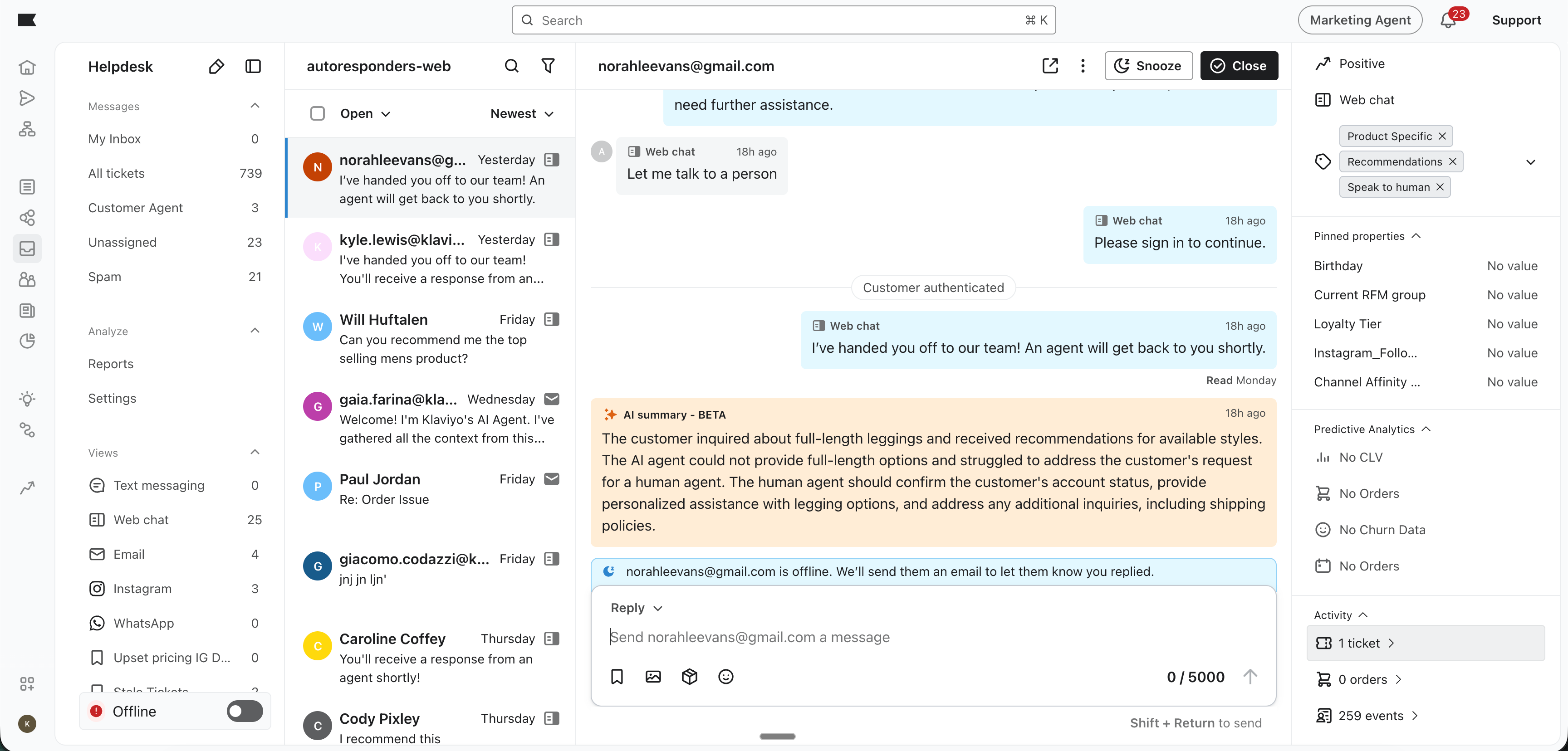
Apri la cronologia ticket dalla barra laterale destra del ticket di un cliente:
- In Helpdesk, apri un ticket collegato al profilo Klaviyo del cliente.
- Nel riquadro Panoramica a destra, espandi Attività e fai clic sul numero di ticket (ad es. 1 ticket) per aprire Cronologia ticket.
Comprendere le anteprime dei ticket
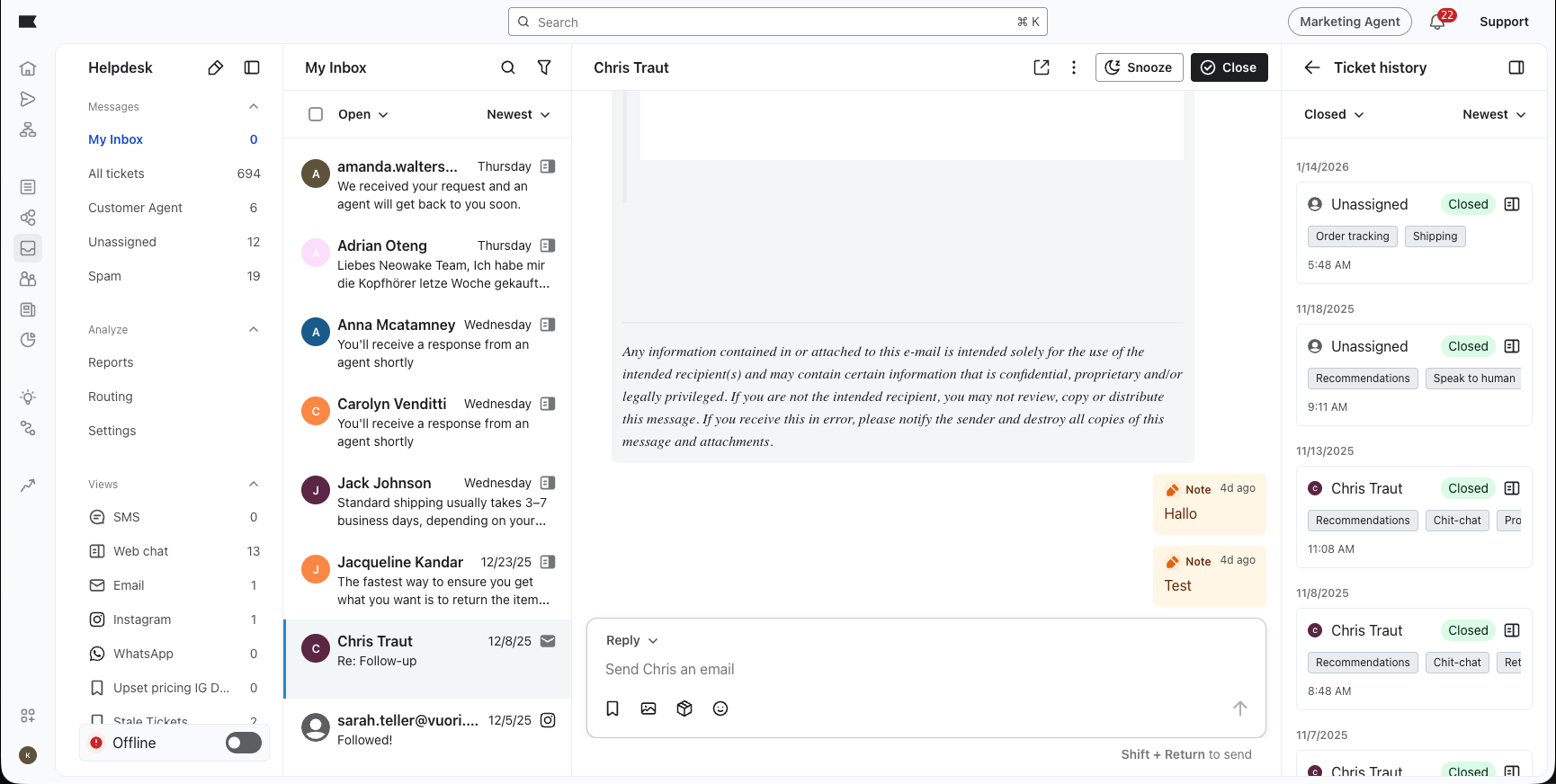
Ogni voce nella cronologia ticket fornisce un riepilogo generale di un ticket:
- Agente assegnato: Vedi il membro del team attualmente assegnato al ticket. Se non è assegnato alcun agente, l’anteprima mostra "Non assegnato". Questo non identifica chi ha gestito il ticket o chi lo ha risolto; apri il ticket per rivedere quel contesto.
- Canale: ogni voce della cronologia mostra un’icona che rappresenta il canale del ticket (ad es. e-mail, web chat, SMS o Instagram), aiutandoti a capire come il cliente ha comunicato con il tuo brand.
- Tag: Controlla i tag applicati a un ticket, inclusi i tag aggiunti manualmente. Tag come Spedizione, Tracciamento dell’ordine, Consigli o Resi ti aiutano a capire a colpo d’occhio di cosa trattava un ticket, senza dover rileggere le vecchie conversazioni.
- Stato e data/ora: visualizza lo stato attuale del ticket e l’orario del suo ultimo messaggio. I ticket sono raggruppati in base alla data di quel messaggio. Per un ticket senza messaggi, l’anteprima usa la data e l’ora di creazione. Queste date/ore non mostrano quando il ticket è stato chiuso.
Rivedi e filtra la cronologia dei ticket
Usa la cronologia dei ticket per scorrere le interazioni di un cliente o aprire un ticket per maggiori dettagli:
- Breve panoramica: usa i tag, gli agenti assegnati e gli stati per scorrere la cronologia del cliente. Scorri verso il basso nel pannello della cronologia per caricare altri ticket.
- Contesto completo: se ti servono più dettagli su un problema specifico, fai clic sull’anteprima del ticket nel pannello della cronologia. In questo modo, la conversazione principale passa a quel ticket, così puoi rivederne i messaggi e le note interne, mantenendo aperta la cronologia dei ticket. Se fai clic su un ticket non letto, lo contrassegni anche come letto.
- Ordinamento e filtri: nella parte superiore del pannello della cronologia, seleziona Newest o Oldest per cambiare l’ordine. Usa il menu a discesa dello stato per selezionare All, Open, Closed o Snoozed. Se nessun ticket corrisponde allo stato selezionato, seleziona All per visualizzare i ticket di tutti gli stati.
Perché il contesto è importante
Rivedere la cronologia dei ticket aiuta a evitare che i clienti debbano ripetere informazioni che hanno già fornito. Aiuta anche a fornire assistenza in modo proattivo. Ad esempio, se il tuo team ha aggiunto un tag personalizzato per Shipping Delay a un ticket precedente, puoi riconoscere quella frustrazione mentre gestisci la richiesta attuale.
Hai bisogno di ulteriore aiuto? Dai un’occhiata alla nostra guida a Klaviyo Helpdesk o scopri come usare il tag dei ticket in Helpdesk.