Historique des tickets : afficher et gérer les interactions passées
La barre latérale Historique des tickets fournit une vue d’ensemble des tickets d’assistance associés au profil Klaviyo d’un client. Utilisez-le pour consulter les interactions précédentes avec votre marque sans quitter Helpdesk.
En examinant les tickets précédents, les agents peuvent identifier les problèmes récurrents, voir les résolutions précédentes et comprendre le parcours du client au fil du temps.
Ouvrir l’historique des tickets
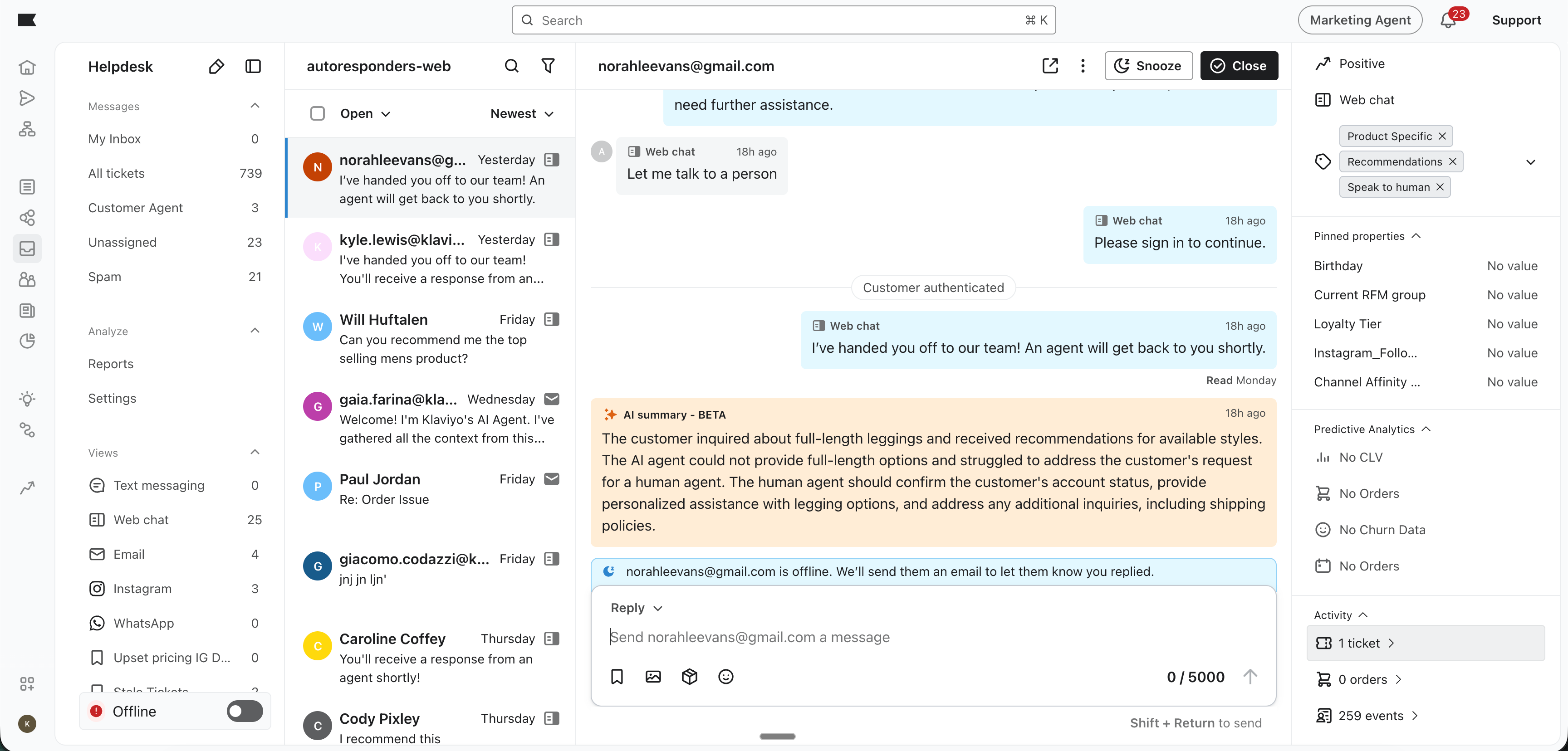
Ouvrez l’historique des tickets depuis la barre latérale droite du ticket d’un client :
- Dans Helpdesk, ouvrez un ticket lié au profil Klaviyo du client.
- Dans le panneau Vue d’ensemble à droite, développez Activité, puis cliquez sur le nombre de tickets (p. ex., 1 ticket) pour ouvrir l’ Historique des tickets.
Comprendre les aperçus de tickets
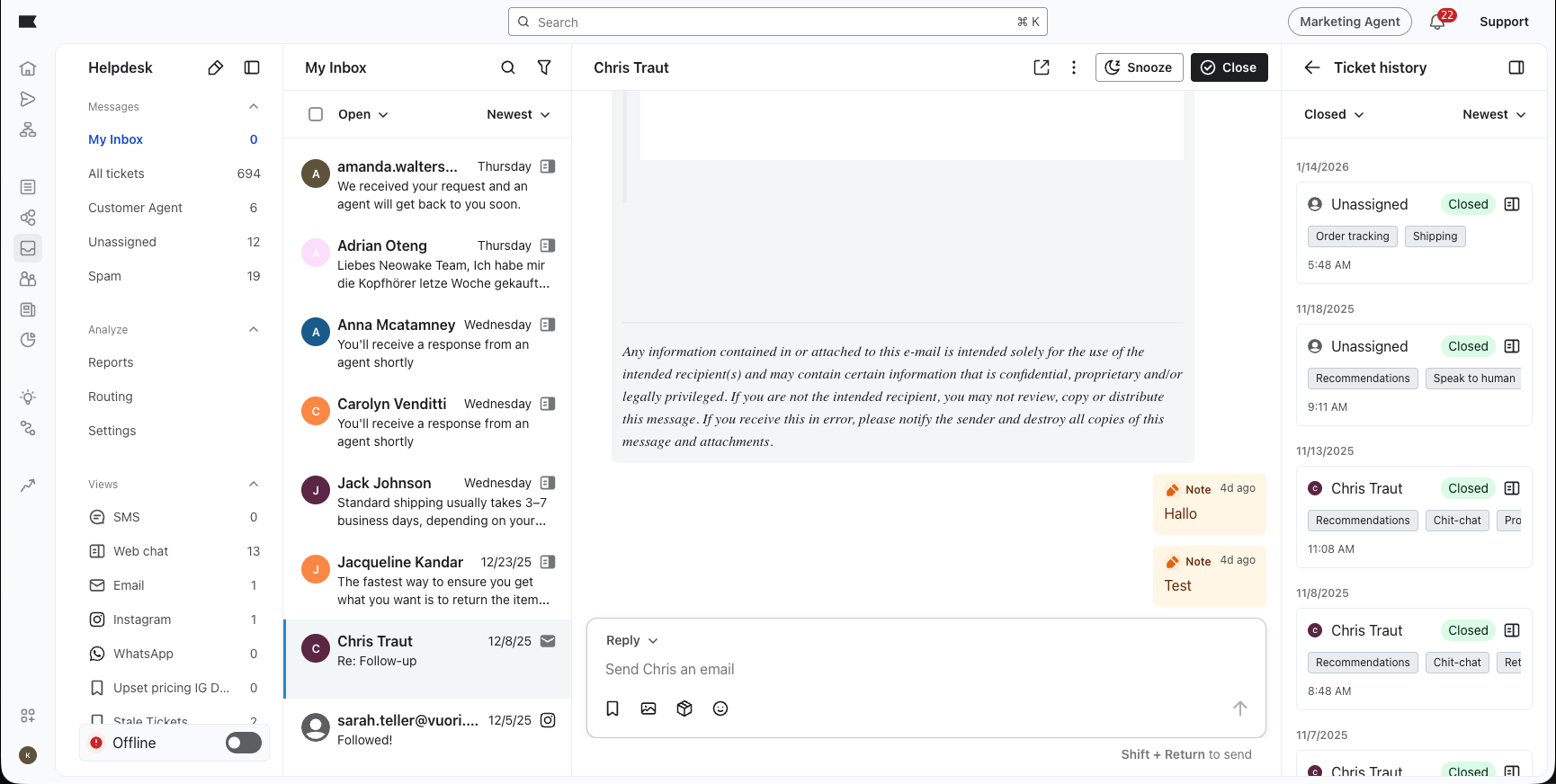
Chaque entrée dans l’historique des tickets fournit un résumé général d’un ticket :
- Agent assigné : Consultez le membre de l’équipe actuellement assigné au ticket. Si aucun agent n’est assigné, l’aperçu affiche "Non assigné." Cela ne permet pas d’identifier toutes les personnes qui ont traité le ticket ou qui l’ont résolu ; ouvrez le ticket pour examiner ce contexte.
- Canal: Chaque entrée de l’historique affiche une icône représentant le canal du ticket (p. ex., e-mail, chat web, SMS, ou Instagram), ce qui vous aide à comprendre comment le client a communiqué avec votre marque.
- Tags: Passez en revue les tags appliqués à un ticket, y compris les tags ajoutés manuellement. Des tags tels que Expédition, Suivi de commande, Recommandations ou Retours vous aident à voir, en un coup d’œil, le sujet d’un ticket, sans devoir relire d’anciens fils de discussion.
- Statut et horodatage : consultez le statut actuel du ticket et l’heure de son dernier message. Les tickets sont regroupés par la date de ce message. Pour un ticket sans message, l’aperçu utilise la date et l’heure de sa création. Ces horodatages n’indiquent pas quand le ticket a été clôturé.
Consulter et filtrer l’historique des tickets
Utilisez l’historique des tickets pour consulter les interactions d’un client ou ouvrir un ticket pour obtenir plus de détails :
- Examen rapide : Utilisez les tags, les agents assignés et les statuts pour parcourir l’historique du client. Faites défiler vers le bas dans le panneau d’historique pour charger plus de tickets.
- Contexte complet : si vous avez besoin de plus de détails sur un problème spécifique, cliquez sur l’aperçu du ticket dans le panneau d’historique. Cela fait basculer la conversation principale vers ce ticket afin que vous puissiez consulter ses messages et ses notes internes, tout en gardant l’historique des tickets ouvert. Cliquer sur un ticket non lu le marque également comme lu.
- Tri et filtrage : En haut du panneau d’historique, sélectionnez Le plus récent ou Le plus ancien pour modifier l’ordre. Utilisez la liste déroulante d’état pour sélectionner Tous, Ouverts, Fermés ou En veille. Si aucun ticket ne correspond à l’état sélectionné, sélectionnez Tous pour voir les tickets tous états confondus.
Pourquoi le contexte est important
Consulter l’historique des tickets aide à éviter que les clients aient à répéter des informations qu’ils ont déjà fournies. Cela vous aide également à fournir une assistance proactive. Par exemple, si votre équipe a ajouté un tag personnalisé Shipping Delay à un ticket précédent, vous pouvez reconnaître cette frustration tout en traitant leur demande actuelle.
Besoin d’aide ? Consultez notre guide sur Klaviyo Helpdesk ou découvrez comment utiliser le tag des tickets dans Helpdesk.