티켓 기록: 이전 상호작용 보기 및 관리
예상 2분 읽기
|
업데이트 2026년 2월 3일 오전 12:00 EST
티켓 기록 사이드바에서는 고객의 Klaviyo 프로필과 연결된 지원 티켓에 대한 개요를 확인할 수 있어요. 헬프데스크를 벗어나지 않고도 브랜드와의 이전 상호작용을 검토하는 데 활용할 수 있어요.
과거 티켓을 검토하면 상담원은 반복되는 문제를 파악하고, 이전 해결 방법을 확인하며, 시간이 지남에 따른 고객 여정을 이해할 수 있어요.
티켓 기록 열기
고객 티켓의 오른쪽 사이드바에서 티켓 기록을 여세요:
- 헬프데스크에서 고객의 Klaviyo 프로필에 연결된 티켓을 여세요.
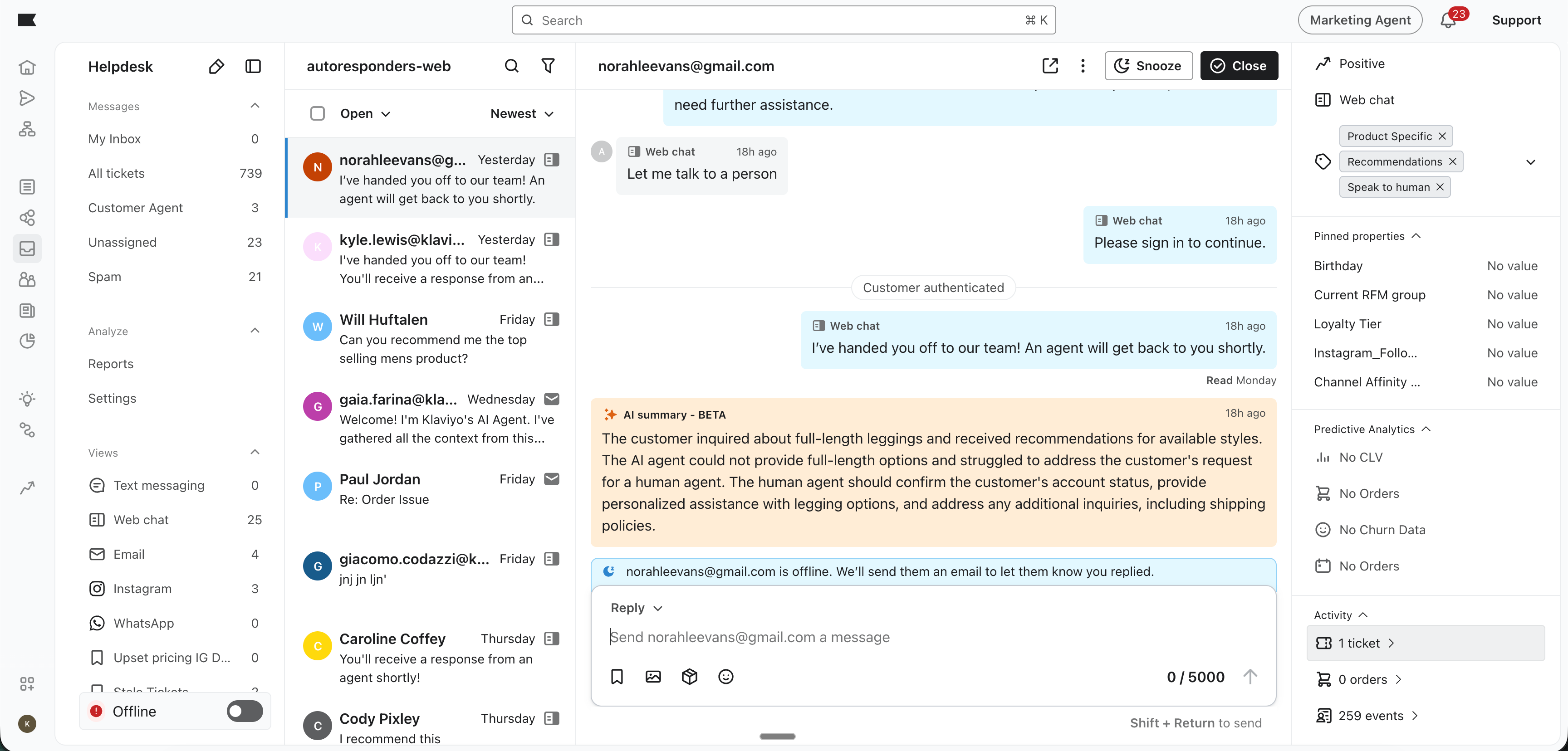
- 오른쪽의 개요 패널에서 활동을 펼친 다음, 티켓 수(예: 티켓 1개)를 클릭해 티켓 기록을 여세요.
티켓 미리보기 이해하기
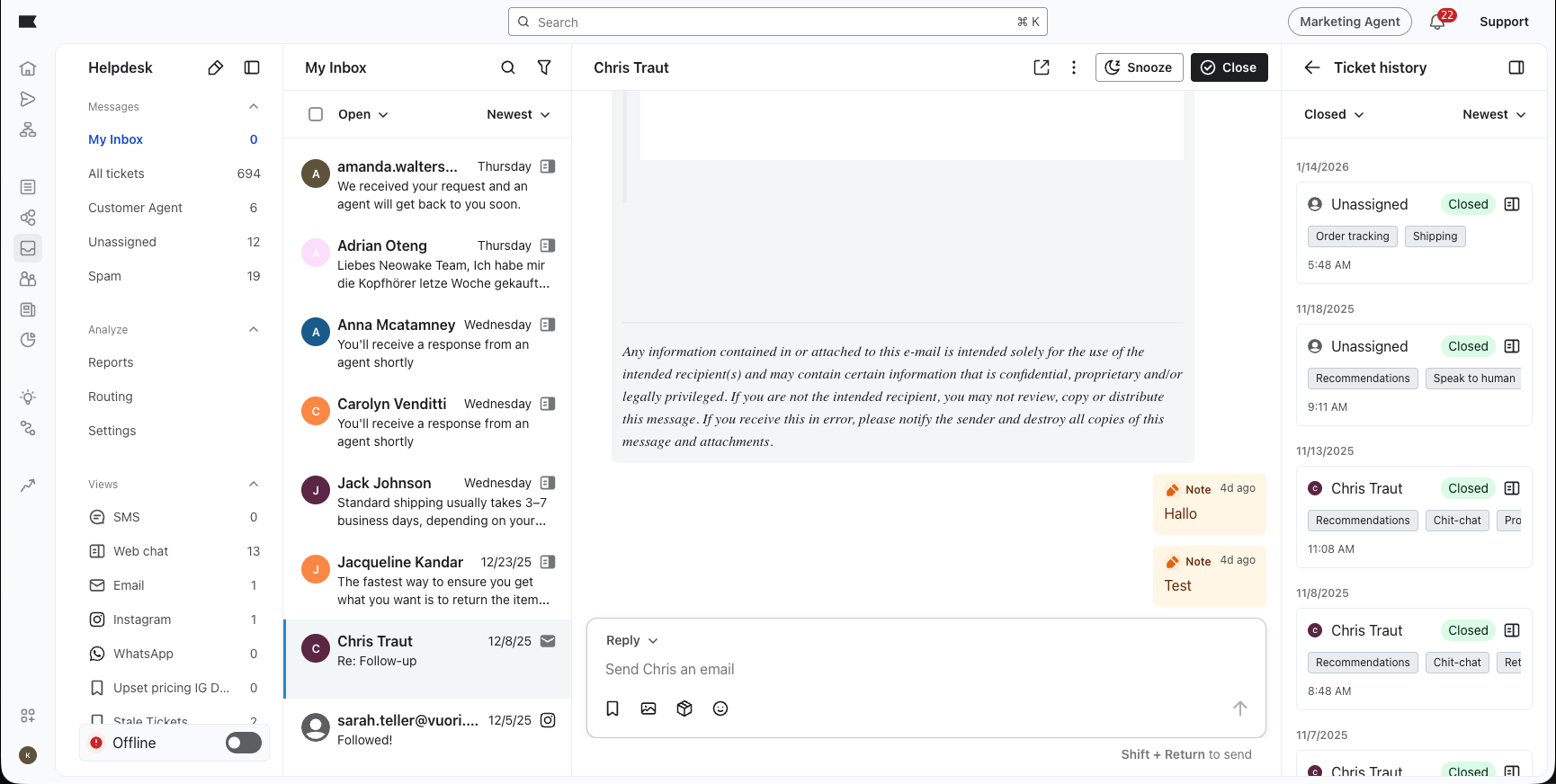
티켓 기록의 각 항목에서는 티켓에 대한 개요 요약을 제공해요:
- 할당된 상담원: 현재 티켓에 할당된 팀원을 확인할 수 있어요. 상담원이 할당되지 않은 경우, 미리보기에는 "미할당"으로 표시돼요. 이 정보만으로는 티켓을 처리한 모든 사람이나 티켓을 해결한 사람이 누구인지까지는 알 수 없어요. 해당 맥락을 확인하려면 티켓을 열어 보세요.
- 채널: 각 기록 항목에는 티켓의 채널(예: 이메일, 웹 채팅, SMS 또는 Instagram)을 나타내는 아이콘이 표시되어 고객이 브랜드와 어떤 방식으로 소통했는지 이해하는 데 도움이 돼요.
- 태그: 수동으로 추가된 태그를 포함해 티켓에 적용된 태그를 검토해 보세요. 배송, 주문 트래킹, 추천 또는 반품 같은 태그를 사용하면 이전 스레드를 끝까지 읽지 않아도 티켓이 무엇에 관한 것인지 한눈에 확인할 수 있어요.
- 상태 및 타임스탬프: 티켓의 현재 상태와 가장 최근 메시지의 시간을 확인할 수 있어요. 티켓은 해당 메시지의 날짜를 기준으로 그룹화돼요. 메시지가 없는 티켓의 경우 미리보기에는 생성 날짜 및 시간이 사용돼요. 이 타임스탬프는 티켓이 종료된 시간을 표시하지 않아요.
지원 티켓 기록 검토 및 필터링
티켓 기록을 사용해 고객의 상호작용을 확인하거나 자세한 내용을 위해 티켓을 열어보세요:
- 빠른 검토: 태그, 지정된 상담원, 상태를 사용해 고객의 이력을 빠르게 확인해 보세요. 더 많은 티켓을 로드하려면 기록 패널에서 아래로 스크롤해 주세요.
- 전체 컨텍스트: 특정 문제에 대한 더 자세한 내용이 필요하면 기록 패널에서 티켓 미리 보기를 클릭하세요. 이렇게 하면 티켓 기록은 열린 상태로 유지하면서, 기본 대화를 해당 티켓으로 전환해 메시지와 내부 노트를 검토할 수 있어요. 읽지 않은 티켓을 클릭하면 읽음으로도 표시돼요.
- 정렬 및 필터링: 기록 패널 상단에서 최신순 또는 오래된순을 선택해 순서를 변경하세요. 상태 드롭다운에서 전체, 진행 중, 종료 또는 일시 중지됨을 선택하세요. 선택한 상태와 일치하는 티켓이 없으면 전체를 선택해 모든 상태의 티켓을 확인하세요.
컨텍스트가 중요한 이유
티켓 기록을 검토하면 고객이 이미 제공한 정보를 반복해서 말할 필요가 없도록 하는 데 도움이 돼요. 또한 선제적으로 지원을 제공하는 데도 도움이 돼요. 예를 들어, 팀에서 이전 티켓에 배송 지연에 대한 사용자 지정 태그를 추가했다면, 현재 문의를 처리하는 동안 그 불편함에 공감한다고 먼저 말할 수 있어요.
도움이 더 필요하신가요? Klaviyo 헬프데스크 가이드를 확인하거나 헬프데스크에서 티켓에 태그를 사용하는 방법을 알아보세요.
이 도움말 문서가 유용했나요?
이 형식은 도움말 문서 피드백 용도로만 사용하세요. 지원 팀에 문의하는 방법.