ヘルプデスクでアウトバウンドチケットを作成し、電話を記録する方法
推定 1 分で読めます
|
更新日 2026年1月27日 0:00 EST
Klaviyoヘルプデスクでチケットを手動で作成する方法をご覧ください。オフラインのやり取り(電話など)をログに記録して顧客レコードを完全な状態に保ったり、アカウントで利用可能な場合は、メールまたはSMSで顧客にプロアクティブに連絡したりできます。
概要
Klaviyo ヘルプデスクを使用すると、すべての顧客とのやり取りを一元管理できます。ほとんどのチケットは顧客から連絡があった際に自動的に作成されますが、手動でチケットを作成する必要がある一般的なシナリオが 2 つあります:
- クローズ済みチケットの記録: Klaviyo の外部(例:電話や店舗訪問)で発生した会話を記録します。
- 未解決チケットの作成:顧客との新しいアウトバウンド会話を開始します(例:注文に関する最新情報を先回りして送信する)。
どちらのワークフローも、既存のKlaviyoプロファイルが必要です。顧客がプロファイルを持っていない場合は、開始する前に作成してください。
クローズ済みチケット(電話またはオフライン)を記録する
このワークフローを使用して、電話など別のチャネルですでに解決済みのやり取りを記録します。これにより、顧客に関連付けられたサポートのやり取りの履歴を保持できます。
- ヘルプデスクで、パネル上部にあるチケットを作成(+)ボタンをクリックします。
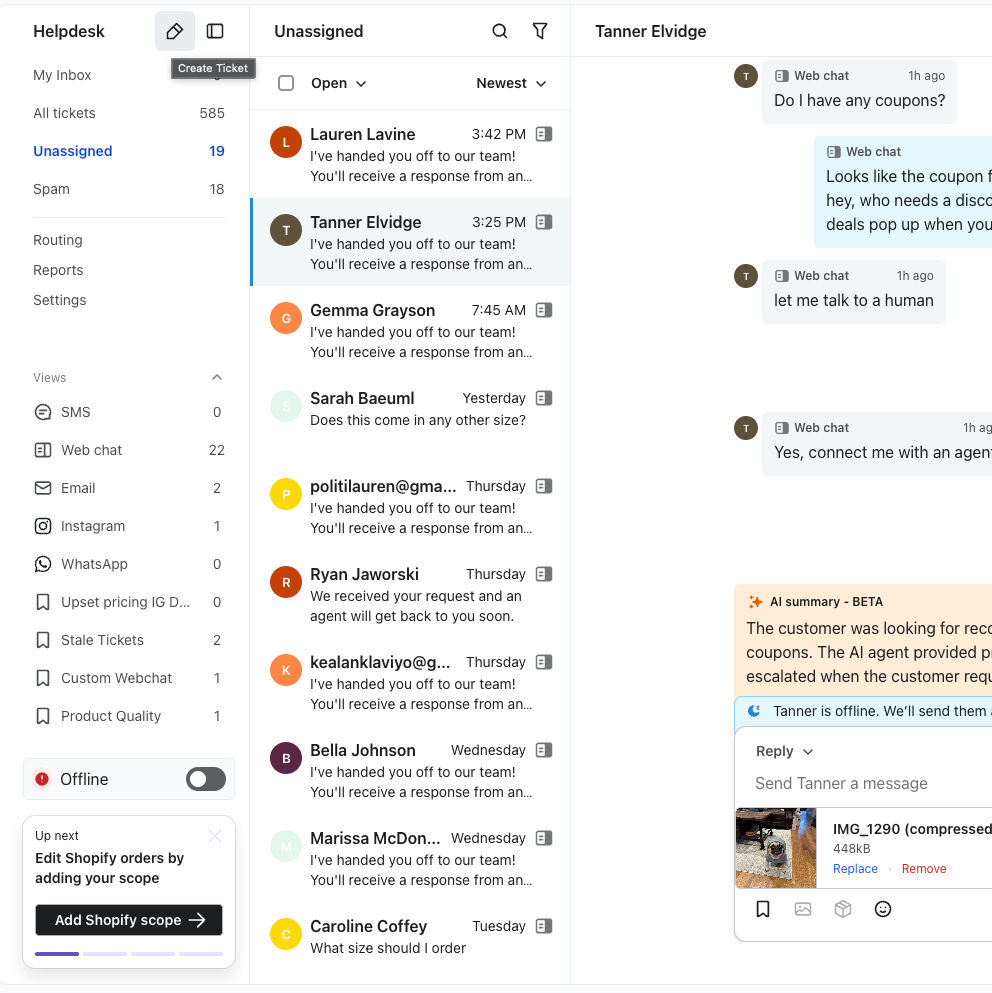
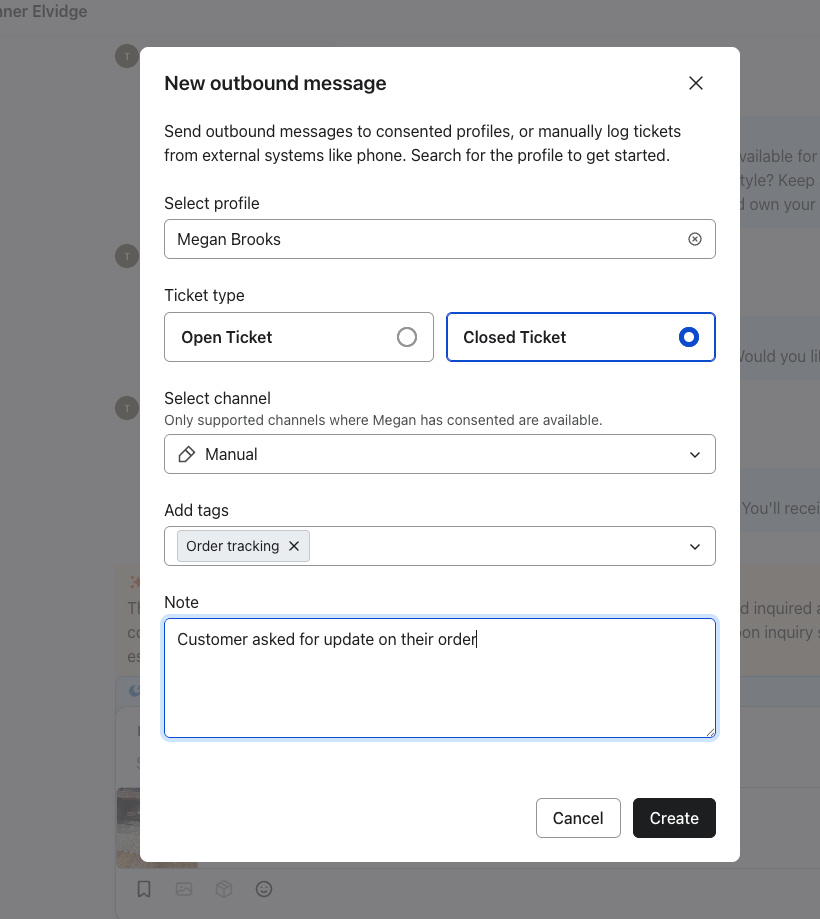
- 顧客を検索:[プロファイルを選択]で、顧客の名前、メールアドレス、または電話番号を入力し、結果から正しいプロファイルを選択してください。
- 注:既存のプロファイルを選択する必要があります。顧客が Klaviyo に存在しない場合は、最初にそのプロファイルを作成する必要があります。
- チケットタイプを選択:[クローズ済みチケット]を選択してください。
- これにより、ステータスが「クローズ」のチケットが作成されます。次のステップで[手動]を選択して、電話などヘルプデスク外でのやり取りをログに記録します。
- チャネルを選択:[手動]を選択してください。
- 詳細を追加:
- 注:会話の要約を入力してください。チケットを作成するにはメモが必要です。
- タグ:必要に応じて、後でレポート作成に役立つ関連タグ(例:
Phone Support、Resolved)を追加します。
- チケットを保存するには[作成]をクリックしてください。成功通知が表示されたら、そのチケットリンクをクリックしてレコードを開いてください。
新しい送信チケット(メールまたはSMS)を作成
このワークフローを使用して、メールまたはSMSで顧客との新しい会話を開始します。アカウントでSMSを利用できる必要があり、顧客がテキストメッセージの受信に同意している必要があります。
- ヘルプデスクで、パネル上部にあるチケットを作成(+)ボタンをクリックします。
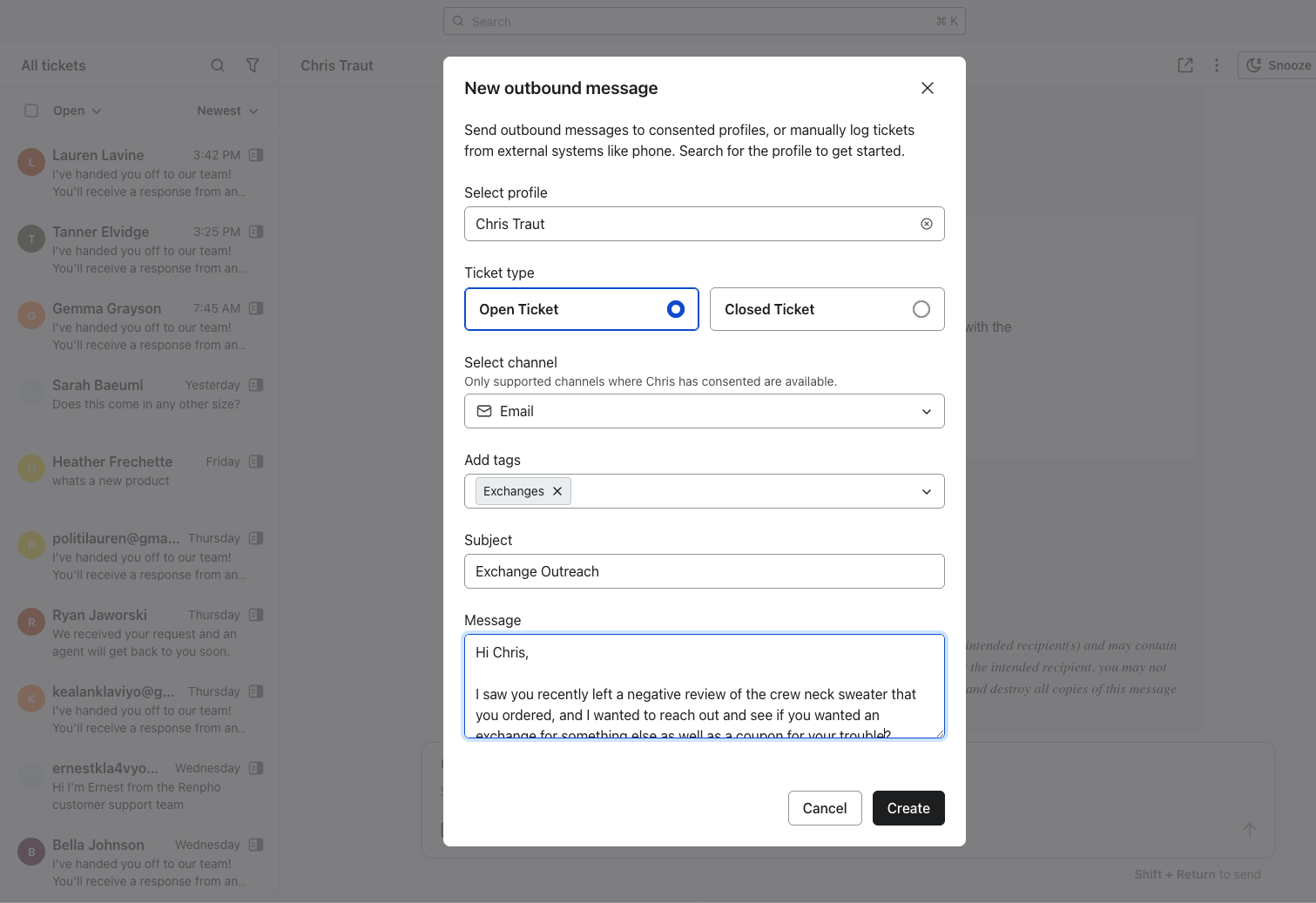
- 顧客を検索:[プロファイルを選択]で、連絡したい既存の顧客プロファイルを検索して選択します。
- チケットタイプを選択:チケットを開くを選択します。
- チャネルを選択:メールまたはSMSを選択してください。
- チャネルの利用可否: SMSがグレー表示になっていて、近日提供予定と表示されている場合、送信SMSはお使いのアカウントで有効になっていません。利用可能な場合はメールを選択してください。
- 同意:顧客がテキストメッセージの受信に同意していない場合、SMSは選択肢として表示されません。
- メッセージを作成してください。メールの場合は、件名も入力してください。SMSには件名フィールドはありません。必要に応じてタグを追加できます。
- [作成] をクリックします。メールの件名に加えて、メッセージが必要です。成功通知が表示されたら、そのチケットリンクをクリックして新しいチケットを開いてください。
制限事項
- ソーシャルチャネル:24時間のメッセージ送信ウィンドウに関するプラットフォームの制限により、現在、WhatsAppまたはInstagram向けのアウトバウンドチケットを手動で作成することはできません。
ベストプラクティス
- タグ:手動で記録したチケットには、一貫性のあるタグを使用します。たとえば、
Channel: Phoneのようなタグを使用すると、手動チャネルを使って記録した電話でのやり取りを識別し、レポート作成のためにそれらをグループ化できます。
この記事は役に立ちましたか?
この記事へのフィードバックは、上記のボタン・記入欄よりご提供ください。 サポートへの連絡方法.