Comment créer des tickets sortants et enregistrer des appels téléphoniques dans Helpdesk
Dans cet article, vous apprendrez à créer manuellement des tickets dans Klaviyo Helpdesk. Cette fonctionnalité vous permet d’enregistrer des interactions hors ligne (comme des appels téléphoniques) afin de conserver des dossiers clients complets, ou de contacter vos clients de manière proactive par e-mail ou SMS.
Vue d’ensemble
Helpdesk Klaviyo vous permet de centraliser toutes les interactions avec les clients. Bien que la plupart des tickets soient créés automatiquement lorsqu’un client vous contacte, il existe deux scénarios courants dans lesquels vous devez créer un ticket manuellement :
- Consignation d’un ticket clôturé : Documenter une conversation qui a eu lieu en dehors de Klaviyo (par exemple, un appel téléphonique ou une visite en magasin).
- Création d’un ticket ouvert : lancement d’une nouvelle conversation sortante avec un client (p. ex., en envoyant une mise à jour proactive concernant une commande).
Enregistrer un ticket fermé (Téléphone ou hors ligne)
Utilisez ce workflow pour enregistrer les interactions qui ont déjà été résolues sur un autre canal, comme un appel téléphonique. Cela garantit que vos profils client dans Klaviyo contiennent un historique complet des interactions avec le support.
- Dans Helpdesk, sélectionnez l’option permettant de créer un nouveau ticket.
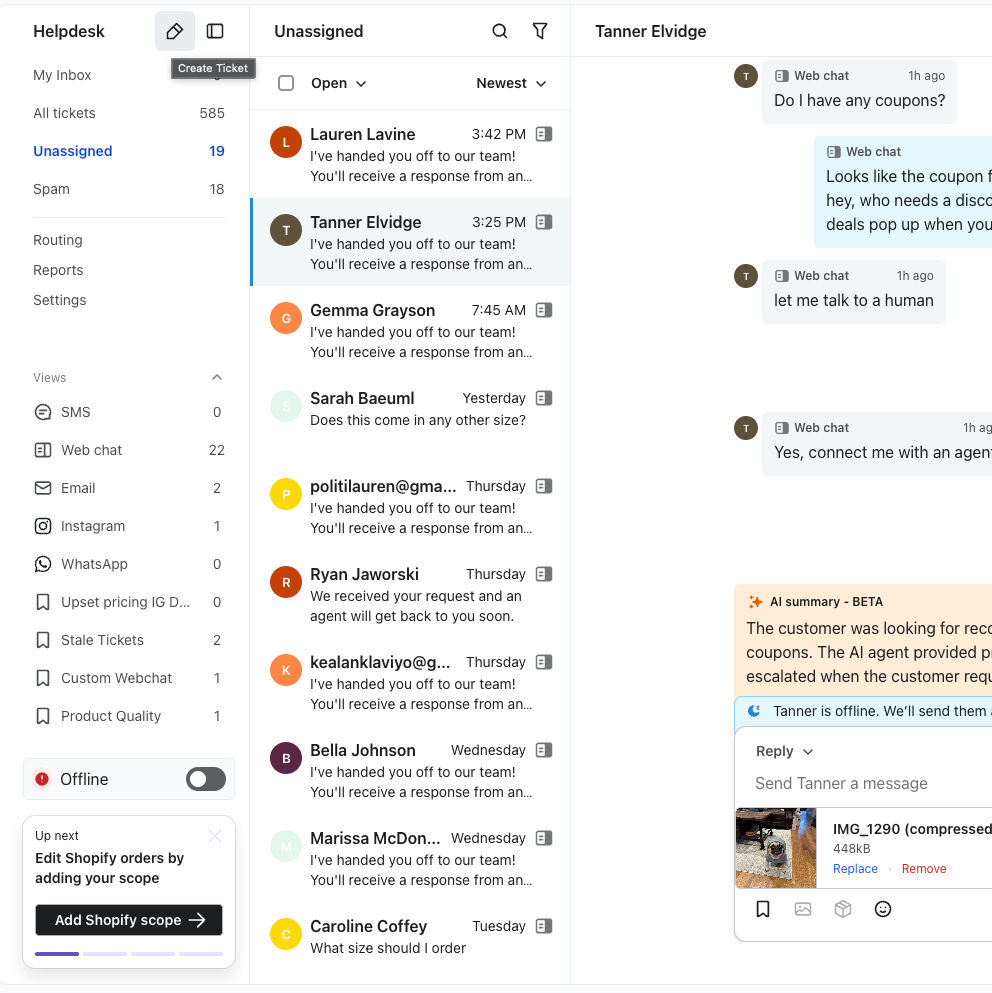
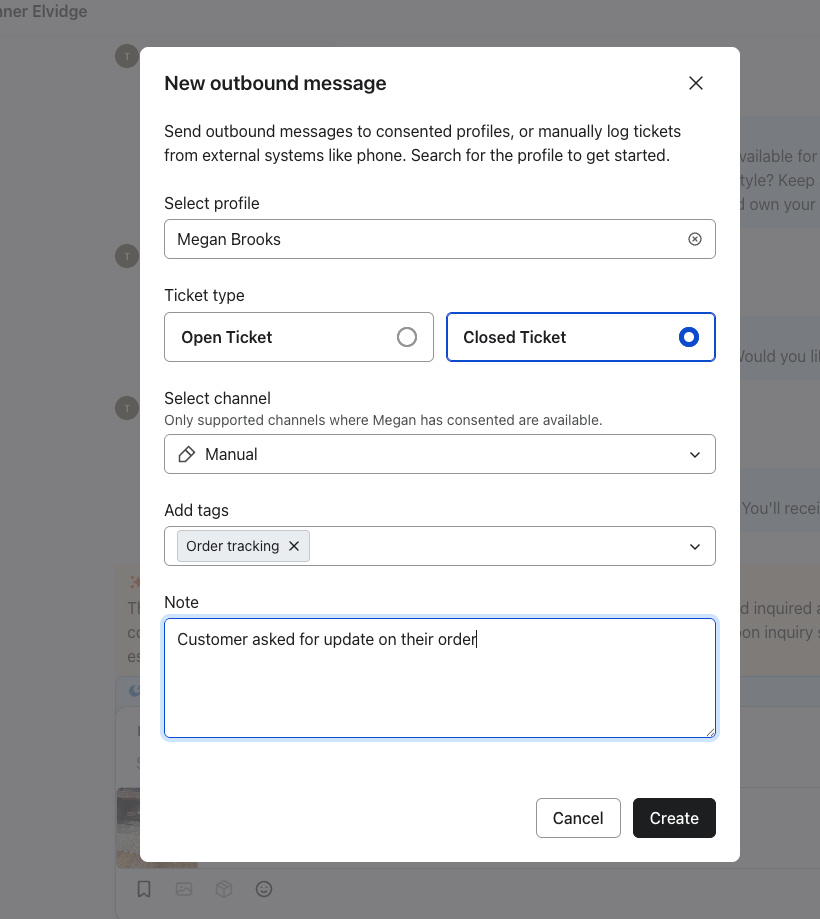
- Recherchez le client : dans la fenêtre modale de recherche de profils, saisissez le nom, l’e-mail ou le numéro de téléphone du client pour identifier le bon profil.
- Remarque : vous devez sélectionner un profil existant. Si le client n’existe pas dans Klaviyo, vous devez d’abord créer son profil.
- Sélectionnez le type de ticket : choisissez Ticket fermé.
- Cela indique que l’interaction a eu lieu en dehors des canaux Helpdesk natifs (p. ex., téléphone).
- Sélectionner un canal : Choisissez Manuel
- Ajouter des détails :
- Remarque : saisissez un résumé de la conversation.
- Tags: Ajoutez des tags pertinents (p. ex.,
Phone Support,Resolved) pour faciliter le reporting ultérieurement.
- Cliquez sur Enregistrer un ticket pour enregistrer l’entrée dans la chronologie du client.
Créer un nouveau ticket sortant (e-mail ou SMS)
Utilisez ce workflow pour démarrer une nouvelle conversation avec un client via e-mail ou SMS.1
- Dans Helpdesk, sélectionnez l’option permettant de créer un nouveau ticket.
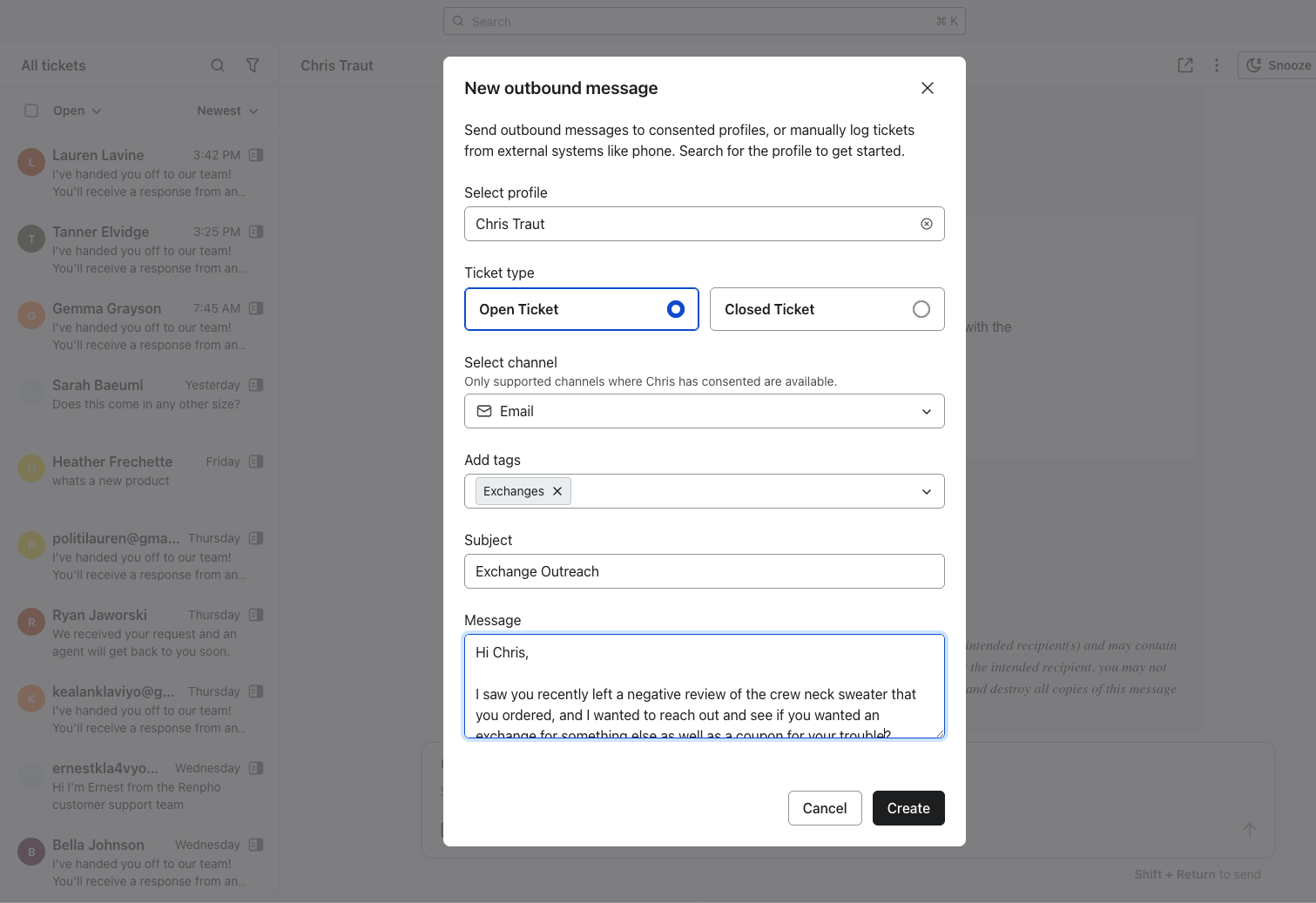
- Recherchez le client : sélectionnez le client que vous souhaitez contacter.
- Sélectionner un canal : choisissez E-mail ou SMS.
- Vérification de la conformité : si une option est grisée, cela signifie que vous ne pouvez pas contacter le client sur ce canal pour le moment.
- Consentement : vous ne pouvez pas sélectionner SMS si le client n’a pas donné son consentement pour recevoir des messages texte.
- Sélectionnez le type de ticket : choisissez Ticket ouvert.
- Saisissez des tags, un objet et un message.
- Cliquez sur Créer.
Limites
- Canaux sociaux : actuellement, vous ne pouvez pas créer manuellement de tickets sortants pour WhatsApp ou Instagram en raison des restrictions de la plateforme concernant les fenêtres de messagerie de 24 heures.1
Bonnes pratiques
- Tag : Ajoutez toujours un tag à vos tickets consignés manuellement. Étant donné qu’ils ne sont pas accompagnés de métadonnées standard, les tags comme
Channel: Phonesont essentiels pour obtenir un reporting précis à l’avenir.