Outbound-tickets maken en telefoongesprekken loggen in Helpdesk
Lees hoe je handmatig tickets maakt in Klaviyo Helpdesk. Je kunt offline interacties (zoals telefoongesprekken) vastleggen om je klantgegevens compleet te houden, of proactief contact opnemen met klanten via e-mail of sms, wanneer dit beschikbaar is voor je account.
Overzicht
Met Klaviyo Helpdesk kun je alle klantinteracties centraliseren. Hoewel de meeste tickets automatisch worden aangemaakt wanneer een klant contact met je opneemt, zijn er twee veelvoorkomende scenario’s waarin je handmatig een ticket moet aanmaken:
- Een gesloten ticket loggen: Een gesprek documenteren dat buiten Klaviyo heeft plaatsgevonden (bijv. een telefoongesprek of winkelbezoek).
- Een open ticket aanmaken: Een nieuw uitgaand gesprek met een klant starten (bijv. een proactieve update over een bestelling sturen).
Beide workflows vereisen een bestaand Klaviyo-profiel. Als de klant geen profiel heeft, maak je dit aan voordat je begint.
Registreer een gesloten ticket (telefoon of offline)
Gebruik deze workflow om interacties vast te leggen die al via een ander kanaal zijn afgehandeld, zoals een telefoongesprek. Zo kun je een geschiedenis bijhouden van supportinteracties die aan de klant zijn gekoppeld.
- Klik in Helpdesk op de knop Ticket maken (+) bovenaan het paneel.
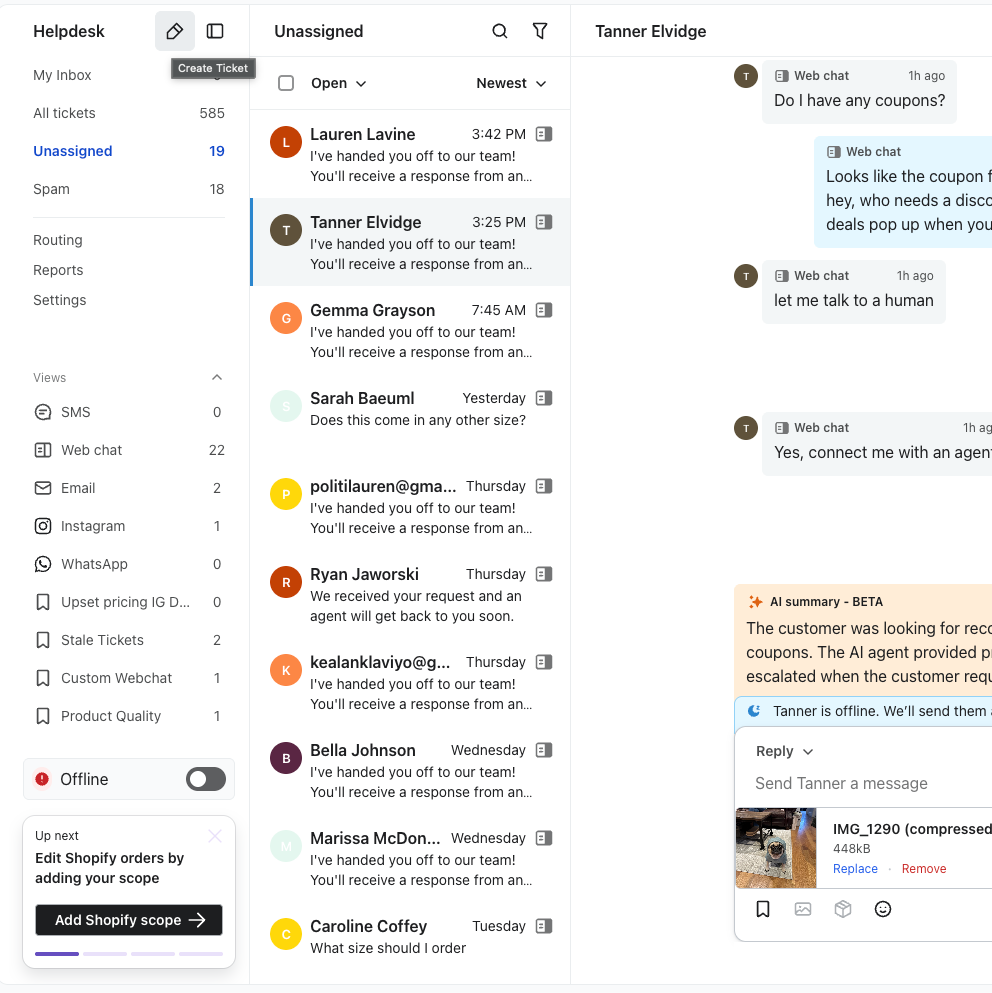
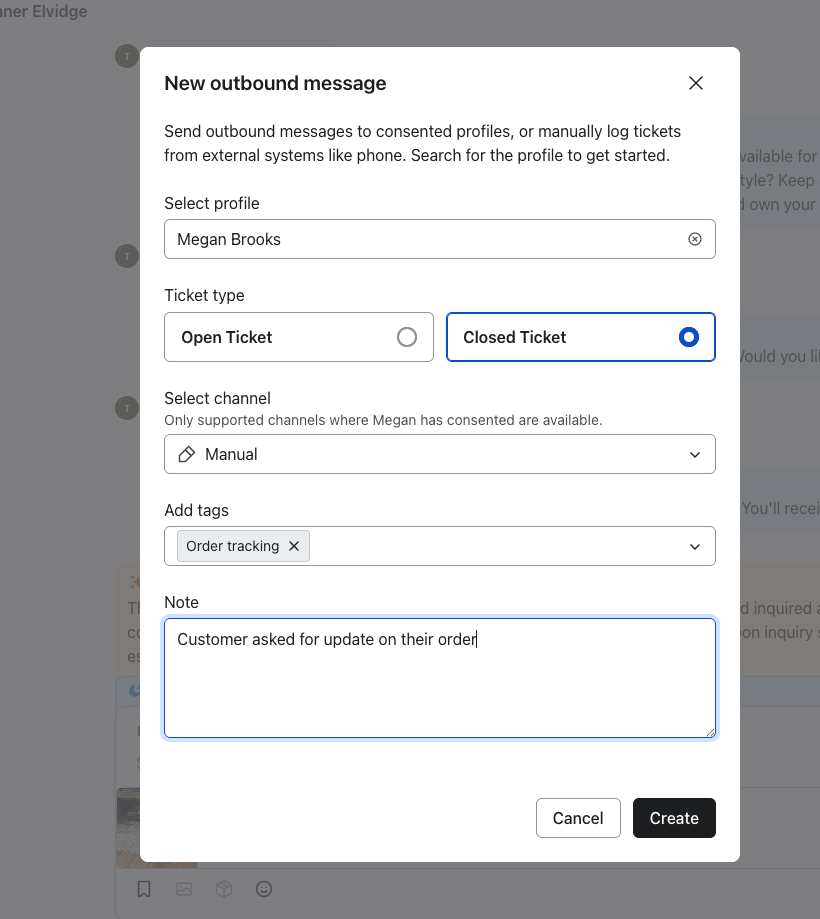
- Zoek naar de klant: Voer in Selecteer profiel de naam, het e-mailadres of het telefoonnummer van de klant in en selecteer vervolgens het juiste profiel in de resultaten.
- Opmerking: je moet een bestaand profiel selecteren. Als de klant niet bestaat in Klaviyo, moet je eerst zijn/haar profiel aanmaken.
- Selecteer tickettype: Kies Gesloten ticket.
- Hiermee wordt het ticket aangemaakt met de status gesloten. Selecteer in de volgende stap Handmatig om een interactie van buiten Helpdesk te loggen, zoals een telefoongesprek.
- Selecteer kanaal: Kies Handmatig.
- Details toevoegen:
- Let op: Voer een samenvatting van het gesprek in. Er is een notitie vereist om de ticket te maken.
- Tags: Voeg eventueel relevante tag toe (bijv.
Phone Support,Resolved) om later te helpen met rapportage.
- Klik op Aanmaken om het ticket op te slaan. Wanneer de succesmelding verschijnt, klik je op de ticketlink om het record te openen.
Maak een nieuw uitgaand ticket aan (e-mail of sms)
Gebruik deze workflow om via e-mail of sms een nieuw gesprek met een klant te starten. Sms moet beschikbaar zijn voor je account en de klant moet toestemming hebben gegeven om tekstberichten te ontvangen.
- Klik in Helpdesk op de knop Ticket maken (+) bovenaan het paneel.
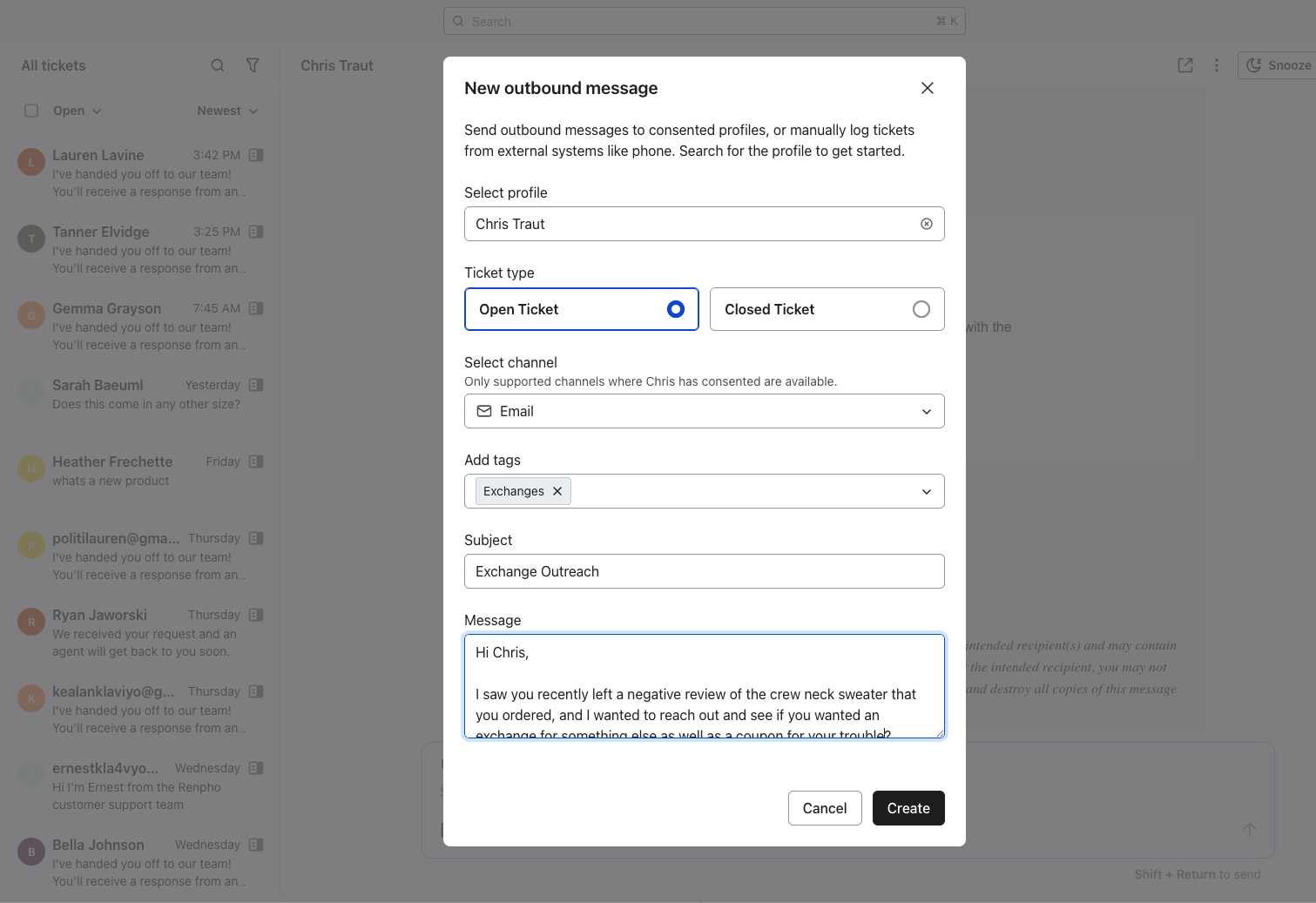
- Zoek de klant: zoek in Profiel selecteren naar het bestaande klantprofiel waarmee je contact wilt opnemen en selecteer het.
- Selecteer tickettype: Kies Open ticket.
- Selecteer kanaal: Kies E-mail of sms.
- Kanaalbeschikbaarheid: Als sms grijs is en het label Binnenkort beschikbaar heeft, is uitgaande sms niet ingeschakeld voor je account. Kies E-mail als deze beschikbaar is.
- Toestemming: sms wordt niet als optie weergegeven als de klant geen toestemming heeft gegeven om tekstberichten te ontvangen.
- Typ je bericht. Voor e-mail voer je ook een Onderwerp in; sms heeft geen onderwerpsveld. Je kunt eventueel tags toevoegen.
- Klik op Maken. Een bericht is verplicht, samen met een onderwerp voor e-mail. Wanneer de succesmelding verschijnt, klik je op de ticketlink om het nieuwe ticket te openen.
Beperkingen
- Social kanalen: Op dit moment kun je vanwege platformbeperkingen rond 24-uurs berichtvensters geen uitgaande tickets handmatig aanmaken voor WhatsApp of Instagram.
Best practices
- Tagging: Gebruik consistente tags voor handmatig gelogde tickets. Een tag zoals
Channel: Phonehelpt je bijvoorbeeld om telefooninteracties te identificeren die je hebt gelogd via het Handmatig-kanaal en om ze te groeperen voor rapportage.