Jak tworzyć zgłoszenia wychodzące i rejestrować połączenia telefoniczne w Helpdesk
W tym artykule dowiesz się, jak ręcznie tworzyć zgłoszenia w Klaviyo Helpdesk. Ta funkcja umożliwia rejestrowanie interakcji offline (np. rozmów telefonicznych), aby utrzymać kompletność rejestrów klientów, lub proaktywne kontaktowanie się z klientami przez e-mail lub SMS.
Przegląd
Helpdesk Klaviyo pozwala scentralizować wszystkie interakcje z klientami. Chociaż większość zgłoszeń jest tworzona automatycznie, gdy klient się z Tobą skontaktuje, istnieją 2 typowe scenariusze, w których trzeba utworzyć zgłoszenie ręcznie:
- Rejestrowanie zamkniętego zgłoszenia: Dokumentowanie rozmowy, która odbyła się poza Klaviyo (np. rozmowy telefonicznej lub wizyty w sklepie).
- Utworzenie otwartego zgłoszenia: rozpoczęcie nowej rozmowy wychodzącej z klientem (np. wysłanie proaktywnej aktualizacji dotyczącej zamówienia).
Zarejestruj zamknięte zgłoszenie (Telefon lub Offline)
Użyj tej organizacji pracy, aby rejestrować interakcje, które zostały już rozwiązane w innym kanale, np. podczas rozmowy telefonicznej. Dzięki temu profile klientów w Klaviyo zawierają pełną historię interakcji z pomocą techniczną
- W Helpdesk wybierz opcję utworzenia nowego zgłoszenia.
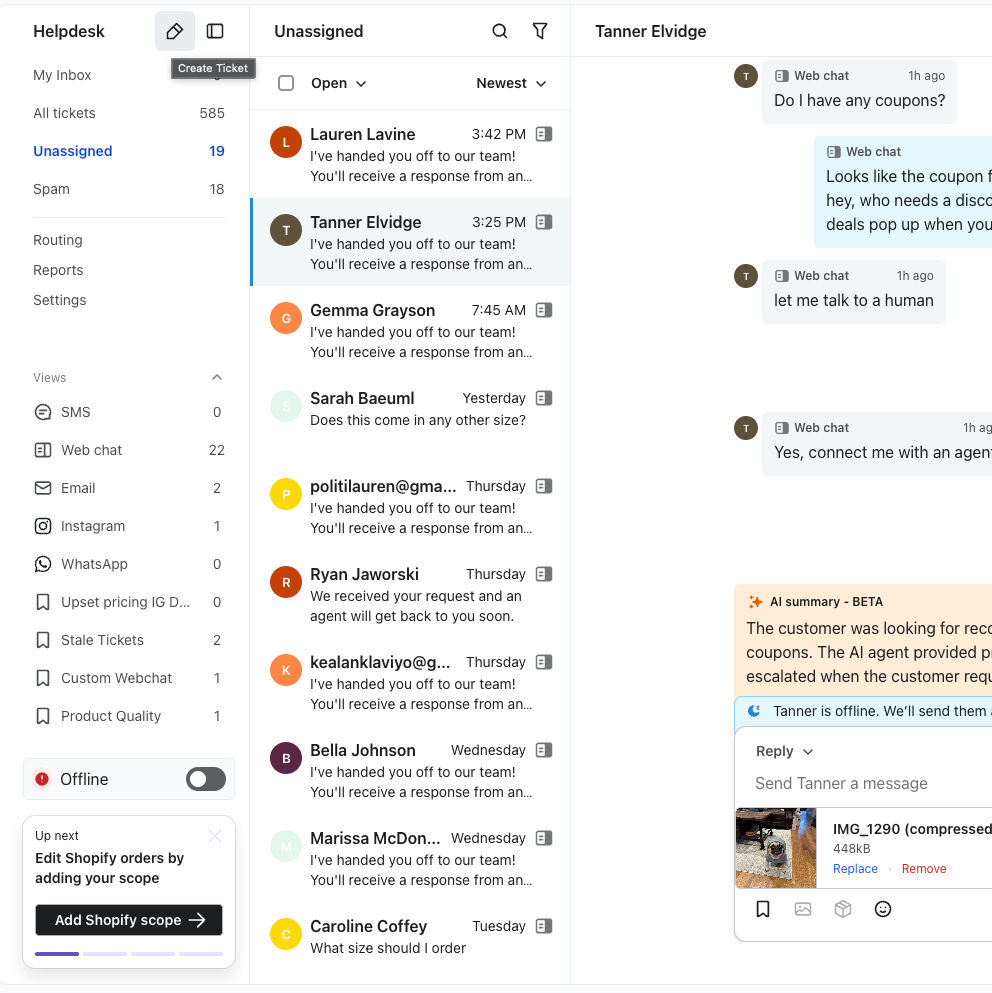
- Wyszukaj klienta: W oknie modalnym wyszukiwania profilu wpisz imię i nazwisko klienta, adres e-mail lub numer telefonu, aby zidentyfikować właściwy profil.
- Uwaga: Należy wybrać istniejący profil. Jeśli klient nie istnieje w Klaviyo, należy najpierw utworzyć jego profil.
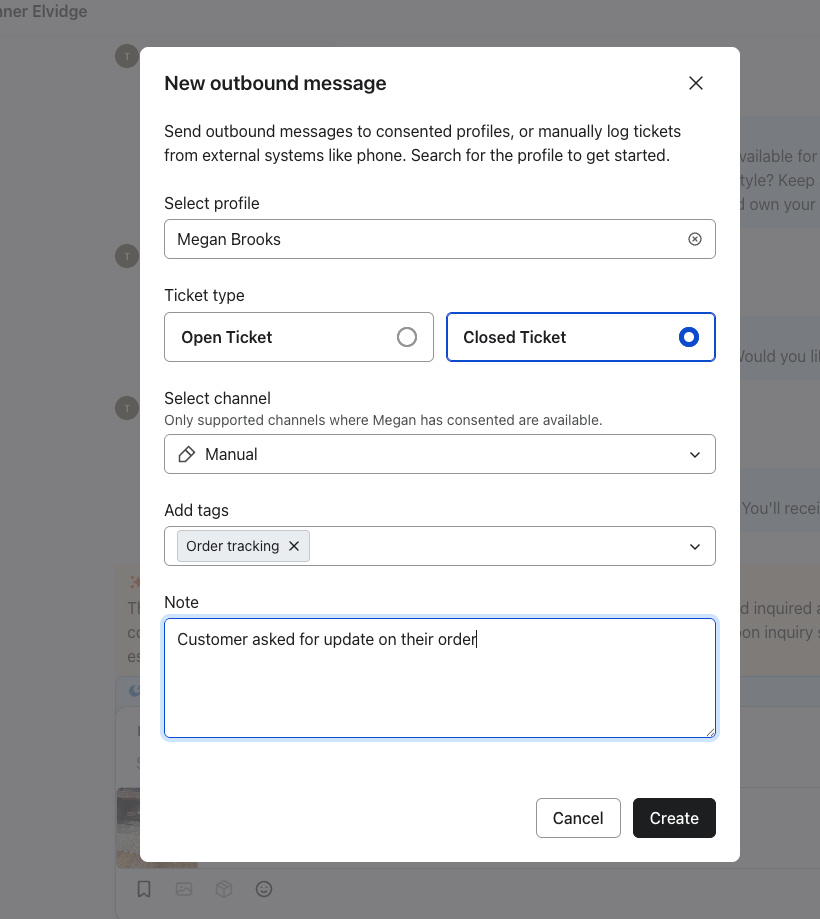
- Wybierz typ zgłoszenia: Wybierz Zamknięte zgłoszenie.
- Wskazuje to, że interakcja miała miejsce poza natywnymi kanałami Helpdesk (np. Telefon).
- Wybierz kanał: Wybierz Ręcznie
- Dodaj szczegóły:
- Uwaga: Wprowadź podsumowanie rozmowy.
- Znaczniki: Dodaj odpowiednie znaczniki (np.
Phone Support,Resolved), aby ułatwić późniejsze raportowanie.
- Kliknij Zarejestruj zgłoszenie, aby zapisać rekord na osi czasu klienta.
Utwórz nowy ticket wychodzący (E-mail lub SMS)
Użyj tej organizacji pracy, aby rozpocząć nową rozmowę z klientem przez e-mail lub SMS.1
- W Helpdesk wybierz opcję utworzenia nowego zgłoszenia.
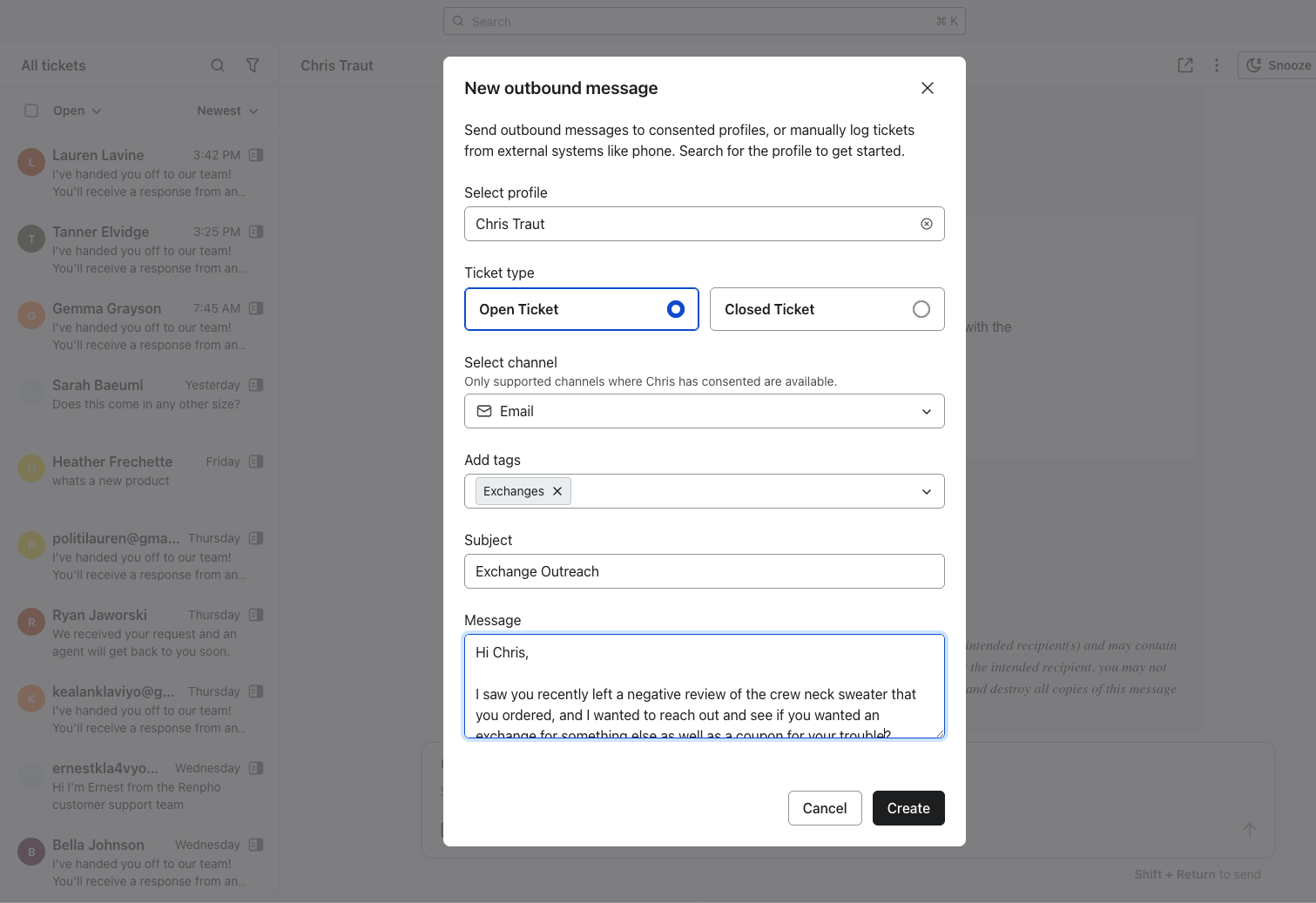
- Wyszukaj klienta: Wybierz klienta, z którym chcesz się skontaktować.
- Wybierz kanał: Wybierz E-mail lub SMS.
- Kontrola zgodności z przepisami: Jeśli opcja jest wyszarzona, oznacza to, że w tej chwili nie możesz skontaktować się z klientem za pomocą tego kanału.
- Zgoda: Nie możesz wybrać SMS, jeśli klient nie wyraził zgody na otrzymywanie wiadomości tekstowych.
- Wybierz typ zgłoszenia: Wybierz Otwarte zgłoszenie.
- Wpisz znaczniki, temat wiadomości i wiadomość.
- Kliknij Utwórz.
Ograniczenia
- Kanały społecznościowe: Obecnie nie można ręcznie tworzyć zgłoszeń wychodzących dla WhatsApp ani Instagram ze względu na ograniczenia platformy dotyczące 24-godzinnych okien wysyłania wiadomości.1
Najlepsze praktyki
- Znacznik: Zawsze oznaczaj znacznikiem ręcznie rejestrowane zgłoszenia. Ponieważ nie zawierają one standardowych metadanych, znaczniki takie jak
Channel: Phonesą niezbędne do dokładnego raportowania w przyszłości.