헬프데스크에서 아웃바운드 티켓을 만들고 전화 통화를 기록하는 방법
예상 2분 읽기
|
업데이트 2026년 1월 27일 오전 12:00 EST
이 문서에서는 Klaviyo 헬프데스크에서 티켓을 수동으로 생성하는 방법에 대해 알아봅니다. 이 기능을 사용하면 오프라인 상호작용(예: 전화 통화)을 기록해 고객 기록을 완전하게 유지하거나, 이메일 또는 SMS를 통해 고객에게 선제적으로 연락할 수 있어요.
개요
Klaviyo 헬프데스크를 사용하면 모든 고객 상호작용을 한곳에서 관리할 수 있어요. 대부분의 티켓은 고객이 문의하면 자동으로 생성되지만, 다음의 두 가지 일반적인 상황에서는 티켓을 수동으로 생성해야 해요:
- 종료된 티켓 기록: Klaviyo 외부에서 이루어진 대화(예: 전화 통화 또는 매장 방문)를 문서화하는 것입니다.
- 오픈 티켓 생성: 고객과의 새로운 아웃바운드 대화를 시작하는 것(예: 주문에 대한 사전 업데이트 전송).
종료된 티켓 기록(전화 또는 오프라인)
전화 통화처럼 다른 채널에서 이미 해결된 상호 작용을 기록하려면 이 워크플로우를 사용해 주세요. 이를 통해 Klaviyo의 고객 프로필에 지원 상호작용의 전체 이력이 포함되도록 할 수 있어요.
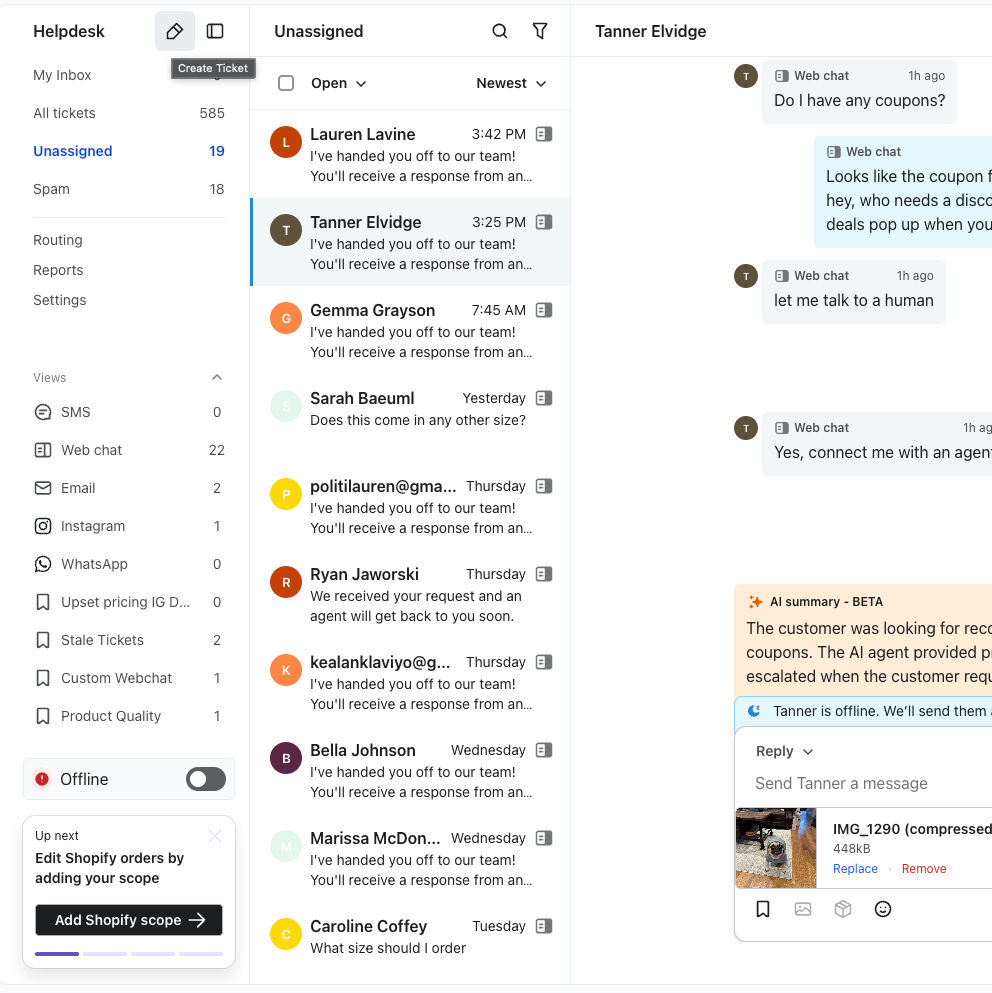
- 헬프데스크에서 새 티켓을 생성하는 옵션을 선택하세요.
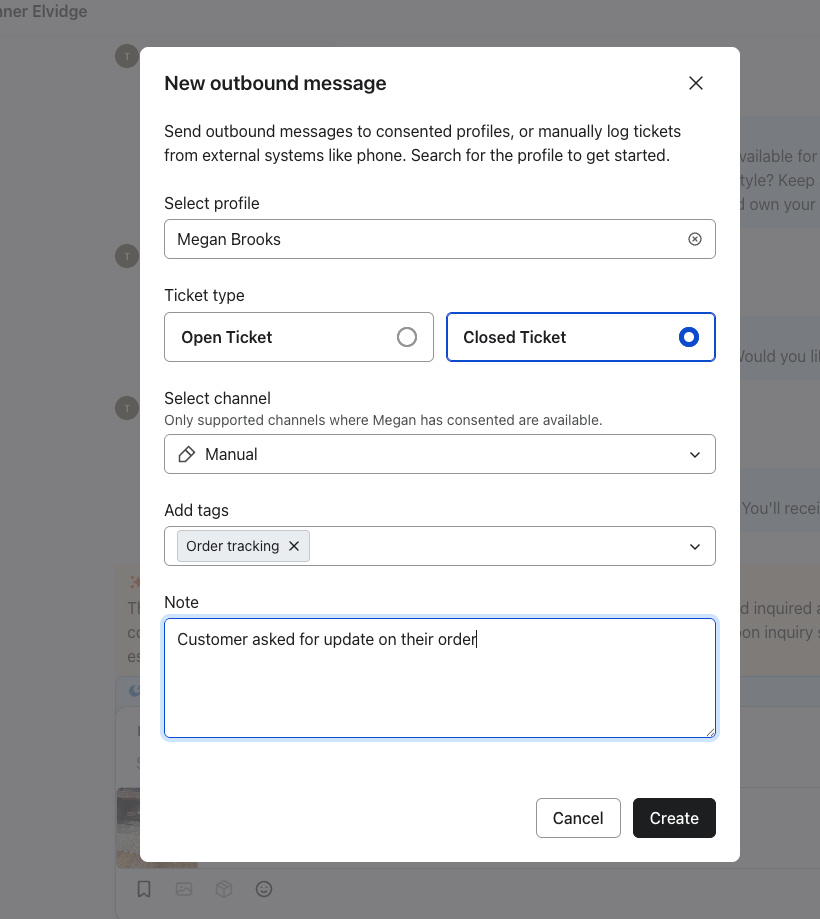
- 고객 검색: 프로필 검색 모달에서 고객의 이름, 이메일 또는 전화번호를 입력해 올바른 프로필을 찾으세요.
- 참고: 기존 프로필을 선택해야 해요. 고객이 Klaviyo에 없으면 먼저 프로필을 만들어야 해요.
- 티켓 유형 선택: 종료된 티켓을 선택해 주세요.
- 이는 상호작용이 기본 헬프데스크 채널(예: 전화) 외부에서 발생했음을 나타냅니다.
- 채널 선택: 수동을(를) 선택해 주세요
- 세부 정보 추가:
- 참고: 대화 요약을 입력하세요.
- 태그: 나중에 보고에 도움이 되도록 관련 태그(예:
Phone Support,Resolved)를 추가하세요.
- 티켓 기록을 클릭해 레코드를 고객 타임라인에 저장해 주세요.
새 아웃바운드 티켓(Email 또는 SMS) 만들기
이 워크플로우를 사용해 이메일 또는 SMS를 통해 고객과의 새 대화를 시작하세요.1
- 헬프데스크에서 새 티켓을 생성하는 옵션을 선택하세요.
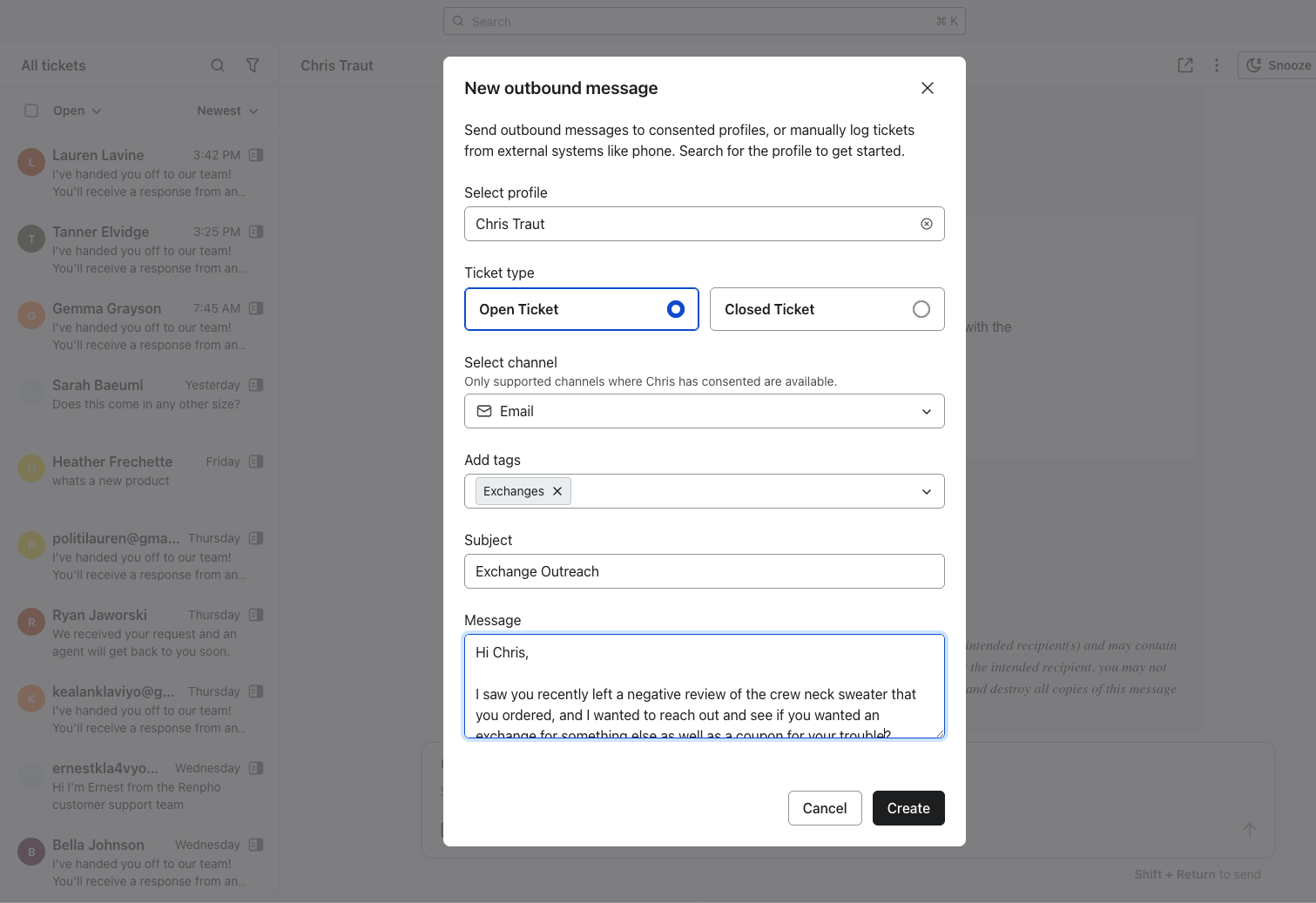
- 고객 검색: 연락하려는 고객을 선택하세요.
- 채널 선택: 이메일 또는 SMS를 선택하세요.
- 규정 준수 확인: 옵션이 회색으로 표시되면 현재는 해당 채널로 고객에게 연락할 수 없다는 뜻이에요.
- 동의: 고객이 문자 메시지 수신에 동의하지 않은 경우 SMS를 선택할 수 없습니다.
- 티켓 유형 선택: 열린 티켓을 선택하세요.
- 태그, 제목, 메시지를 입력하세요.
- 만들기를 클릭하세요.
제한 사항
- 소셜 채널: 현재 24시간 메시징 창에 관한 플랫폼 제한으로 인해 WhatsApp 또는 Instagram에 대한 아웃바운드 티켓을 수동으로 만들 수 없습니다.1
모범 사례
- 태그: 수동으로 기록한 티켓은 항상 태그를 지정하세요. 이러한 항목에는 표준 메타데이터가 포함되지 않으므로,
Channel: Phone같은 태그는 향후 정확한 보고에 필수적이에요.
이 도움말 문서가 유용했나요?
이 형식은 도움말 문서 피드백 용도로만 사용하세요. 지원 팀에 문의하는 방법.