Så skapar du utgående ärenden och loggar telefonsamtal i Helpdesk
I den här artikeln får du lära dig hur du skapar ärenden manuellt i Klaviyo Helpdesk. Den här funktionen gör att du kan logga offlineinteraktioner (t.ex. telefonsamtal) för att hålla dina kundregister kompletta, eller proaktivt kontakta kunder via e-post eller sms.
Översikt
Klaviyo Helpdesk gör att du kan centralisera alla kundinteraktioner. De flesta ärenden skapas automatiskt när en kund kontaktar dig, men det finns 2 vanliga scenarier där du behöver skapa ett ärende manuellt:
- Logga ett avslutat ärende: Dokumentera en konversation som skedde utanför Klaviyo (t.ex. ett telefonsamtal eller ett besök i butik).
- Skapa ett öppet ärende: initiera en ny utgående konversation med en kund (t.ex. skicka en proaktiv uppdatering om en beställning).
Logga ett stängt ärende (telefon eller offline)
Använd det här arbetsflödet för att registrera interaktioner som redan har lösts i en annan kanal, till exempel ett telefonsamtal. Detta säkerställer att dina kundprofiler i Klaviyo innehåller en komplett historik över supportinteraktioner
- I Helpdesk väljer du alternativet för att skapa ett nytt ärende.
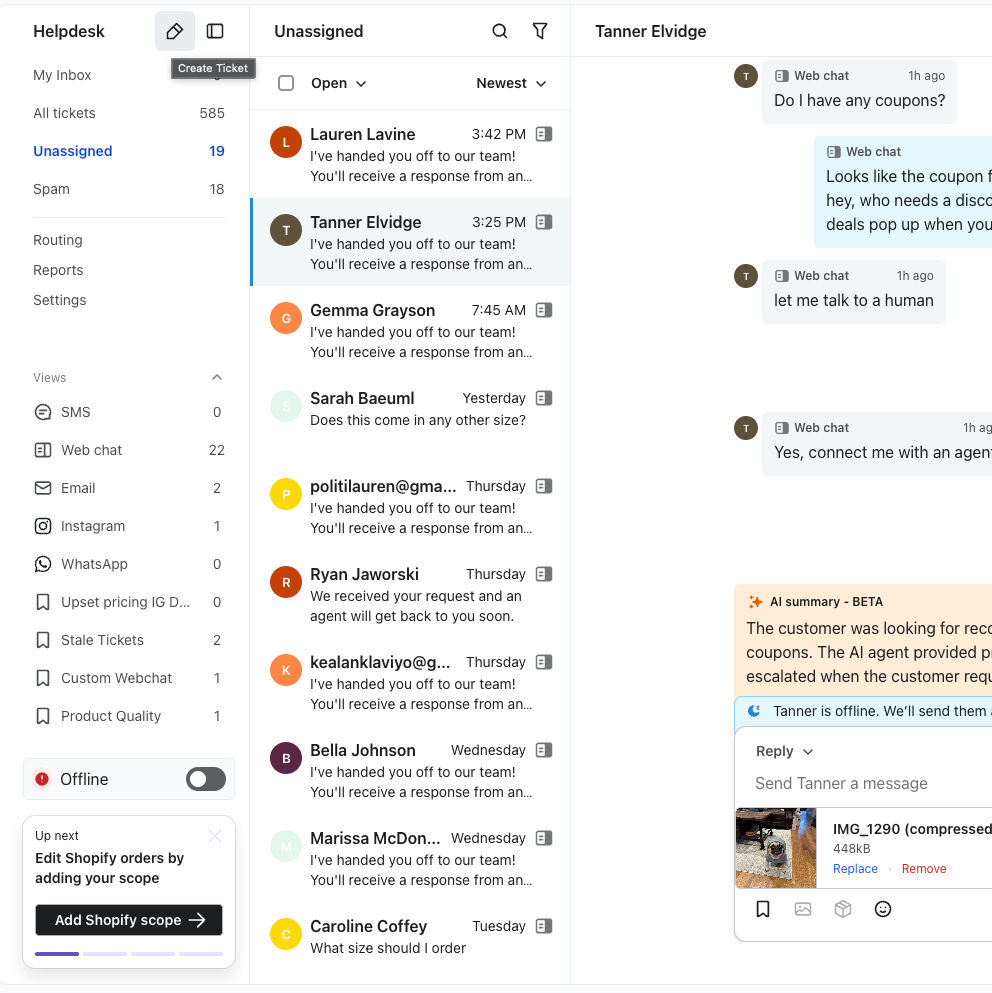
- Sök efter kunden: I den modala dialogrutan för profilsökning anger du kundens namn, e-postadress eller telefonnummer för att identifiera rätt profil.
- Obs! Du måste välja en befintlig profil. Om kunden inte finns i Klaviyo måste du skapa personens profil först.
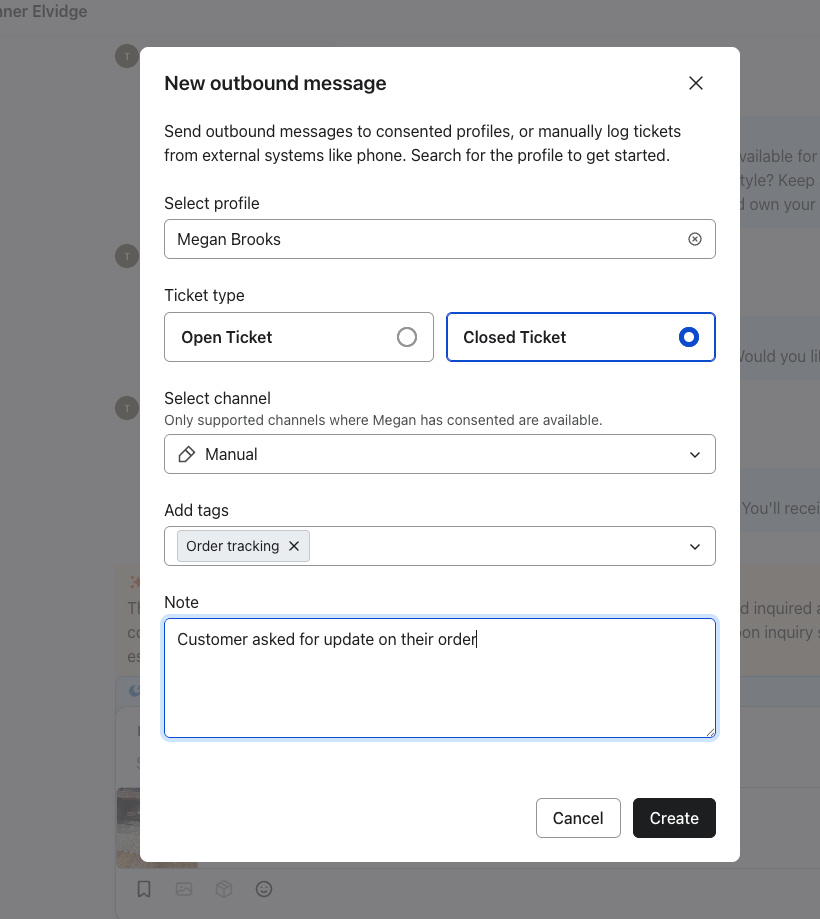
- Välj ärendetyp: välj Stängt ärende.
- Detta indikerar att interaktionen skedde utanför de inbyggda Helpdesk-kanalerna (t.ex. telefon).
- Välj kanal: Välj Manuell
- Lägg till uppgifter:
- Obs! Ange en sammanfattning av konversationen.
- Etikett: Lägg till relevanta etiketter (t.ex.
Phone Support,Resolved) för att underlätta rapportering senare.
- Klicka på Skapa ärende för att spara posten på kundens tidslinje.
Skapa ett nytt utgående ärende (e-post eller sms)
Använd det här arbetsflödet för att starta en ny konversation med en kund via e-post eller sms.1
- I Helpdesk väljer du alternativet för att skapa ett nytt ärende.
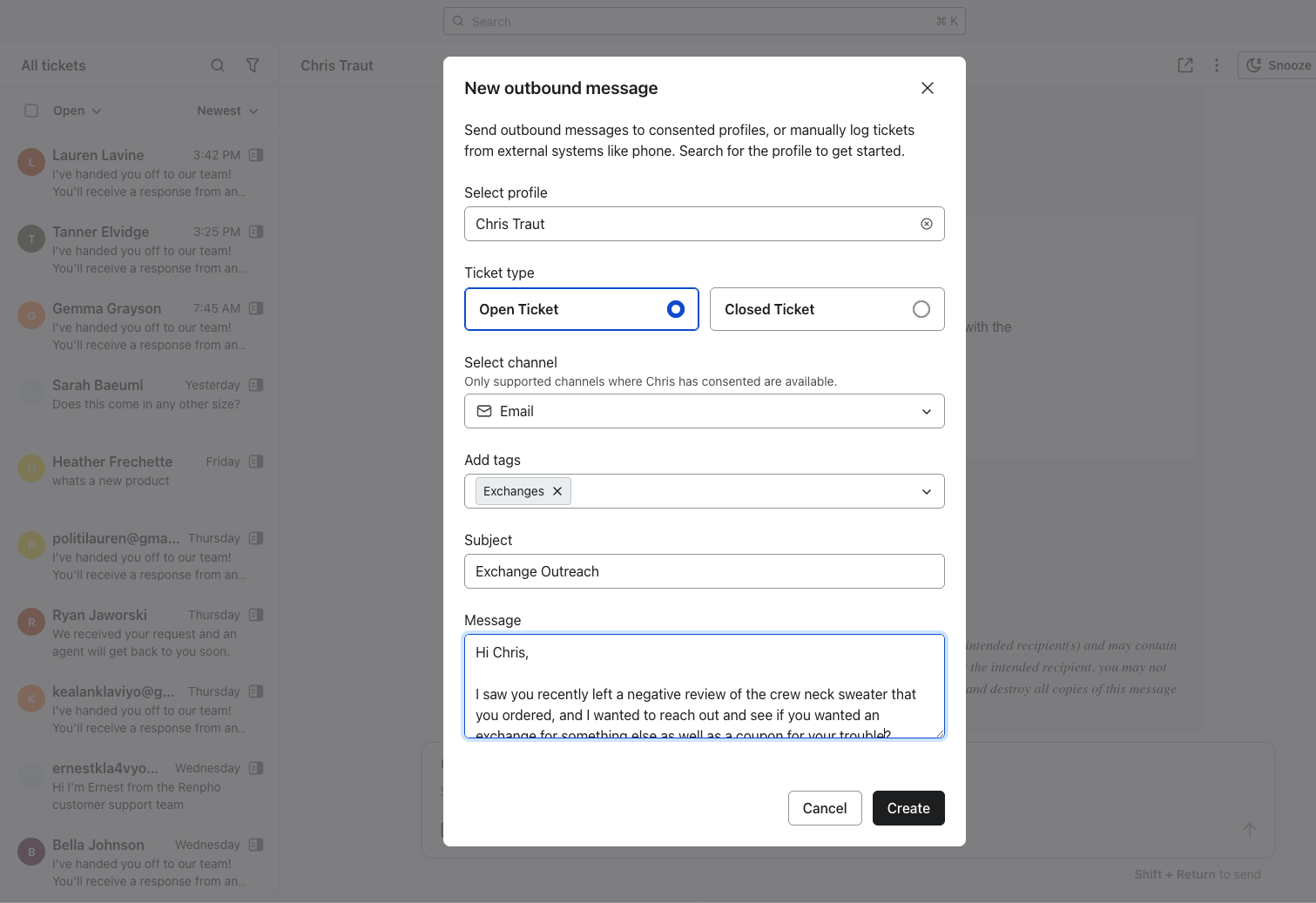
- Sök efter kunden: Välj den kund du vill kontakta.
- Välj kanal: Välj e-post eller sms.
- Efterlevnadskontroll: Om ett alternativ är nedtonat betyder det att du inte kan kontakta kunden på den kanalen just nu.
- Samtycke: Du kan inte välja sms om kunden inte har samtyckt till att ta emot textmeddelanden.
- Välj ärendetyp: Välj Öppet ärende.
- Ange etikett, ämnesrad och meddelande.
- Klicka på Skapa.
Begränsningar
- Sociala kanaler: För närvarande kan du inte manuellt skapa utgående ärenden för WhatsApp eller Instagram på grund av plattformsbegränsningar gällande 24-timmarsfönster för meddelanden.1
Bästa praxis
- Etikett: Etikettera alltid dina manuellt loggade ärenden. Eftersom dessa inte kommer in med standardmetadata är etiketter som
Channel: Phoneavgörande för korrekt rapportering i framtiden.