So erstellst du Outbound-Tickets und protokollierst Telefonanrufe im Helpdesk
In diesem Artikel erfährst du, wie du Tickets manuell in Klaviyo Helpdesk erstellst. Mit diesen Funktionen kannst du Offline-Interaktionen (z. B. Telefonanrufe) protokollieren, um deine Kund*innendaten vollständig zu halten, oder proaktiv Kund*innen per E-Mail oder SMS kontaktieren.
Übersicht
Mit dem Klaviyo Helpdesk kannst du alle Kund*inneninteraktionen zentralisieren. Obwohl die meisten Tickets automatisch erstellt werden, wenn eine Kund*in dich kontaktiert, gibt es zwei häufige Szenarien, in denen du ein Ticket manuell erstellen musst:
- Ein geschlossenes Ticket protokollieren: Eine Unterhaltung dokumentieren, die außerhalb von Klaviyo stattgefunden hat (z. B. ein Telefonat oder ein Besuch im Geschäft).
- Ein offenes Ticket erstellen: Eine neue ausgehende Konversation mit Kund*innen initiieren (z. B. ein proaktives Update zu einer Bestellung senden).
Ein geschlossenes Ticket protokollieren (Telefon oder offline)
Verwende diesen Workflow, um Interaktionen zu protokollieren, die bereits über einen anderen Kanal gelöst wurden, z. B. einen Anruf. Dadurch wird sichergestellt, dass deine Kund*innenprofile in Klaviyo eine vollständige Historie von Support-Interaktionen enthalten.
- Wähle in Helpdesk die Option aus, um ein neues Ticket zu erstellen.
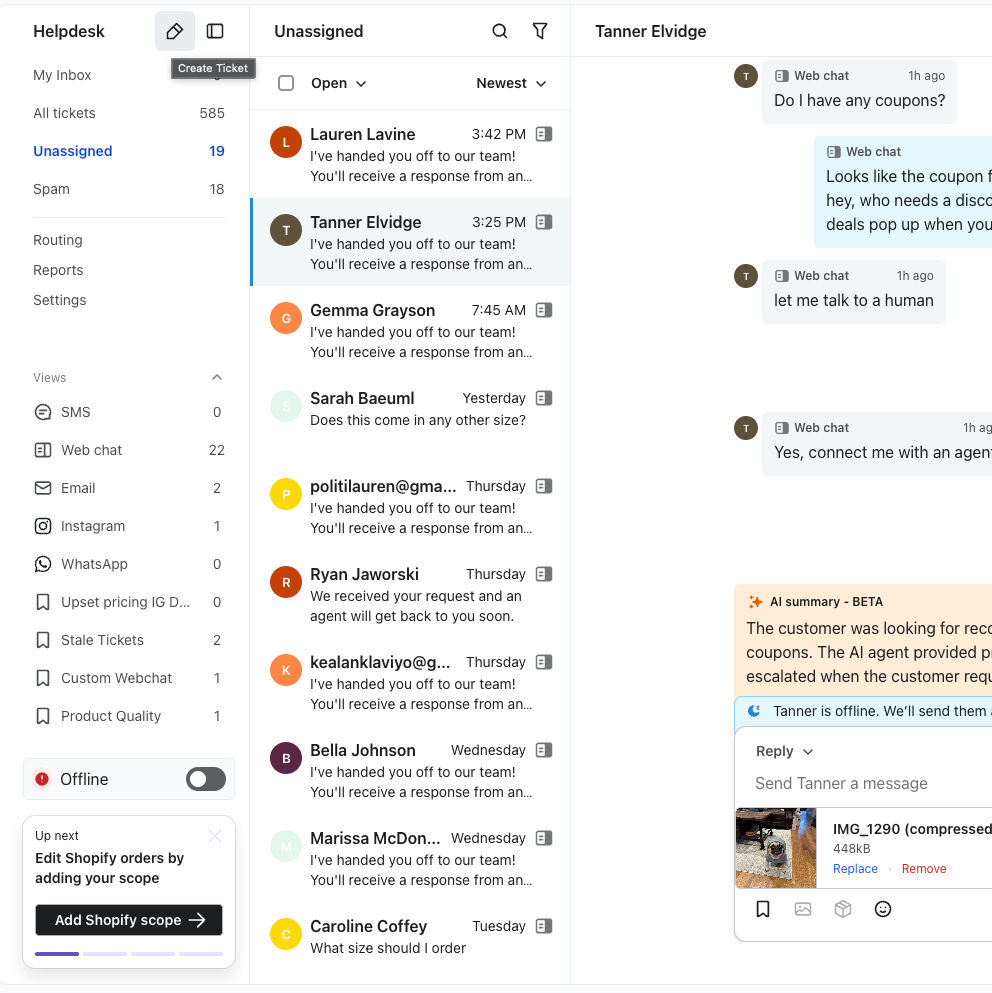
- Nach Kund*innen suchen: Gib im Modal für die Profilsuche den Namen, die E-Mail-Adresse oder die Telefonnummer der Kund*innen ein, um das richtige Profil zu identifizieren.
- Hinweis: Du musst ein bestehendes Profil auswählen. Wenn die Kund*in in Klaviyo nicht existiert, musst du zuerst das Profil erstellen.
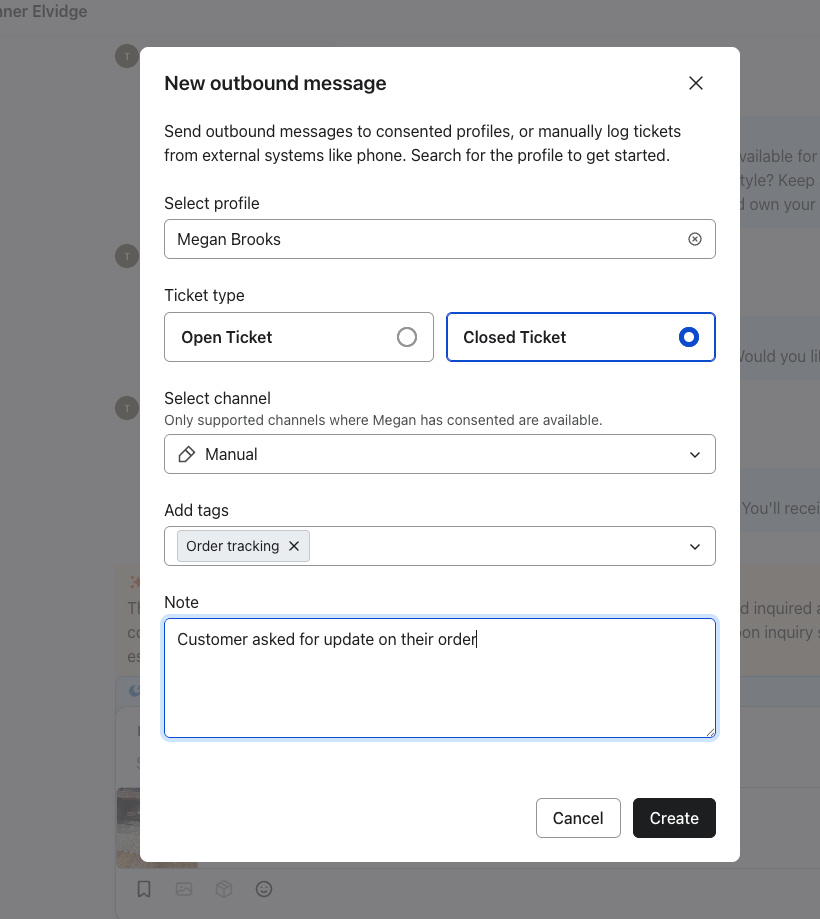
- Tickettyp auswählen: Wähle Geschlossenes Ticket.
- Das weist darauf hin, dass die Interaktion außerhalb der nativen Helpdesk-Kanäle (z. B. Telefon) stattgefunden hat.
- Kanal auswählen: Manuellauswählen
- Details hinzufügen:
- Hinweis: Gib eine Zusammenfassung des Gesprächs ein.
- Tags: Füge relevante Tags (z. B.
Phone Support,Resolved) hinzu, um später beim Reporting zu helfen.
- Klicke auf Ticket protokollieren, um den Eintrag in der Zeitleiste der Kund*innen zu speichern.
Neues Outbound-Ticket erstellen (E-Mail oder SMS)
Mit diesem Workflow kannst du eine neue Konversation mit einer Kund*in per E-Mail oder SMS starten.1
- Wähle in Helpdesk die Option aus, um ein neues Ticket zu erstellen.
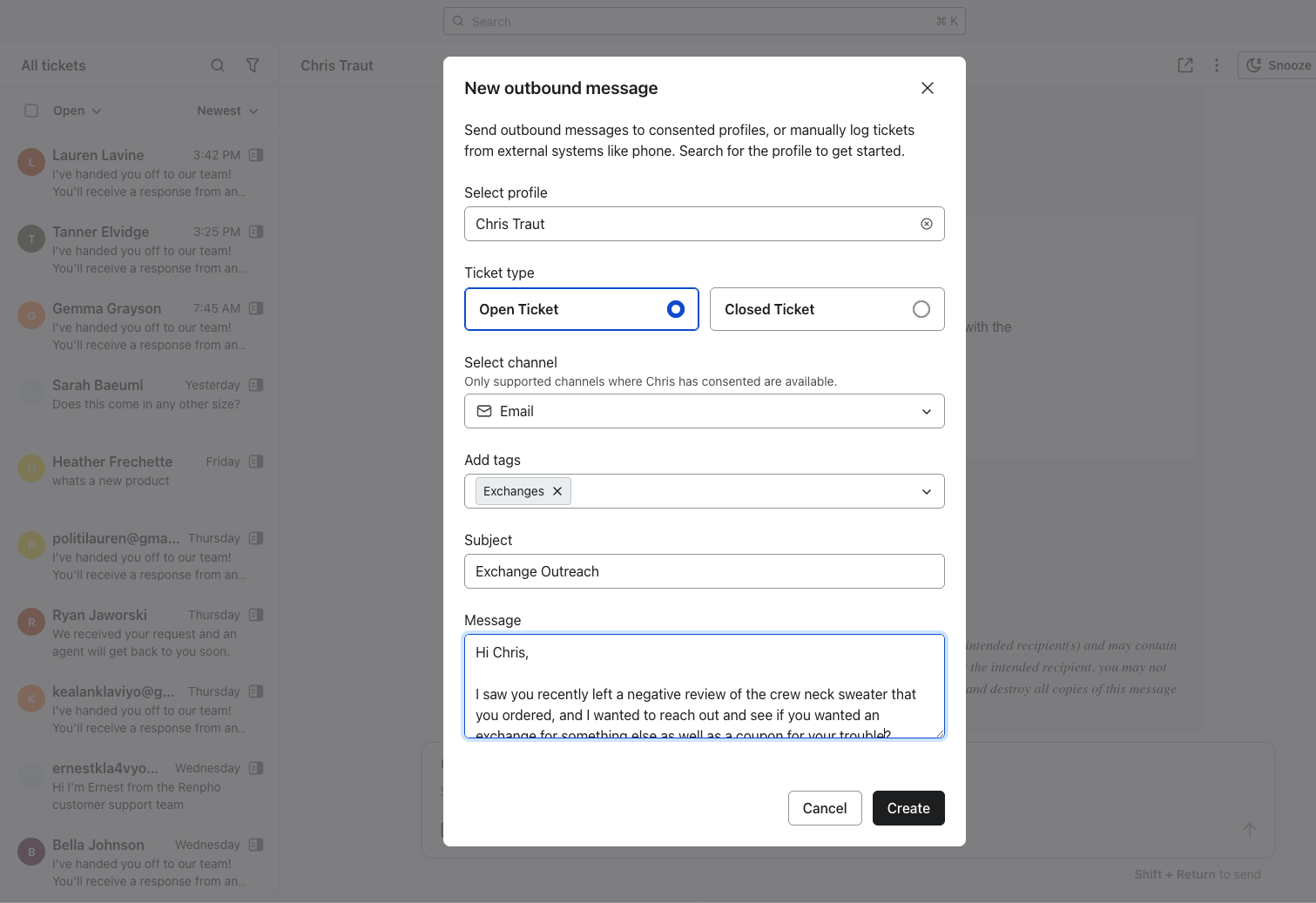
- Suche nach Kund*innen: Wähle die Kund*innen aus, die du kontaktieren möchtest.
- Kanal auswählen: Wähle E-Mail oder SMS.
- Compliance-Check: Wenn eine Option ausgegraut ist, bedeutet das, dass du die Kund*innen über diesen Kanal derzeit nicht kontaktieren kannst.
- Zustimmung: Du kannst SMS nicht auswählen, wenn Kund*innen dem Empfang von Textnachrichten nicht zugestimmt haben.
- Tickettyp auswählen: Wähle Offenes Ticket.
- Gib Tags, Betreff und Nachricht ein.
- Klicke auf Erstellen.
Einschränkungen
- Soziale Kanäle: Derzeit kannst du aufgrund von Plattformeinschränkungen bezüglich 24-Stunden-Messaging-Fenstern keine ausgehenden Tickets für WhatsApp oder Instagram manuell erstellen.1
Best Practices
- Tagging: Tagge deine manuell protokollierten Tickets immer. Da diese nicht mit Standard-Metadaten eingehen, sind Tags wie
Channel: Phonefür ein präzises Reporting in Zukunft unerlässlich.