Cómo crear tickets salientes y registrar llamadas telefónicas en Helpdesk
En este artículo, aprenderás a crear tickets manualmente en Klaviyo Helpdesk. Esta función te permite registrar las interacciones sin conexión (como las llamadas telefónicas) para mantener tus registros de clientes completos, o para llegar proactivamente a los clientes por email o SMS.
Introducción
Klaviyo Helpdesk te permite centralizar todas las interacciones con los clientes. Aunque la mayoría de los tickets se crean automáticamente cuando un cliente se pone en contacto contigo, hay dos situaciones habituales en las que debes crear un ticket manualmente:
- Registrar un ticket cerrado: Documentar una conversación que tuvo lugar fuera de Klaviyo (p. ej., una llamada telefónica o una visita en tienda).
- Crear un ticket abierto: iniciar una nueva conversación saliente con un cliente (p. ej., enviar una actualización proactiva sobre un pedido).
Registrar un ticket cerrado (teléfono u offline)
Utiliza este flujo de trabajo para registrar interacciones que ya se han resuelto en otro canal, como una llamada telefónica. Esto garantiza que tus perfiles de cliente en Klaviyo contengan un historial completo de las interacciones de asistencia.
- En Helpdesk, selecciona la opción para crear un nuevo ticket.
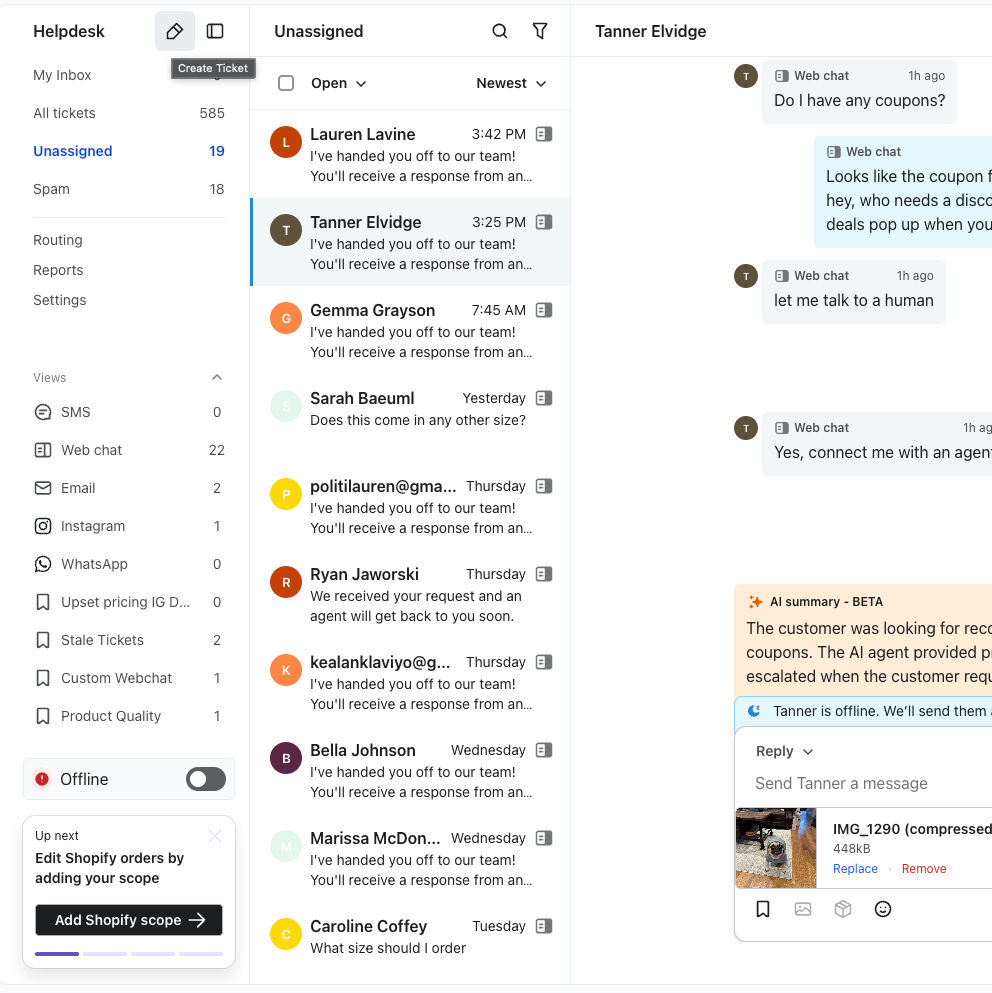
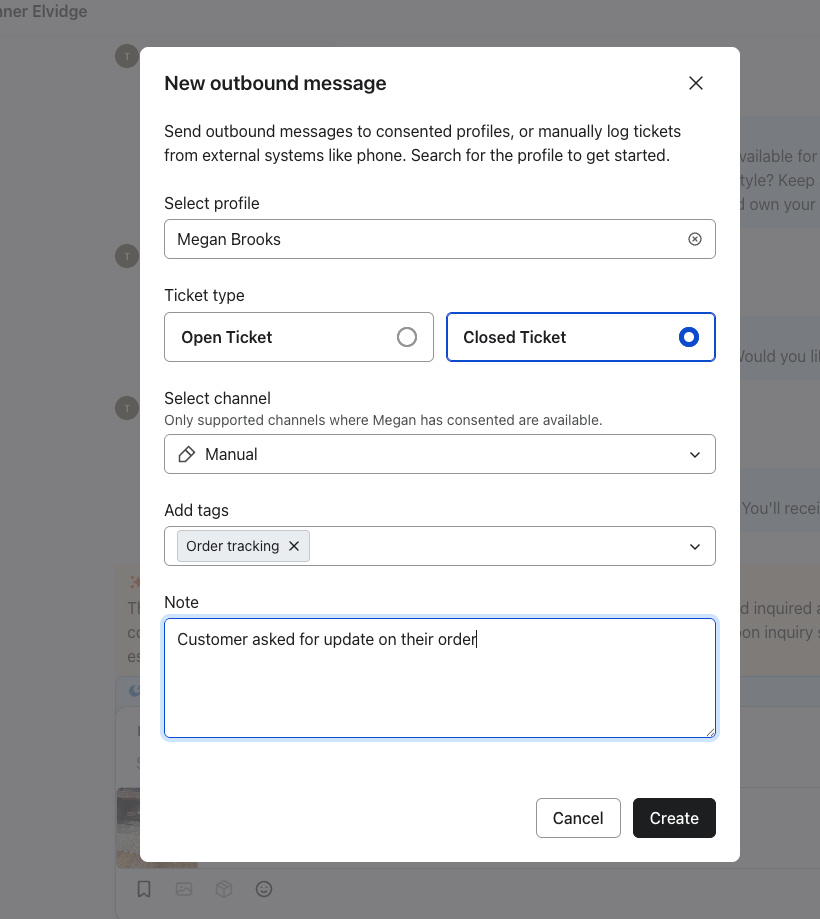
- Busca al cliente: en la ventana modal de búsqueda de perfiles, introduce el nombre, la dirección de email o el número de teléfono del cliente para identificar el perfil correcto.
- Nota: debes seleccionar un perfil existente. Si el cliente no existe en Klaviyo, primero debes crear su perfil.
- Selecciona el tipo de ticket: Elige Ticket Cerrado.
- Esto indica que la interacción se produjo fuera de los canales nativos de Helpdesk (p. ej., por teléfono).
- Selecciona el canal: elige Manual
- Añadir detalles:
- Nota: Introduce un resumen de la conversación.
- Etiquetas: añade etiquetas relevantes (p. ej.,
Phone Support,Resolved) para ayudar con la elaboración de informes más adelante.
- Haz clic en Registrar ticket para guardar el registro en la cronología del cliente.
Crear un ticket saliente (email o SMS)
Usa este flujo de trabajo para iniciar una nueva conversación con un cliente por email o SMS.1
- En Helpdesk, selecciona la opción para crear un nuevo ticket.
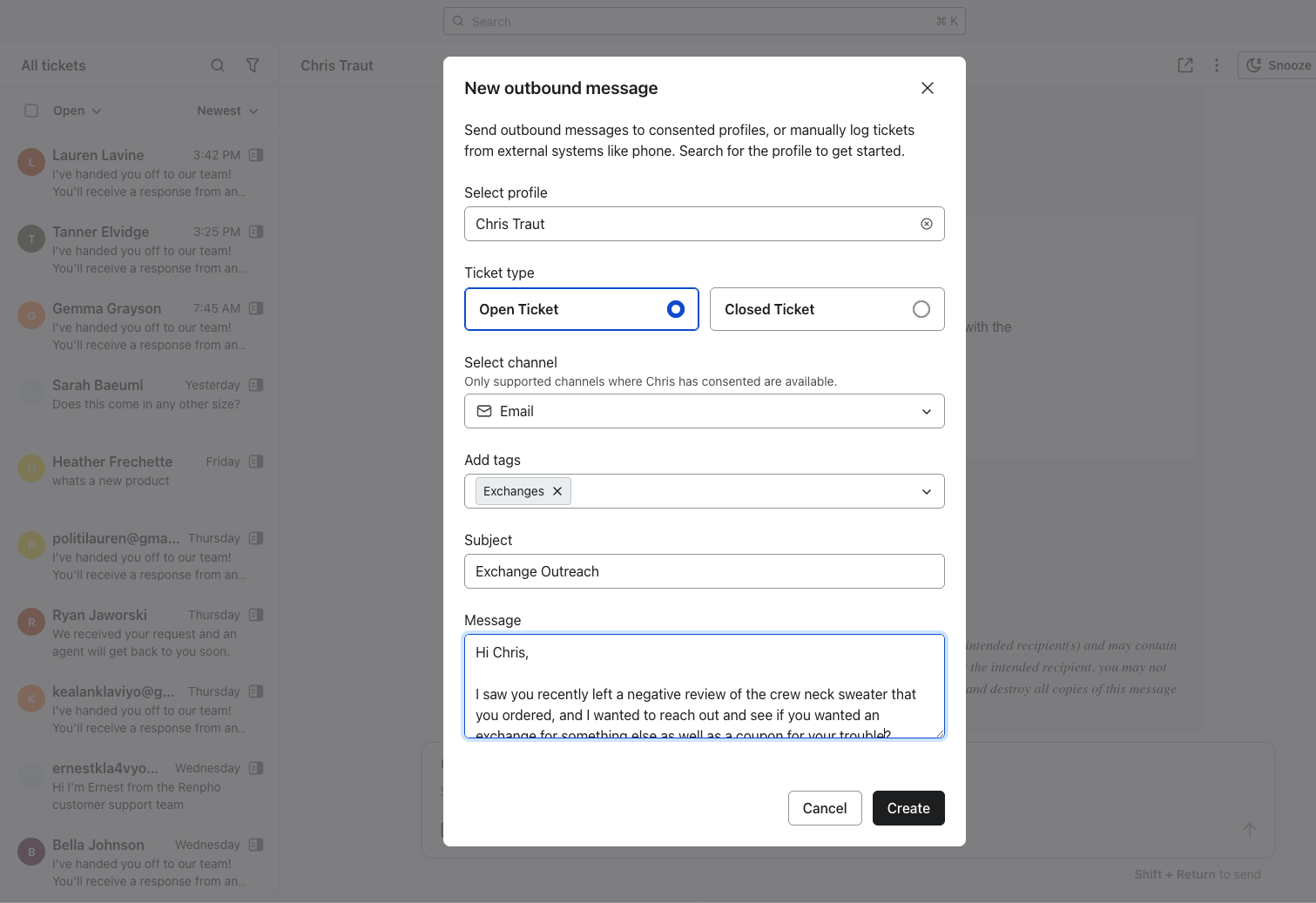
- Busca al cliente: Selecciona el cliente con el que deseas ponerte en contacto.
- Selecciona el canal: elige Email o SMS.
- Comprobación de cumplimiento: si una opción aparece en gris, significa que no puedes contactar con el cliente en ese canal en este momento.
- Consentimiento: no puedes seleccionar SMS si el cliente no ha dado su consentimiento para recibir mensajes de texto.
- Selecciona el tipo de ticket: Elige Ticket Abierto.
- Introduce etiquetas, el asunto y el mensaje.
- Haz clic en Crear.
Limitaciones
- Canales de redes sociales: actualmente, no puedes crear manualmente tickets salientes para WhatsApp o Instagram debido a las restricciones de la plataforma con respecto a los periodos de mensajería de 24 horas.1
Prácticas recomendadas
- Etiquetado: etiqueta siempre tus tickets registrados manualmente. Dado que estos no incluyen metadatos estándar, etiquetas como
Channel: Phoneson esenciales para una elaboración de informes precisa en el futuro.