Come creare ticket in uscita e registrare chiamate telefoniche in Helpdesk
Scopri come creare manualmente i ticket in Klaviyo Helpdesk. Puoi registrare le interazioni offline (ad esempio le chiamate telefoniche) per mantenere completi i dati dei clienti oppure contattare in modo proattivo i clienti tramite e-mail o SMS, quando disponibile per il tuo account.
Panoramica
Helpdesk di Klaviyo ti consente di centralizzare tutte le interazioni con i clienti. Anche se la maggior parte dei ticket viene creata automaticamente quando un cliente ti contatta, ci sono due scenari comuni in cui devi creare un ticket manualmente:
- Registrare un ticket chiuso: documentare una conversazione avvenuta al di fuori di Klaviyo (ad esempio una telefonata o una visita in negozio).
- Creazione di un ticket aperto: avvio di una nuova conversazione in uscita con un cliente (ad es. l’invio di un aggiornamento proattivo su un ordine).
Entrambi i flussi di lavoro richiedono un profilo Klaviyo esistente. Se il cliente non ha un profilo, crealo prima di iniziare.
Registra un ticket chiuso (telefono o offline)
Usa questo flusso di lavoro per registrare interazioni già risolte su un altro canale, ad esempio una chiamata telefonica. In questo modo puoi mantenere una cronologia delle interazioni di assistenza associate al cliente.
- In Helpdesk, fai clic sul pulsante (+) Crea ticket nella parte superiore del pannello.
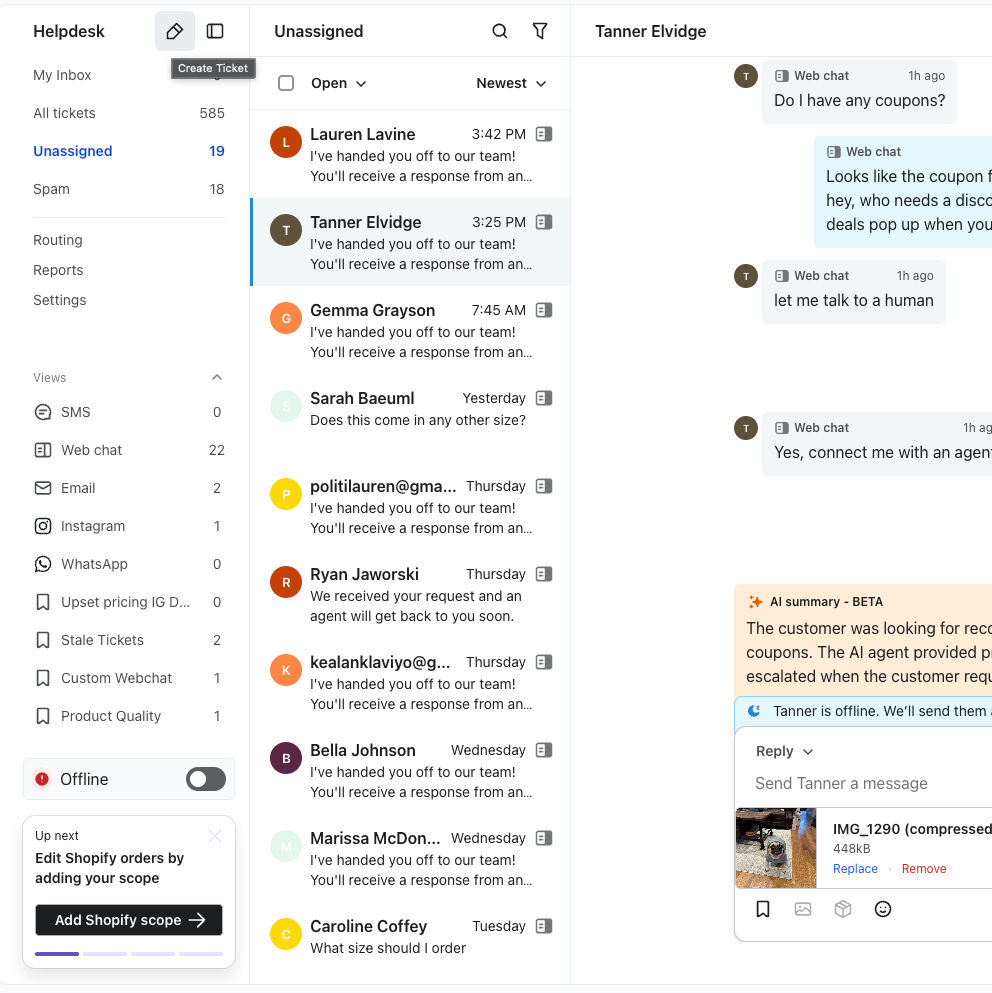
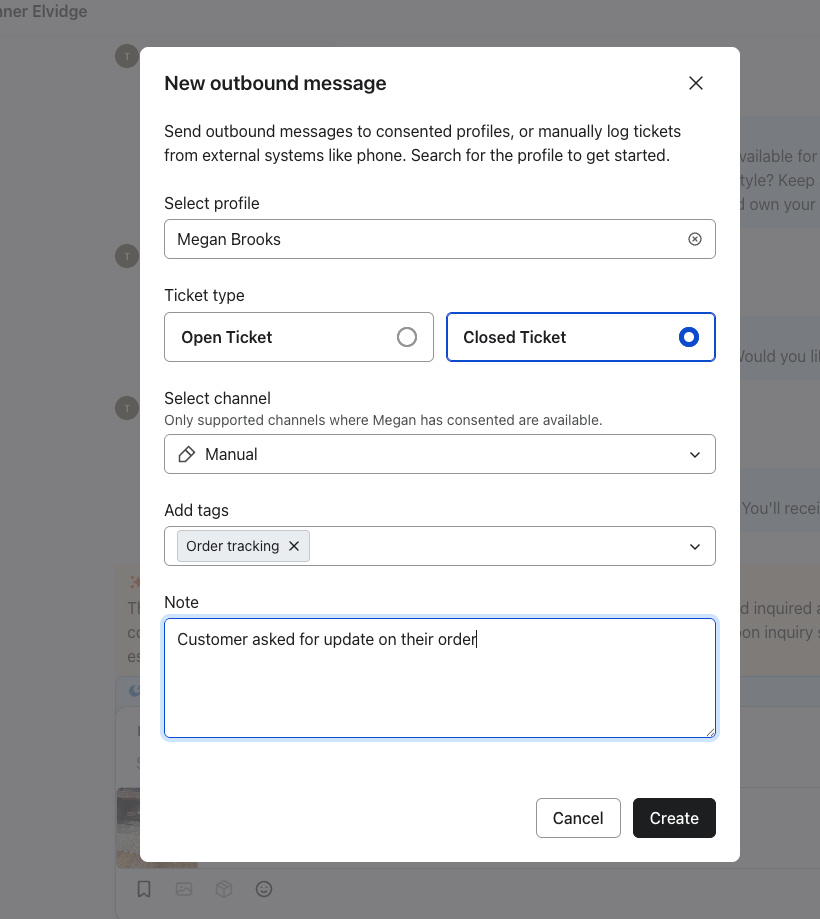
- Cerca il cliente: in Seleziona profilo, inserisci il nome del cliente, l’e-mail o il numero di telefono, poi seleziona il profilo corretto dai risultati.
- Nota: devi selezionare un profilo esistente. Se il cliente non esiste in Klaviyo, devi prima creare il suo profilo.
- Seleziona il tipo di ticket: scegli Ticket chiuso.
- In questo modo viene creato il ticket con lo stato chiuso. Nel passaggio successivo, seleziona Manuale per registrare un'interazione esterna a Helpdesk, ad esempio una chiamata telefonica.
- Seleziona canale: scegli Manuale.
- Aggiungi i dettagli:
- Nota: inserisci un riepilogo della conversazione. È necessaria una nota per creare il ticket.
- Tag: facoltativamente, aggiungi tag pertinenti (ad es.
Phone Support,Resolved) per aiutarti con la reportistica in un secondo momento.
- Clicca su Crea per salvare il ticket. Quando viene visualizzata la notifica di successo, clicca sul suo link al ticket per aprire il record.
Crea un nuovo ticket in uscita (e-mail o SMS)
Usa questo flusso di lavoro per avviare una nuova conversazione con un cliente tramite e-mail o SMS. Gli SMS devono essere disponibili per il tuo account e il cliente deve aver dato il consenso a ricevere messaggi di testo.
- In Helpdesk, fai clic sul pulsante (+) Crea ticket nella parte superiore del pannello.
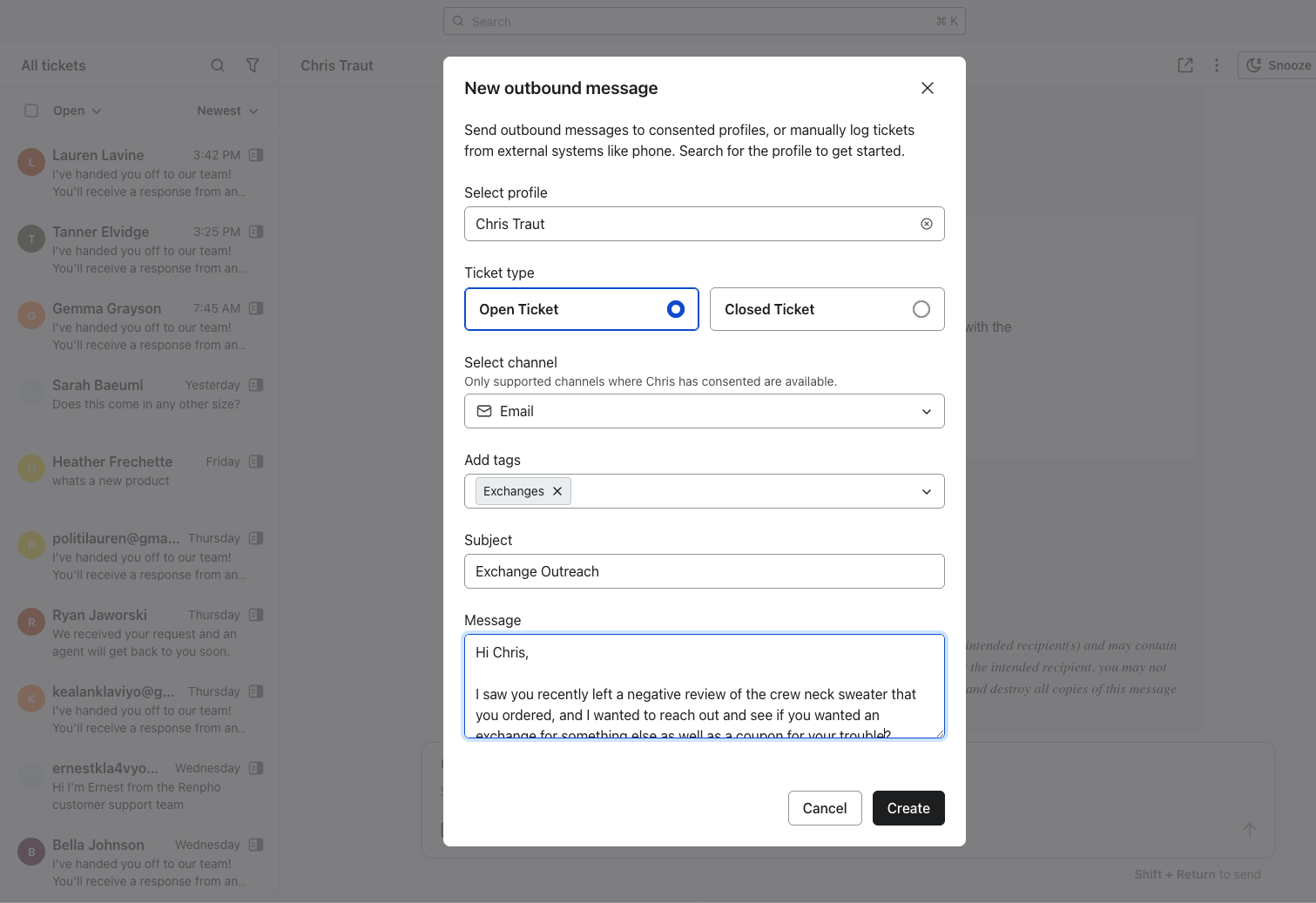
- Cerca il cliente: in Seleziona profilo, cerca e seleziona il profilo cliente esistente che vuoi contattare.
- Seleziona il tipo di ticket: scegli Ticket aperto.
- Seleziona canale: scegli E-mail o SMS.
- Disponibilità del canale: se SMS è in grigio ed è contrassegnato come In arrivo, l’invio di SMS in uscita non è abilitato per il tuo account. Scegli E-mail se è disponibile.
- Consenso: l’SMS non viene mostrato come opzione se il cliente non ha acconsentito a ricevere messaggi di testo.
- Scrivi il tuo messaggio. Per l’e-mail, inserisci anche un Oggetto; gli SMS non hanno un campo oggetto. Puoi anche aggiungere dei tag come opzione.
- Clicca su Crea. È necessario un messaggio, insieme a un oggetto per l'e-mail. Quando viene visualizzata la notifica di riuscita, fai clic sul relativo link del ticket per aprire il nuovo ticket.
Limitazioni
- Canali social: Al momento non puoi creare manualmente ticket in uscita per WhatsApp o Instagram a causa delle limitazioni della piattaforma relative alle finestre di messaggistica di 24 ore.
Procedure consigliate
- Tag: usa tag coerenti per i ticket registrati manualmente. Ad esempio, un tag come
Channel: Phoneti aiuta a identificare le interazioni telefoniche che hai registrato utilizzando il canale Manual e a raggrupparle per la reportistica.