ファネルから直接セグメントを作成する方法
パーソナライゼーションまたはアドバンストKlaviyoデータプラットフォームをご利用のお客様が対象です。また、セグメントを作成する権限も必要です。
概要
ファネル分析ページでは、ファネル内の特定のポイントで完了した、または離脱したプロファイルのセグメントを作成できます。これにより、パーソナライゼーションを離れることなく、ファネルデータからセグメントを作成してインサイトに迅速に対応できます。
たとえば、次の対象のセグメントをすばやく作成できます:
- カートに商品を追加したものの、注文を確定しなかった顧客
- キャンペーンを開封したが、クリックして移動しなかったプロファイル
- ファネルの時間枠内にチェックアウトを開始したものの、完了しなかった訪問者
これらのセグメントでは、 セグメンテーション用のイベント ファネル で利用できる 連続イベント ロジック と同じものが使用されており、ファネルのインサイトをキャンペーンやフローの実用的なオーディエンスに変換できます。
ファネルからセグメントを作成する方法
既存のファネルからスタートします。作成する必要がある場合は、ファネル分析レポートのスタートガイドに従ってください。
- パーソナライゼーション > 顧客インサイト > ファネル分析に進みます。
- ファネル ステップ(青いバー)または ドロップオフ(薄い斜線のコネクタ)にカーソルを合わせると、ツールチップが表示されます。
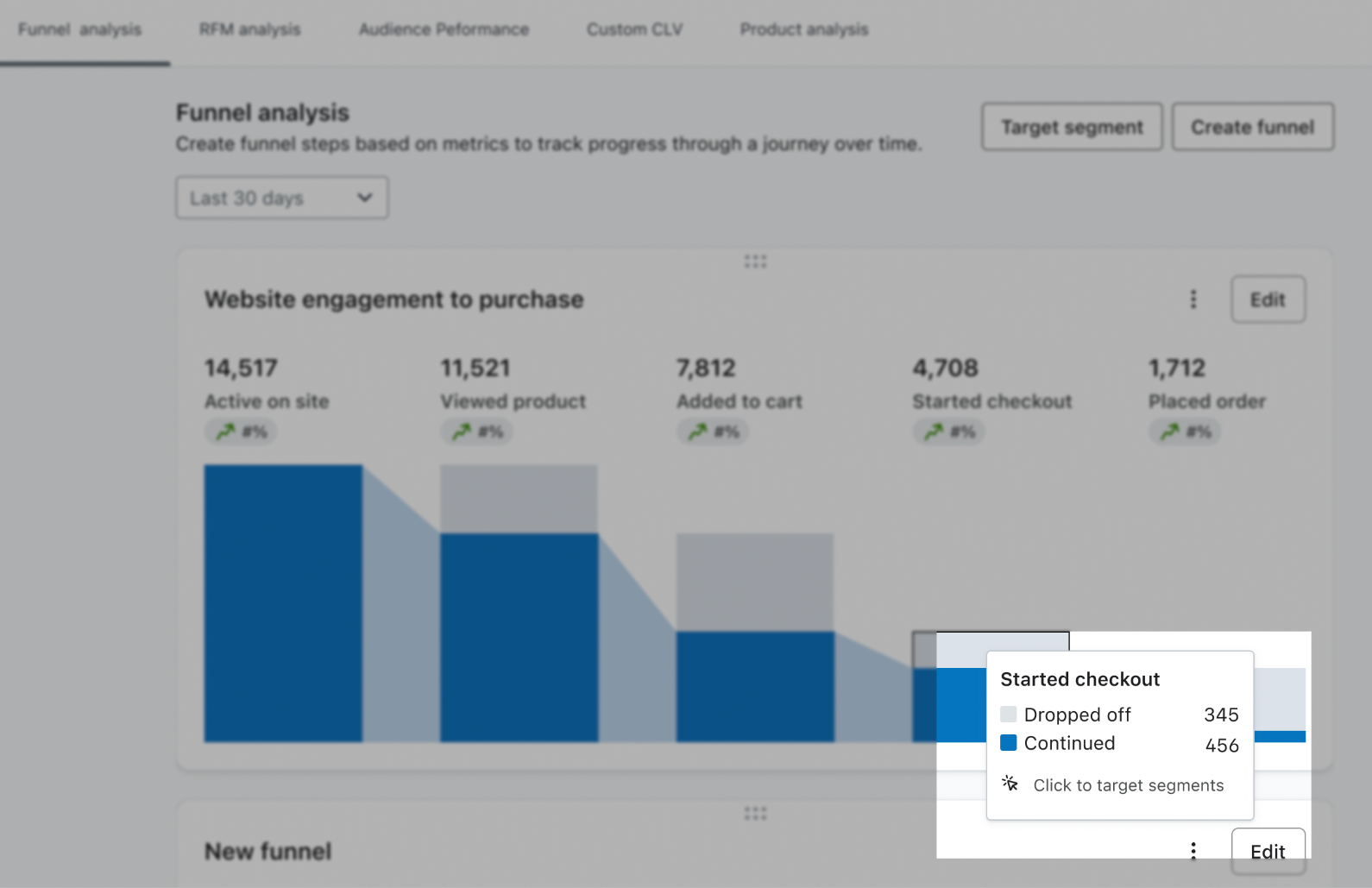
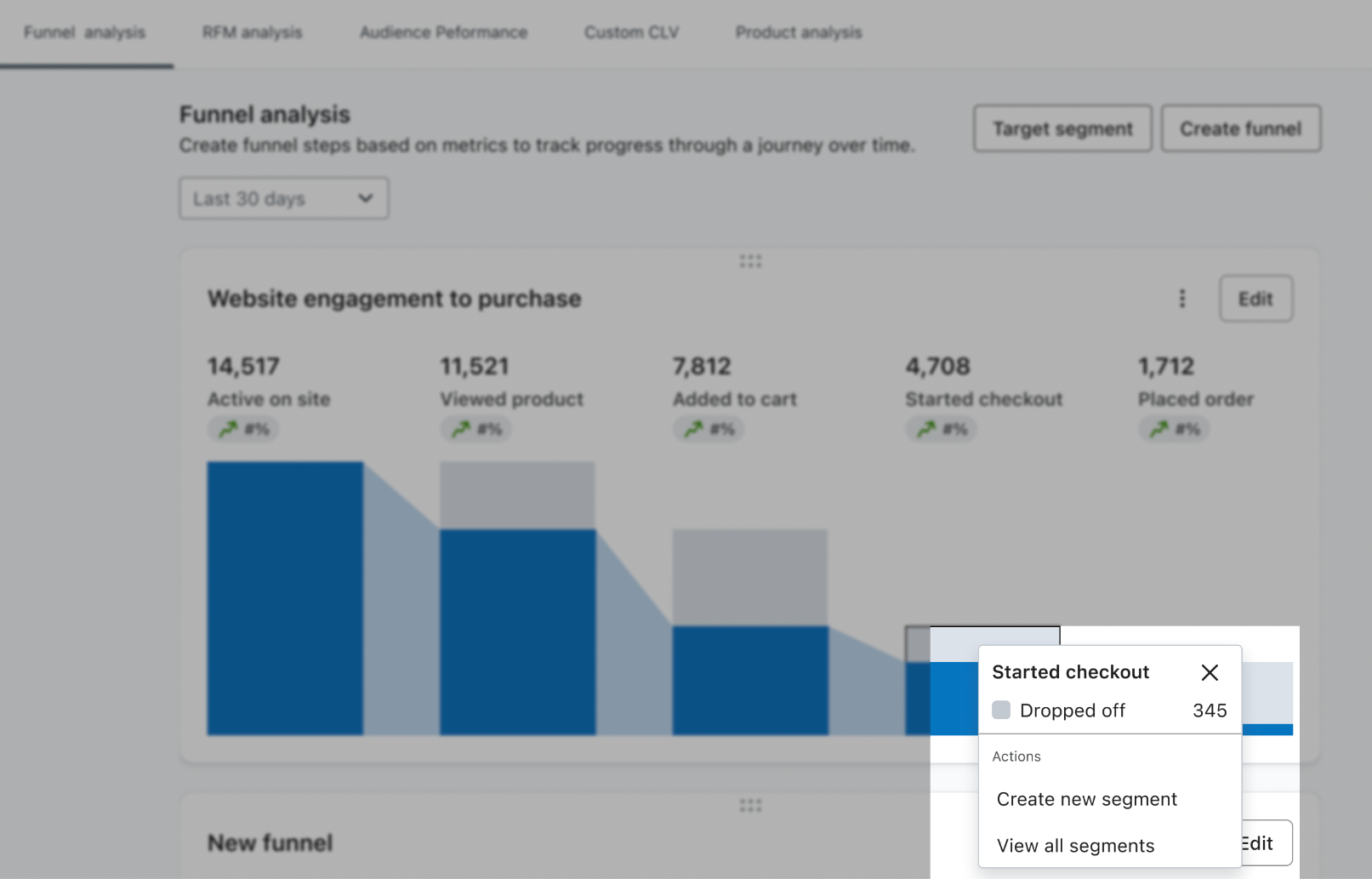
- ツールチップをクリックし、新しいセグメントを作成を選択してください。
- 右側のセグメントを作成ドロワーで、名前とタグを確認します。セグメントを作成する前に、両方を編集できます。
- セグメント定義は、選択したファネルイベントまたは離脱に基づいて事前入力されます。
- ファネルに適用された セグメント フィルター は、セグメント定義に自動的に含まれます。
- セグメント名と「ファネル分析」タグも自動的に追加されます。
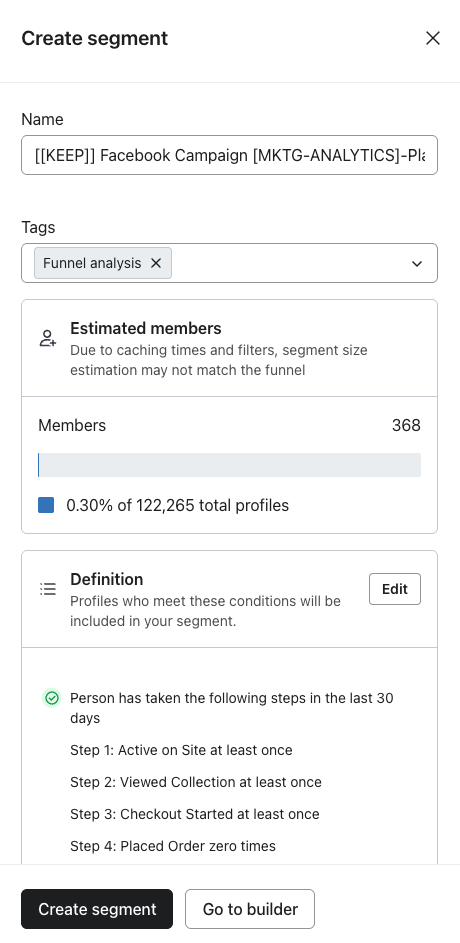
- セグメントの定義と推定メンバー数を確認してください。キャッシュとフィルターの違いにより、推定値はファネルと異なる場合があります。個々のファネルイベントにフィルターを使用した場合は、セグメントを作成する前にビルダーで再度追加する必要があります。
- 次のいずれかを選択してください:
- [セグメントを作成] — セグメントをすぐに作成し、成功のトースト確認を表示します。
- [ビルダーに移動] — セグメントビルダーを開きます。ここで定義をさらにカスタマイズできます。完了したら、[セグメントを作成] をクリックします。
作成後、新しいセグメントはオーディエンス>リストとセグメントページに、ファネル分析としてタグ付けされた状態で表示されます。
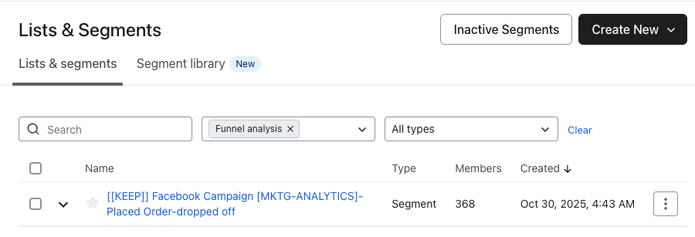
セグメントの作成方法
2つ目以降のステップでは、セグメントで特定の順序に基づく顧客行動(実行・未実行)を使用します。最初のステップから選択したステップまでのシーケンスが含まれます。ドロップオフの場合、この条件では、先行するステップは完了したものの、そのシーケンス内の選択したステップは完了しなかったプロファイルを探します。代わりに、最初のステップを選択すると単一イベント条件が作成されます。
選択したファネルステップを使用し、これらの設定が自動的に適用されます。
ファネル設定 | セグメント定義での適用方法 |
セグメントのフィルター | ファネルで適用されている場合に含まれます |
イベント フィルター | 現在サポートされていません(ファネル内の個々のステップに適用されたフィルターは、セグメントには引き継がれません) |
日付範囲 | 過去7日間、30日間、90日間、または365日間には、ローリング期間が使用されます。週初来、月初来、年初来、およびカスタム範囲は固定日付になります。1年を超えるカスタム範囲は、選択した終了日で終わる1年間に短縮されます。 |
完了ウィンドウ | 一連のステップについて、セグメンテーションでは、最も近いサポート対象のウィンドウ(1時間、1日、3日、5日、7日、30日、90日、180日、または365日)にスナップします。設定されていない場合は、追加の完了ウィンドウは適用されません。選択した日付範囲は引き続き適用されます。 |
注: これらのデフォルトは、作成後にセグメントビルダーでいつでも編集できます。
ベストプラクティスと制限事項
- この機能を使用して、インサイトをすばやくアクションに変換します。たとえば、離脱者の再エンゲージメントやコンバージョンしたユーザーの育成を行えます。
- より複雑な連続ロジックの場合は、セグメントビルダー でセグメントを開き、さらに変更します。
- 個々のファネルイベントに対するフィルターは、自動セグメント作成ではまだサポートされていません。
- 作成したセグメントの 最大日付範囲 は 1 年 です。ファネルをそれより長い範囲に設定していても同様です。
使用例
- 再エンゲージメント:3 日以内に 商品を閲覧したものの カートに追加しなかった顧客のセグメントを作成します。
- 離脱回復:過去 7 日間に チェックアウトを開始したが 購入しなかったユーザーのセグメントを作成します。
- キャンペーンのターゲティング:特定のキャンペーンを開封したが、クリックしていないプロファイルのセグメントを作成します。セグメントを作成する前に、ビルダーに移動を使用して、そのキャンペーンのフィルターを開封イベントとクリックイベントの両方に追加します。