受信トレイテストの使用方法
この機能は有料アカウントでのみご利用いただけます。現在無料のKlaviyoアカウントをご利用の場合は、受信トレイテストを利用するためにプランをアップグレードしてください。
Klaviyo で受信ボックステストを直接使用する方法をご覧ください。Klaviyo アカウントを離れたり、別の購読を管理したりすることなく、Mailgun のメールテストにアクセスできます。
受信テストの上限
有料のKlaviyoアカウントには、ユーザー1人あたり暦月ごとに100件の受信トレイテストが含まれます。受信トレイプレビューが生成されるたびに、テストが1回カウントされます。テストする受信トレイを5件選択した場合、テスト5回分としてカウントされます。残りのテスト回数は、受信トレイテストのサイドバーで確認できます。
そのため、テストする受信トレイを選ぶ際は慎重に判断することをおすすめします。購読者ベースに基づいて、少数の受信トレイを選択してください。購読者の受信トレイの内訳を確認する方法をご覧ください。
受信トレイテストを実行
- ドラッグ&ドロップエディタでメールを開き、プレビューをクリックしてください。
- 受信テストを選択します。
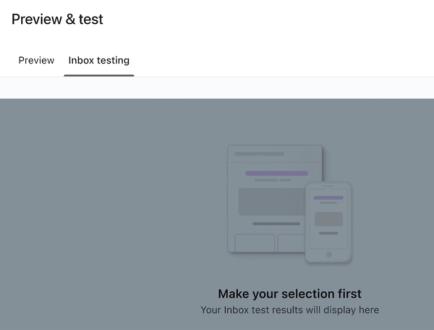
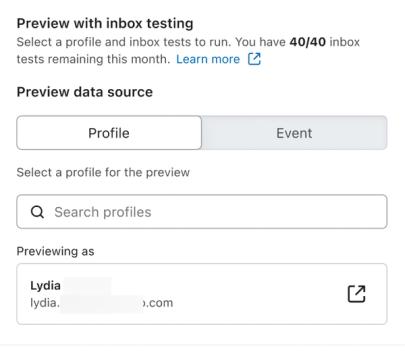
- プレビューで使用するプロファイルまたはイベントデータを選択してください:
- キャンペーンの場合は、プロファイルを検索を使用してプロファイルを検索し、選択します。
- 再利用可能なテンプレートの場合はプロファイルを検索を使用するか、イベントを選択してドロップダウンからメトリックを選択してください。矢印を使用して最近のイベントを選択してください。
- フローでは、Klaviyoがトリガーに基づいてプロファイルデータまたはイベントデータを表示します。プロファイルデータが表示されている場合はプロファイルを検索を使用し、イベントデータが表示されている場合は矢印を使用して最近のイベントを選択してください。
- 受信トレイテストを選択で、プレビューする受信トレイを1つ以上選択してください。毎月生成できるプレビュー数には上限があるため、ご自身の購読者ベースで最も利用されている受信トレイを基に、小規模なサンプルを選択することをおすすめします。オプションは、次の展開可能なメニュー内にグループ化されています:
- 人気の受信トレイテスト
- ダークモード
- モバイル
- デスクトップ
- ウェブ
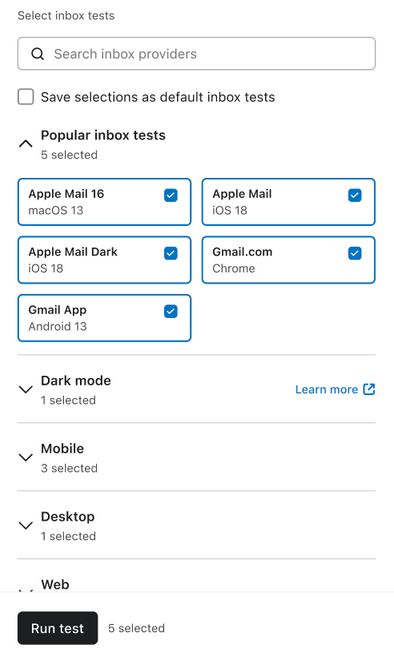
- 任意:次回の受信トレイテストでもこれらの選択内容を保存するには、選択内容をデフォルトの受信トレイテストとして保存を選択してください。
- 選択内容を確認してください。新しいテストを実行すると、このメールの既存のプレビューリンクは無効になります。テストを実行をクリックし、プロンプトが表示されたら続行をクリックしてください。
- プレビューが生成されるまで数分お待ちください。ページから移動して戻ることはできますが、プレビューの生成中はテンプレートを編集しないでください。編集すると、プレビューがテンプレートの更新版と一致しなくなります。
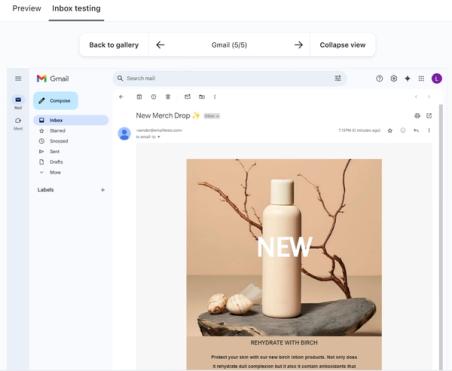
- プレビューの準備ができたら、タイルをクリックして詳細を表示します。
- 矢印を使用してプレビュー間を移動するか、[ギャラリーに戻る] をクリックしてギャラリー表示に戻ります。
- プレビューが完了したら、[完了] をクリックしてください。
メールのプレビューリンクを共有する方法
この機能は有料のKlaviyoアカウントでのみご利用いただけます。リンクを知っている方は、Klaviyoにサインインしなくても読み取り専用のプレビューを閲覧できます。共有する前に、プレビューでパーソナライズされたコンテンツを確認してください。
- ドラッグ&ドロップエディターでメールを開きます。
- [プレビュー] をクリックします。
- [受信テスト] を選択します。
- 現在のバージョンのメールの結果がまだ表示されていない場合は、受信トレイテストを実行してください。プレビューを閉じた場合は、プレビュー>受信トレイテストを再度開いてください。
- 受信トレイテストが完了したら、プレビューリンクを共有カードで共有をオンにしてください。
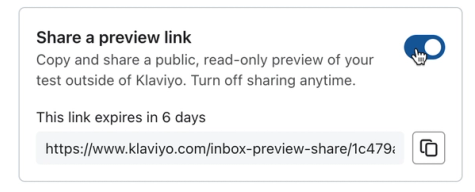
- コピー アイコンをクリックして、共有 URL をクリップボードにコピーします。
- メールを確認してほしい相手にこのリンクを共有してください。
共有リンクは、作成してから最大7日間有効です。URLの上に表示されている有効期限を確認してください。共有をオフにするか、同じメールで新しいテストを実行すると、リンクは直ちに機能しなくなります。新しいテストを実行したら、共有を再度オンにして、新しいリンクをコピーしてください。プレビュー担当者は、受信トレイテストを実行したときに選択したメッセージのすべてのバージョンを確認できるようになります。
受信トレイの不一致のトラブルシューティング
受信トレイごとに HTML の解釈が少しずつ異なるため、メールの表示方法に差異が生じる場合があります。たとえば、受信者のデバイスでダークモードが有効になっている場合、受信トレイ プロバイダーが暗い配色に合わせてメールの色を調整または反転することがあります。ダークモードの購読者に対応したメールのデザイン方法については、こちらをご覧ください。
また、受信ボックスによっては、さまざまな HTML 要素のサポートが限定的な場合があります。Outlook は一般的にサポートが最も限定的であり、メールの表示方法に影響する可能性があります。幸いなことに、Outlook は一般的にメール受信者のうちのごく一部にしか該当しません。メールと Outlook または 受信ボックス全体にわたる HTML と CSS のサポート について詳細はこちら。
その他のリソース
- テンプレートの作成、編集、削除、管理方法
メールテンプレートタブで、メールテンプレートを作成、編集、削除、管理する方法をご覧ください。
- モバイル メール最適化を理解する
メール向けに Klaviyo が提供するデフォルトのモバイル最適化設定と、デバイス間でメッセージの表示方法をカスタマイズするためのツールについてご確認ください。メールテンプレートの [スタイル] タブに移動して、すべてのモバイル最適化を無効にすることもできます。
- キャンペーンとフローの [デリバビリティ] タブについて理解する
Klaviyo のデリバビリティタブについてご確認ください。このタブでは、キャンペーンとフロー メールの主要なデリバビリティ パフォーマンス メトリックの概要を確認できます。これにより、パフォーマンスの低いメールドメインと国を簡単に特定し、デリバビリティを保護するための対策を講じることができます。