Meta Ads のオーディエンス作成エラーのトラブルシューティング
推定 1 分で読めます
|
更新日 2025年8月6日 0:00 EST
このページで学べること
Klaviyo で Meta Ads のカスタムオーディエンス作成エラーを解決する方法をご覧ください。
Klaviyo の Meta Ads 外部連携で新しいカスタムオーディエンスを作成しようとした際に、次のいずれかのエラーが表示されましたか?
- オーディエンスを作成できません。Facebook Ads の権限を確認し、再認証してください。

- Meta 広告カスタムオーディエンスを作成するには、カスタムオーディエンス利用規約に同意してください。

これらのエラーは、広告アカウントに対して Meta の利用規約に同意していないことを示している場合があります。これらの権限に同意する方法と、このエラーを解決するために実行できる他の手順について、続きをご覧ください。
始める前に
以下の手順を完了するには、Meta 広告アカウントの管理者である必要があります。
トラブルシューティング手順
Meta の利用規約に同意するには:
- 次の URL をブラウザにコピーして貼り付けますが、Enter キーは押さないでください。

text
https://business.facebook.com/ads/manage/customaudiences/tos/?act=AdAccountID- Meta の特定の広告アカウント ID に合わせて、上記のリンクで AdAccountID を広告アカウント ID に変更して更新する必要があります。この ID を見つけるには:
- 新しいタブを開き、Metaのビジネス設定の広告アカウントに移動します。
- 左側で広告アカウントを選択します。
- 右側のアカウント名の下にあるアカウント ID を見つけます。

- ID をコピーします。
- 元のタブで、AdAccountID を Meta からコピーした ID に置き換えてから、Enter キーを押します。

- 利用規約を確認し、同意してください。
初めて Klaviyo を Meta Ads と外部連携した際に元のエラーが発生した場合は、外部連携の設定プロセスからやり直してください。
既存の外部連携を編集している際に元のエラーが発生した場合は、Klaviyo でエラーが解消されているか確認してください:
- Klaviyo で、[外部連携] タブを選択します。
- リストから Meta Ads を選択すると、外部連携設定ページに移動します。
- 新しいカスタムオーディエンスを作成してみてください。問題なく動作すれば、設定は完了です!引き続きエラーが表示される場合は、外部連携の再認証を推奨します。
- 同じページで、[外部連携を管理] をクリックします。
- 同じページで、[外部連携を管理] をクリックします。
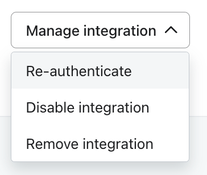
- [再認証] を選択します。
これで、Meta Ads 外部連携内でカスタムオーディエンスを作成できるはずです。
このエラーが引き続き発生する場合は、認証エラーのトラブルシューティング手順をお試しください。また、コミュニティまたはサポートチームにお問い合わせいただくこともできます。
その他のリソース
- Meta 広告のスタートガイド
Meta 広告を Klaviyo と外部連携する方法をご覧ください。Meta との広告外部連携では、主に 2 つの機能が提供されます。
この記事は役に立ちましたか?
この記事へのフィードバックは、上記のボタン・記入欄よりご提供ください。 サポートへの連絡方法.