Meta Ads 잠재고객 생성 오류 문제 해결
예상 2분 읽기
|
업데이트 2025년 8월 6일 오전 12:00 EST
학습 내용
Klaviyo에서 Meta Ads 사용자 지정 오디언스 생성 오류를 해결하는 방법을 알아보세요.
Klaviyo의 Meta Ads 연동에서 새 사용자 지정 오디언스를 만들려고 할 때 다음 오류 중 하나를 받은 적이 있나요?
- 오디언스를 생성할 수 없습니다. Facebook Ads 권한을 확인하고 재인증하세요.

- Meta Ads 사용자 정의 오디언스를 생성하려면 여기에서 사용자 정의 오디언스 약관에 동의하세요.

이러한 오류는 광고 계정에 대한 Meta의 서비스 이용 약관에 동의하지 않았음을 나타낼 수 있어요. 이 권한에 동의하는 방법과 이 오류를 해결하기 위해 취할 수 있는 다른 단계에 대해 알아보려면 계속 읽어 주세요.
시작하기 전에 알아야 할 것
다음 단계를 완료하려면 Meta Ads 계정의 관리자여야 해요.
문제 해결 단계
Meta의 서비스 이용 약관에 동의하려면:
- 다음 URL을 복사해 브라우저에 붙여넣되, Enter 키는 누르지 마세요:

text
https://business.facebook.com/ads/manage/customaudiences/tos/?act=AdAccountID- Meta의 특정 광고 계정 ID에 맞게 AdAccountID를 변경하여 위의 링크를 업데이트해야 해요. 이 ID를 찾으려면:
- 새 탭을 열고 Meta 비즈니스 설정의 광고 계정으로 이동해 주세요.
- 왼쪽에서 광고 계정을 선택하세요.
- 오른쪽의 계정 이름 아래에서 계정 ID를 찾으세요.

- ID를 복사하세요.
- 원래 탭에서 AdAccountID를 Meta에서 복사한 ID로 바꾼 다음 Enter 키를 누르세요.

- 서비스 이용 약관을 검토하고 동의해 주세요.
Klaviyo를 Meta Ads와 처음 연동할 때 원래 오류가 발생했다면 연동 설정 프로세스로 다시 시작해야 해요.
기존 연동을 편집하는 동안 원래 오류가 발생했다면 Klaviyo에서 오류가 해결되었는지 확인해 보세요:
- Klaviyo에서 연동 탭을 선택합니다.
- 목록에서 Meta Ads를 선택하면 연동 설정 페이지로 이동합니다.
- 새 맞춤 오디언스를 만들어 보세요. 작동하면, 준비 완료예요! 오류가 계속 표시되면 연동을 다시 인증하는 것을 권장해요:
- 같은 페이지에서 연동 관리를 클릭하세요.
- 같은 페이지에서 연동 관리를 클릭하세요.
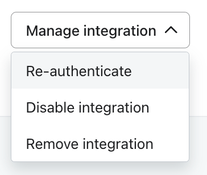
- 재인증을 선택하세요.
이제 Meta Ads 연동에서 맞춤 타겟을 만들 수 있어야 해요.
이 오류가 계속 발생하면 인증 오류 문제 해결 단계를 따라 해 보세요. 커뮤니티 또는 지원 팀에 문의할 수도 있어요.
추가 자료
- Meta Ads 시작하기
Meta Ads를 Klaviyo에 연동하는 방법을 알아보세요. Meta 광고 연동은 2가지 주요 기능을 제공해요:
이 도움말 문서가 유용했나요?
이 형식은 도움말 문서 피드백 용도로만 사용하세요. 지원 팀에 문의하는 방법.