Toast のスタートガイド
このページで学べること
Toast(レストランがシームレスかつ安全に支払いを受け付けられるよう支援するツール)と Klaviyo を連携する方法をご確認ください。Klaviyo は Toast から注文イベントを同期します。これにより、顧客向けのメッセージをパーソナライズできます。
Klaviyo は Toast のオンライン注文と、ゲスト識別子が指定されている場合のオフライン注文を同期します。これには、Toast Tables で [POS で注文を開始] が有効になっている場合の、ウェイトリストに登録されたゲストの注文も含まれます。
Toast に K laviyo の外部連携を追加する
Klaviyo でアクションを実行する前に、まず Toast で外部連携を追加してください。
- Toast アカウントにログインします。
- Klaviyo 外部連携を検索して追加します。Toast のガイドで、外部連携を追加または削除する方法の詳細をご覧ください。
- 接続する各レストランのIDを収集します。複数の拠点がある場合は、ToastからレストランIDマッピングをエクスポートしてください。
Klaviyo で Toast の外部連携を追加します
- Klaviyo で、[外部連携] > [アプリを探す] を選択します。
- Toast を検索し、カードをクリックします。次に、[インストール] をクリックします。
- 設定ページで、前のセクションで取得したレストランのIDを入力してください。複数のレストランを連携する場合は、複数のレストランIDをカンマ区切りのリストとして入力してください(例:a1b2-c3d4、e1f2-g3h4)。
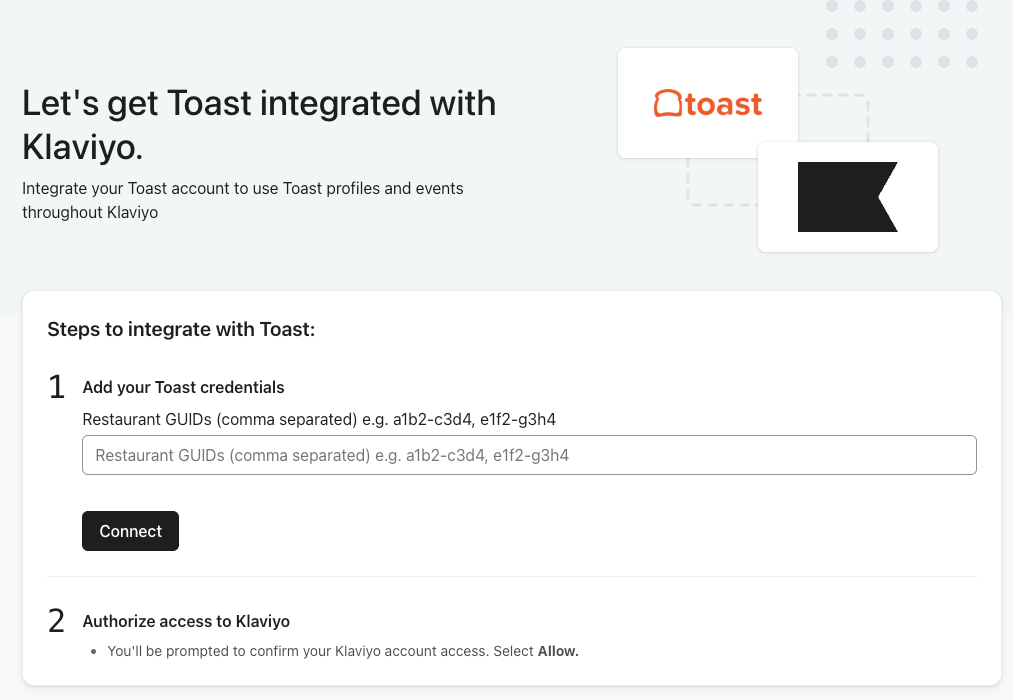
- [接続] をクリックします。
- 設定ページで接続の詳細を確認し、[セットアップの完了]をクリックします。
Toast データを理解する
Klaviyo は、Toast から注文の確定やフルフィルメント関連のさまざまなイベントを同期します。Klaviyo は、Toast からオンライン注文を同期し、ゲスト識別子が提供された場合はオフライン注文も同期します。これには、Toast Tables で [POS で注文を開始] が有効になっている場合のウェイトリストのゲスト注文も含まれます。Klaviyo は、Toast から 3 年分の履歴データを同期します。
Toast はメールと SMS の同意を Klaviyo と同期しませんが、Toast 外部連携では、他のソースを通じてすでに同意を提供しているプロファイルにデータを追加できます。通常は、CSV アップロードで同意を手動でインポートすることが推奨されます。
Toast データを表示するには:
- [アナリティクス]>[メトリック]
に移動します。ここでは、あなたのアカウント内のすべてのメトリックを表示できます。Toast アイコンが付いたメトリックは、Toast 外部連携から同期されたすべてのメトリックを表します。 - 外部連携フィルターを開き、Toastを選択してください。これらの結果内で特定のメトリックを見つけるには、メトリックを検索にその名前を入力してください。
![検索バー、[Toast] フィルター、そして次の注文メトリックのリスト(Fulfilled Order、Ordered Product、Placed Order、Prepared Order、Refunded Order)が表示されているメトリック画面。](https://cdn.sanity.io/images/6ct6b26e/help-center-prod/3ca74e49bf07b000f15b96481b8fd6f90e4f4838-437x453.png?w=1600&auto=format)
Toast のデータについてはこちらをご覧ください。
Toast のデータを使用して顧客をセグメント化する
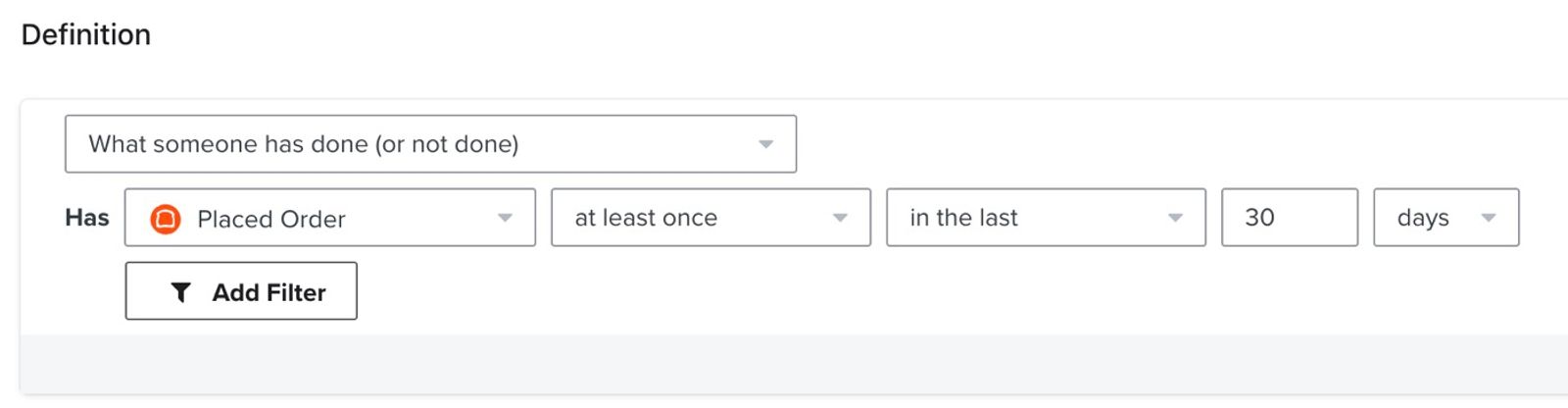
Toast のメトリックを使用して顧客をセグメント化し、キャンペーンでターゲット設定できます。例えば、過去 30 日以内に注文したすべての人のセグメントを作成し、そのセグメントにキャンペーンを送って、プロモーションイベントや特典について知らせることができます。
サンプル セグメントを作成するには:
- [オーディエンス] > [リスト & セグメント] に移動します。
- [作成 > セグメント]をクリックします。
- セグメントに名前を付け、必要に応じてタグを選択します。セグメントを作成パネルが表示されたら、セグメントを作成をクリックしてセグメントビルダーを開きます。
- 定義で条件を、顧客行動履歴(実行・未実行) > 注文の確定が過去30日に > 少なくとも1回と設定します。
- [セグメントを作成] をクリックします。
フローで Toast データを使用する
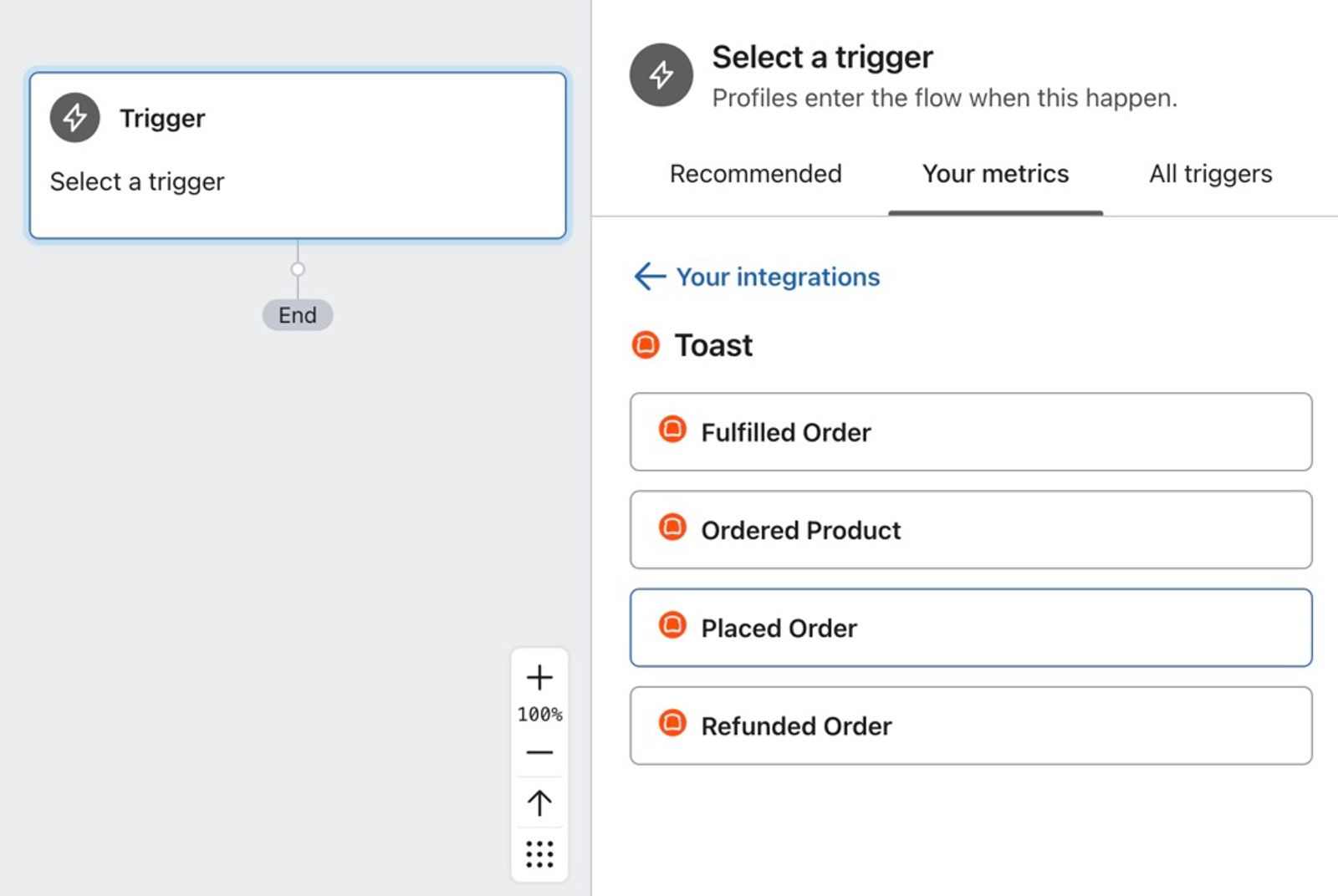
Toast のメトリックを使用してフローをトリガーできます。例えば、「注文の確定」メトリックを使用して、誰かが注文したらすぐにメッセージを送信するフローをトリガーできます。
Toast メトリックを使用してフローを作成するには:
- [フロー] に移動します。
- 右上の [フローを作成] をクリックします。
- 右上の [独自に作成] をクリックします。
- フローに名前を付け、必要に応じてタグを選択します。
- 手動で作成を選択します。代わりにフローを作成ボタンのダイアログが表示された場合は、そのボタンをクリックしてください。
- フロービルダーで、トリガーのサイドバーから[メトリック]>[Toast] を選択します。
- リストから、Toast メトリック(例:「注文の確定」)を選択します。
- [保存]>[確認して保存] をクリックします。
- トリガーとなるアクションに関連する待機時間とメッセージを追加します。ポストパーチェスフローの作成について詳しくはこちら。
- コンテンツが準備できたら、フロービルダーの右上にある[レビューして有効化] をクリックしてください。一部のメッセージがすでにライブまたは手動の場合は、代わりにステータスを更新をクリックしてください。
- 設定済みのメッセージを自動で送信するには、フローのステータスとしてライブを選択してください。
- [保存] をクリックします。
達成できること
Toast と Klaviyo の外部連携が完了しました。また、Klaviyo に取り込まれる Toast データ、Toast データを使用した顧客のセグメント化、およびフローでの Toast データの使用について確認しました。
レストランの追加の場所を追加
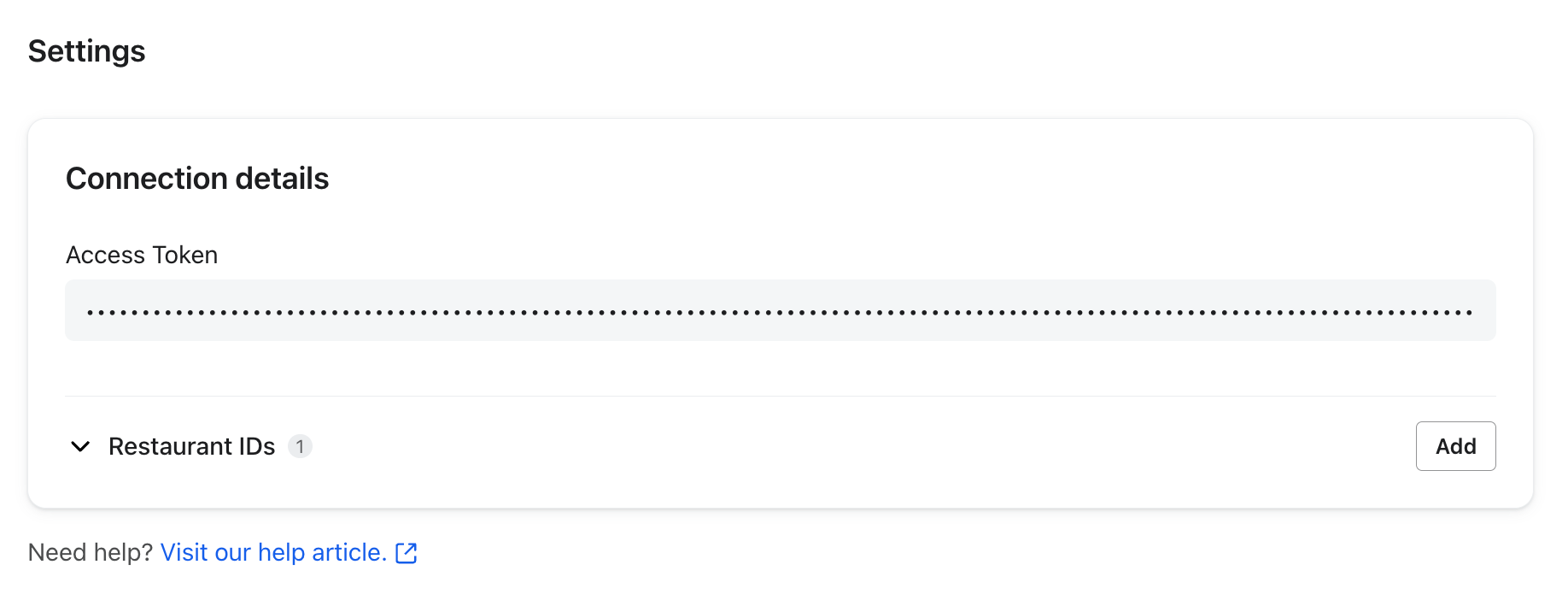
初回の外部連携後にビジネスを拡大したり Toast アカウントに新しいロケーションを追加したりした場合は、外部連携設定にこれらのレストラン ID を追加して、特定のロケーションのデータフローを確実に行えるようにできます。
新しいロケーションを追加するには:
- Toast で、新しいロケーションが Klaviyo 外部連携向けに承認されていることを確認します。Toast プラットフォーム内でロケーションを管理する具体的な手順については、Toast のガイド「外部連携を追加または削除する方法」をご覧ください。
- Klaviyo で、左側のナビゲーションメニューから [外部連携] をクリックします。
- 有効化された外部連携のリストから Toast を選択して、設定ページを開きます。
- レストラン IDセクションを見つけて、[追加] をクリックします。
- 追加したい Toast Restaurant ID を入力してください。複数の ID を一度に追加する場合は、カンマで区切ってください(例: a1b2-c3d4, e1f2-g3h4)。
- [追加] をクリックします。
- 保存されていない変更に関する通知が、画面下部に表示されます。 [保存] をクリックして更新を確定します。
保存すると、Klaviyo は新しいロケーションのデータ同期を開始します。これらの新しいレストラン ID の履歴データが Klaviyo アカウントに反映されるまで、少し時間がかかる場合があります。
その他のリソース
- Klaviyo 組み込みの外部連携について理解する
Klaviyo が提供する組み込みの外部連携について学びましょう。これにより、新しい Klaviyo アカウントとデータを同期し、その情報を精密なターゲティング マーケティングに活用できます。
- 外部連携の同期頻度のリファレンス
特定の Klaviyo 外部連携から同期されるデータと、同期が実行される頻度について確認してください。これらの外部連携は、E コマースプラットフォーム、メール送信プロバイダー、その他のデータ外部連携別に整理しています。
- enhancing restaurant guest relationships