リストに購読者をインポートする方法
このページで学べること
Klaviyo のリストに購読者を追加する方法についてご案内します。Klaviyo を使い始める際、特に別のサービスプロバイダーから移行する場合や、サードパーティから情報を取り込む場合は、コンタクトのアップロードが重要です。
始める前に
インポートを開始する前に、以下の点にご注意ください。
- リストは Klaviyo の利用規約に準拠しなければなりません。
- アップロードするリストがトリガーとなるフローがある場合、インポートしたすべてのコンタクト先にフローを送信したい場合を除き、フローをオフにしてください。
- アップロードによってダブルオプトインがトリガーされることはありません。
- CSV ファイルは 50MB 以下でなければなりません。より大きなアップロードは、複数の CSV ファイルに分割する必要があります。
CSV をリストにアップロードする
CSV の形式を整える
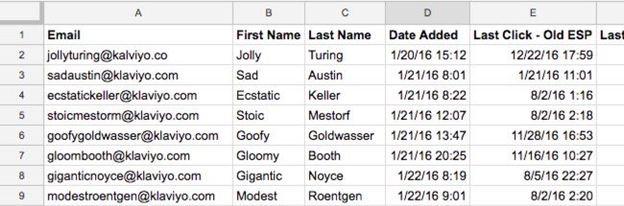
メールアドレスまたは電話番号を最初の列に入力します。
一般的に、最初の列は顧客のメールアドレス([Email]または[Email Address]と表示)または電話番号([Phone Number]と表示)にします。SMS購読者をインポートする場合は、SMS同意のアップロードに関するガイドを一読することをおすすめします。
オプション:同意ステータスの表示
リストに購読、購読解除、未購読のコンタクト先が混在している場合は、インポートする同意の種類ごとに列を含めてください。例:
- Email Marketing Consent(メールマーケティングの同意)
- SMS Marketing Consent(SMS マーケティングの同意)
- SMS Transactional Consent(SMS トランザクションの同意)
各同意の列で次のいずれかの値を使用してください:
- 購読
メッセージを受信するためにオプトインしている状態。 - Unsubscribed(購読解除)
以前は購読していたものの、その後オプトアウトした状態。受信者がそのチャネルを購読解除している場合は、メッセージを送信できません(例:テキストメッセージの購読を解除した人に SMS を送信することはできませんが、メールは送信できる場合があります。逆も同様です)。 - Never subscribed
このチャネルのメッセージ受信について、同意したことがない状態です。[Never subscribed]をインポートしても、既存の同意は変更されません。同意のセルが空白の場合も、同意のタイムスタンプを指定しない限り、変更されません。適切なSMS同意がない場合、SMSを送信できません。購読したことがないメール連絡先でも、送信抑制済みでなければメールを受信でき、アクティブなプロファイルとしてカウントされます。
同意が付与された日時を記録するには、メールマーケティング同意のタイムスタンプなどのタイムスタンプ列を別途追加し、受け入れられている日付/時刻形式で同意日を入力してください。有効なタイムスタンプがあり、同意ステータスがない場合、その同意タイプについて連絡先が購読されます。
ファイルでカバーされていない同意タイプについては、一括同意を適用するかどうかを確認される場合があります。選択したチャネルの識別子(メールアドレスや電話番号など)を持つすべての連絡先がその同意を提供している場合にのみ、適用してください。

プロファイルに再講読を促すためにリストをインポートする場合、過去の日付の同意タイムスタンプを CSV の中に含めないでください。インポート中にスキップされる可能性があります。
オプション:他のプロパティを追加
プロファイルの他のプロパティもアップロードしたい場合、CSV に列を追加できます。これらのプロパティは、名前、誕生日、購読日、最後のクリックなど、何でもかまいません。
- Klaviyo プロパティを使用する場合は、Klaviyo プロパティ名を列のヘッダーとして使用します。
- これにより、列を適切なデータタイプで正しいプロパティに簡単にマッピングすることができます。
- 日付は使用可能な形式でなければなりません(例:YYYY-MM+-dd HH:MM+:SS)。
また、プロパティを追加する際には以下にご注意ください。
- アップロードする CSV に含まれる新しい値や列が、コンタクト先の既存プロファイルにまだ存在しない場合は、次のように処理されます。
- 新しいカスタムプロパティが作成される
- 既存のカスタムプロパティには影響しない
- プロファイルに既に値が存在する場合、CSV の値が以前の値を上書きします。
- 1 つのプロパティ(例:Sizes)に対して、複数の値のリストをアップロードしたい場合は、JSON 構文を使用する必要があります。["value1", "value2", "value 3"] のような配列形式で値を作成してください。
同意ありのコンタクト先をインポートする
選択しようとしているリストがフローのトリガーになっていないか確認します。このリストによってフローがトリガーされる場合は、続行する前にフローを手動モードに切り替えてください。
- [オーディエンス] > [リスト & セグメント] に移動します。
- コンタクト先を追加したいリスト(例:ニュースレター)を選択します。
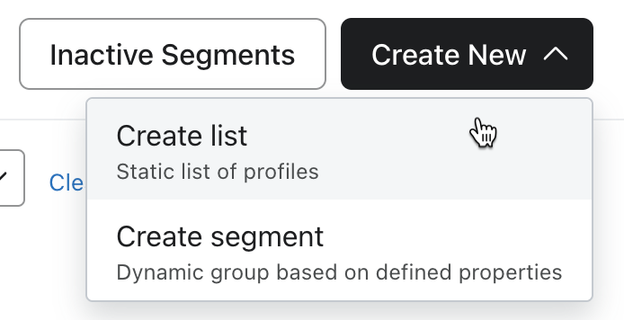
- 新しいリストを作成する場合は、[作成] > [リスト]を選択し、名前を入力して、[リストを作成]をクリックしてください。
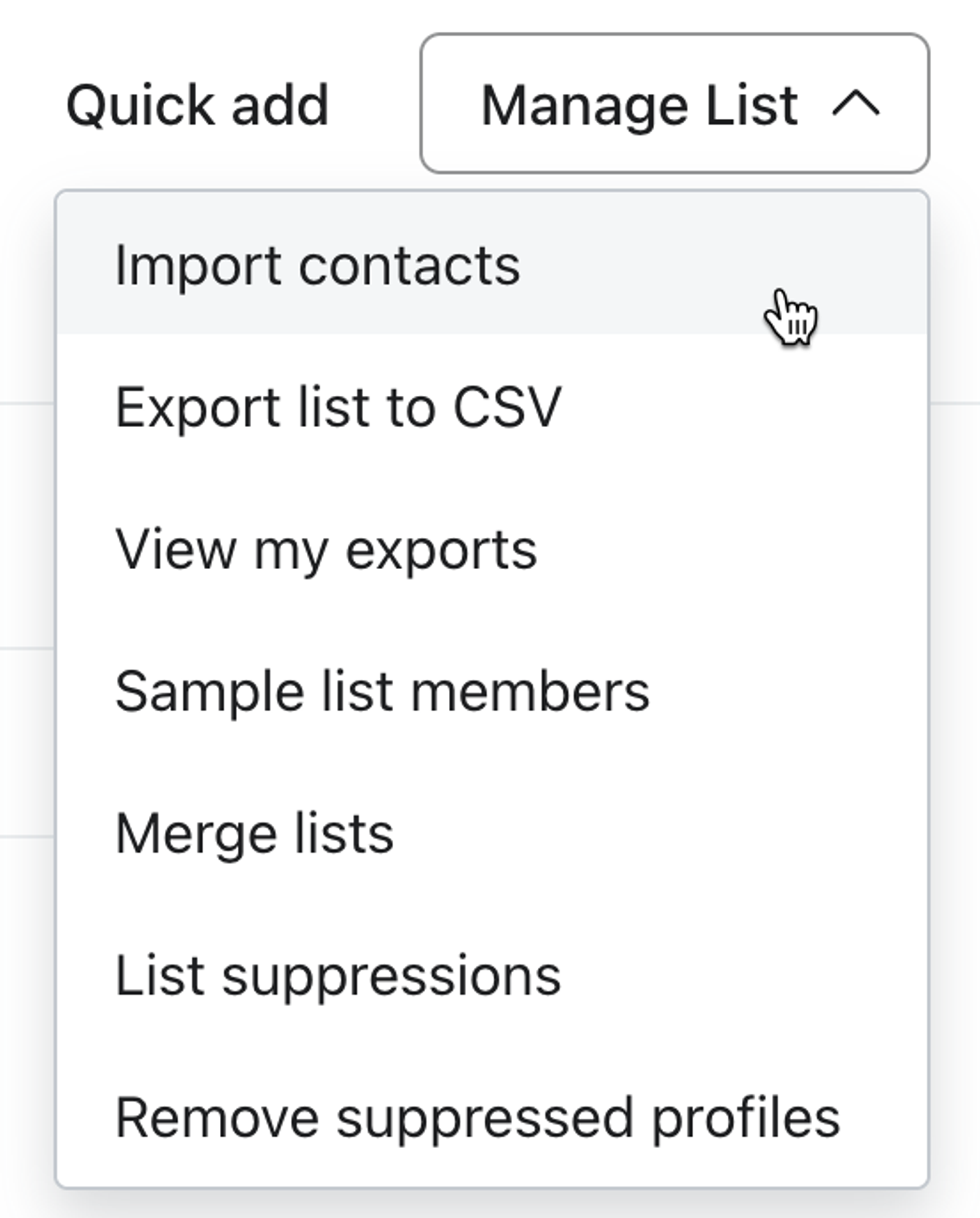
- 右上にある[リストの管理]ドロップダウンを開きます。
- ドロップダウンから [コンタクト先をインポート] を選択します。
- コンタクト先をインポートするオプションが利用できない場合は、コンタクト先をアップロードするための適切なユーザー権限があること、およびセグメントではなくリストを表示していることを確認してください。
- コンタクト先をインポートするオプションが利用できない場合は、コンタクト先をアップロードするための適切なユーザー権限があること、およびセグメントではなくリストを表示していることを確認してください。
- [アップロード] をクリックし、連絡先のCSVファイルを選択します。
- インポートする各列をKlaviyoの適切なプロパティにマッピングします。データ型を確認し、インポートしない列は選択を解除してください。
- ファイル内のチャネルで利用可能な同意タイプを、マッピングした同意列ですべて網羅している場合、ボタンはインポートになります。それ以外の場合は、次へをクリックして一括同意の選択内容を確認してください。
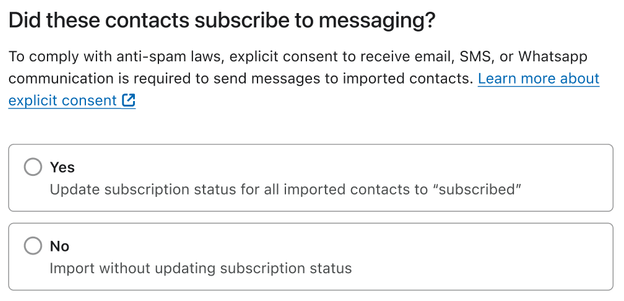
- 一括同意画面が表示された場合は、ファイル内の値を使用する同意タイプを確認し、残りのタイプに同意を追加するかどうかを選択してください:
- 連絡先が追加したい同意を提供している場合にのみ、一括同意を適用を選択してください。
- 適用するチャネルと、表示されている場合はメッセージタイプ(メールまたはテキストメッセージ > マーケティングメッセージなど)を選択してください。
- ファイルに記録されている同意のみを使用するには、ファイル内の同意のみをインポートを選択してください。ファイルで更新されない同意タイプについては、既存の同意は変更されません。
- 準備ができたら、[インポート] をクリックします。
インポート処理には数時間かかることがあります。(該当する場合)リストがトリガーとなるフローを再度オンにする前に、さらに数時間お待ちください。
インポート履歴ページで、インポートのステータスとインポートされた連絡先の数を確認します。レコードがスキップされた場合は、エラーを確認し、修正したファイルをアップロードする前にリストのインポートのトラブルシューティングガイドに従ってください。
CSV のインポートが完了すると、Klaviyo は新しいプロファイルを作成するか、既存のプロファイルにデータを関連付けます。
例えば、Klaviyo は同じメールアドレスを持つ既存のプロファイルを検索します。次に、Klaviyoはインポートするように選択したプロパティを更新し、ファイルまたは一括同意の選択で指定された同意を適用します。
コピー&ペーストでアップロードする
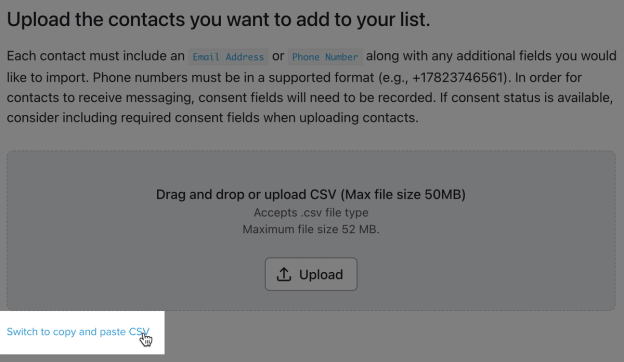
CSV ファイルをアップロードする代わりに、購読者のリストをコピー&ペーストでアップロードすることもできます。
- [オーディエンス] > [リスト & セグメント] に移動します。
- 購読者を追加したいリストを選択します。
- 右上隅にある [リストの管理] ドロップダウンをクリックします。
- [コンタクト先をインポート] をクリックします。
- コンタクト先をインポートするオプションが利用できない場合は、コンタクト先をアップロードするための適切なユーザー権限があることと、セグメントではなくリストを表示していることを確認してください。
- アップロードツールの左下隅の下にある [CSV のコピー&ペーストに切り替える] をクリックします。
- 以下のフォーマットでコンタクト先情報を貼り付けます。
Email,First Name,Last Name
someone1@example.com,George,Washington
someone2@example.com,Abraham,Lincoln
コピー&ペーストでインポートする際に、リスト形式の値を含むプロパティを追加する場合は、次の構造を使用します:
Email,Property
someone1@example.com,"[""a"",""b""]"
- [次へ] をクリックします。
- インポートする各列をKlaviyoの適切なプロパティにマッピングします。データ型を確認し、インポートしない列の選択を解除します。次へが表示されたら、それをクリックして同意内容を確認してください。インポートが表示される場合、マッピングされた列が利用可能な同意タイプをすでに網羅しています。
- 一括同意画面が表示された場合は、貼り付けたデータに含まれる内容を超えて同意を適用するかどうかを選択してください:
- 選択したチャネルの識別子を持つすべての連絡先がその同意を付与している場合にのみ、同意を一括適用を選択してください。
- チャネルを選択し、表示されている場合は、適用するメッセージタイプ(メールなど)を選択します。
- 貼り付けたデータ内の同意のみを使用するには、ファイル内の同意のみをインポートを選択してください。
- [インポート] をクリックします。
個別の購読者を追加(メールのみ)
少数のユーザーを素早くリストに追加したい場合は、代わりにプロファイルを追加を使用できます。
- プロファイルの追加先となるリストに移動します。
- プロファイルを追加をクリックしてください。
- プロファイルを追加ボタンが表示されない場合は、コンタクト先をアップロードするために必要なユーザー権限がないか、これがリストではなくセグメントであることを意味します。
- プロファイルを追加ボタンが表示されない場合は、コンタクト先をアップロードするために必要なユーザー権限がないか、これがリストではなくセグメントであることを意味します。
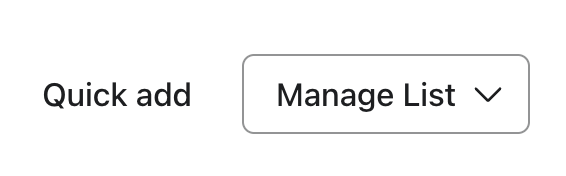
- ドロワーで、メールフィールドに入力します。
- 相手があなたからのメール受信に明示的にオプトインしている場合は、プロファイルは、メールマーケティングの受信に明示的に同意済みのチェックボックスにチェックを入れてください。
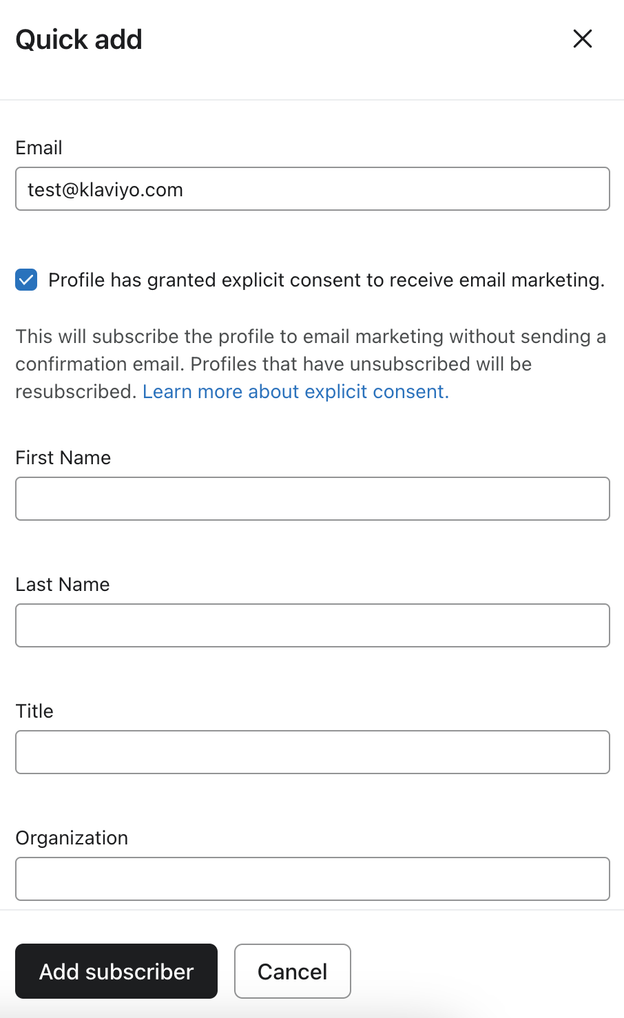
- 任意:名前や役職など、コンタクト先に関するその他の情報を追加します。
- 同意チェックボックスを選択した場合は購読者を追加をクリックし、選択しなかった場合はプロファイルを追加をクリックしてください。
同意の一括削除
プロファイルの同意を削除する場合も、同じインポートプロセスで行えます。
唯一の違いは、以下を行う必要があることです。
- 同意の種類(例:メールマーケティングの同意)の列を設けます。
- その列内で各プロファイルに対して「購読解除」を追加します。
- なお、プロファイルを一括で「購読経験なし」にリセットすることはできないのでご注意ください。
一括同意画面が表示された場合は、ファイル内の同意のみをインポートを選択し、インポートをクリックしてください。これにより、他のチャネルやメッセージタイプの同意を追加することなく、購読解除ステータスが適用されます。
その他のリソース
- リストのインポートに関するトラブルシューティング
Klaviyo で、新規または既存のリストに連絡先の CSV をアップロードする際に発生するエラーをトラブルシューティングする方法をご確認ください。レビューをアップロードしますか?レビューをインポートする方法については、記事をご覧ください。
- SMS 連絡先のリストをアップロードする方法
Klaviyo で SMS のトランザクション同意またはマーケティング同意を追加または削除する方法をご確認ください。SMS 購読者のインポートは、プロバイダー移行や、単にデータを統合するうえで不可欠な作業です。
- セグメントとリストの違いを理解する
セグメントとリストの違いを確認しましょう。これらは、購読者と連絡先を追跡するために使用できる 2 つの Klaviyo ツールです。セグメンテーションは、Klaviyo アカウントの最も重要な要素の 1 つです。データを非常に細かい粒度まで掘り下げられるだけでなく、セグメンテーションは高速に実行されるため、データドリブンなマーケティングにすぐ戻れます。とはいえ、Klaviyo のスタートガイドでは、セグメントとリストの違いを理解することが重要です。