Thanx のスタートガイド
このページで学べること
ブランドに沿ったロイヤルティを促進し、アクセス、独自性、パーソナライズに重点を置くゲスト エンゲージメント プラットフォームである Thanx と連携する方法をご確認ください。
この外部連携をインストールする前に、Thanx のデータ共有契約が完了していることを確認してください。サポートが必要な場合は、Thanx の担当者にお問い合わせください。
Thanx を Klaviyo と連携
Thanx と外部連携するには:
- Klaviyo で、[外部連携] タブを選択します。
- [アプリを探す] をクリックします。
- Thanx を探して、カードを選択します。
- [インストール] をクリックしてください。
- 次のページで Thanx Merchant ID を入力し、[接続] をクリックします。
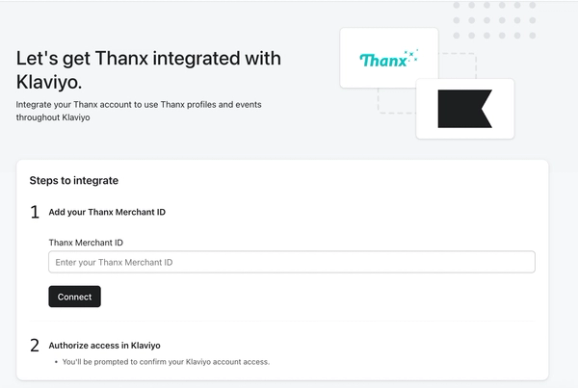
- 権限を確認し、[許可] を選択します。Klaviyo にリダイレクトされます。
- メール購読者を同期する場合は、Thanxのメール購読者をKlaviyoリストに同期するチェックボックスにチェックを入れ、ドロップダウンリストからリストを選択します。
- SMS購読者を同期する場合は、まずKlaviyoでテキストメッセージを設定してください。次に、ThanxのSMS購読者をKlaviyoに同期するためのチェックボックスにチェックを入れ、ドロップダウンからリストを選択します。メール購読者とSMS購読者には、それぞれ別のリストを使用することをおすすめします。
- 完了したら、[保存] をクリックします。
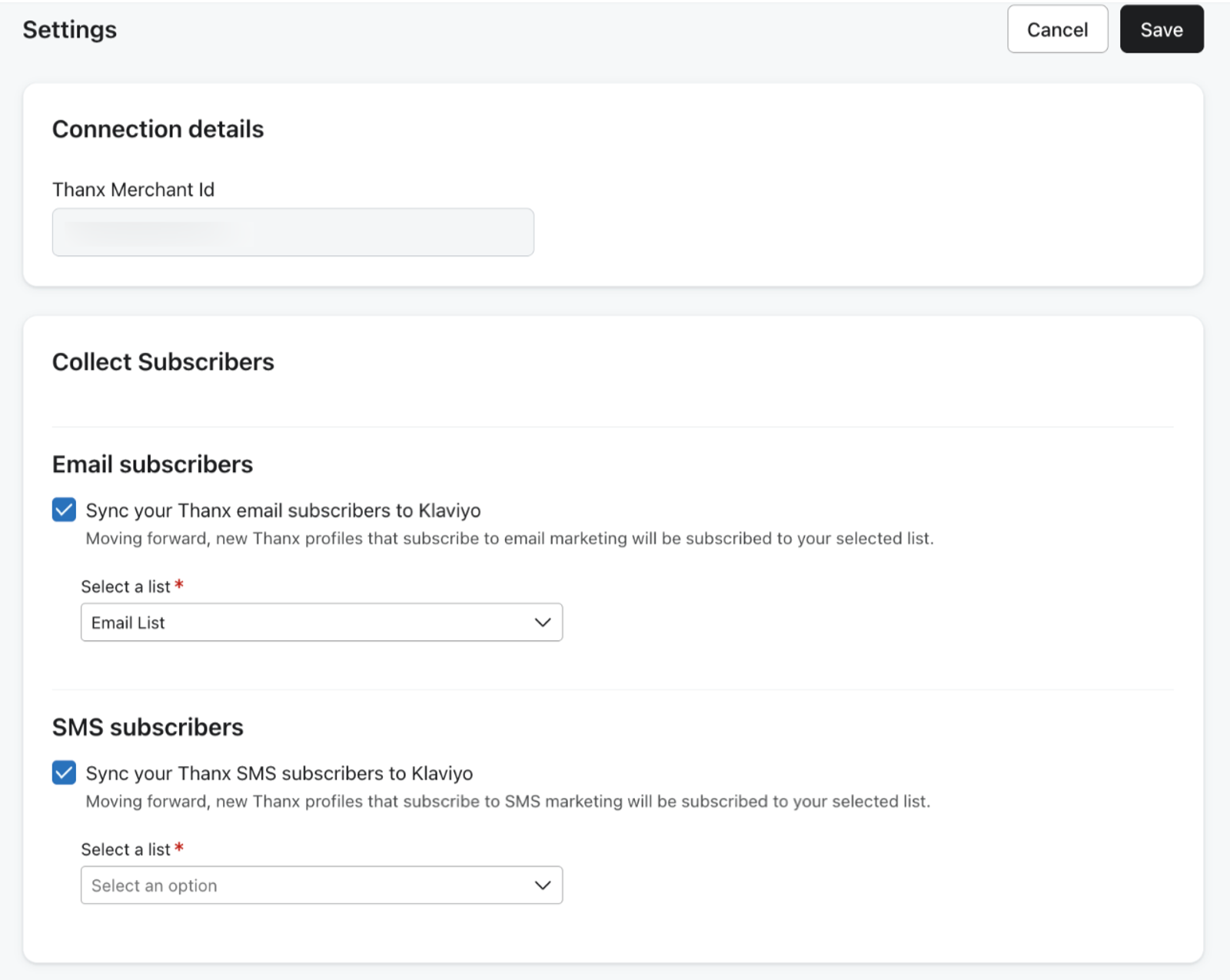
これで Thanx と Klaviyo の連携が正常に完了しました。
Thanx との外部連携を更新
Thanxの更新バナーが表示された場合は、最新の外部連携機能に必要な権限を付与するために、次の手順に従ってください:
- Klaviyo にログインします。
- [外部連携] タブを選択します。
- Thanx を選択します。
- バナーの[Thanxを更新]ボタンをクリックします。
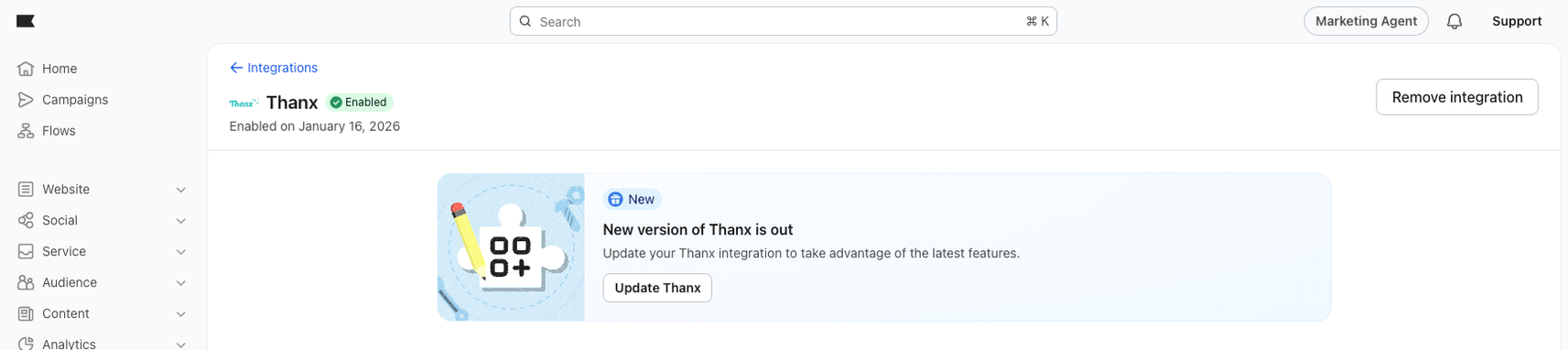
- Klaviyoで権限を確認し、許可をクリックしてください。外部連携ページに戻ります。既存の購読者同期設定は保持されます。
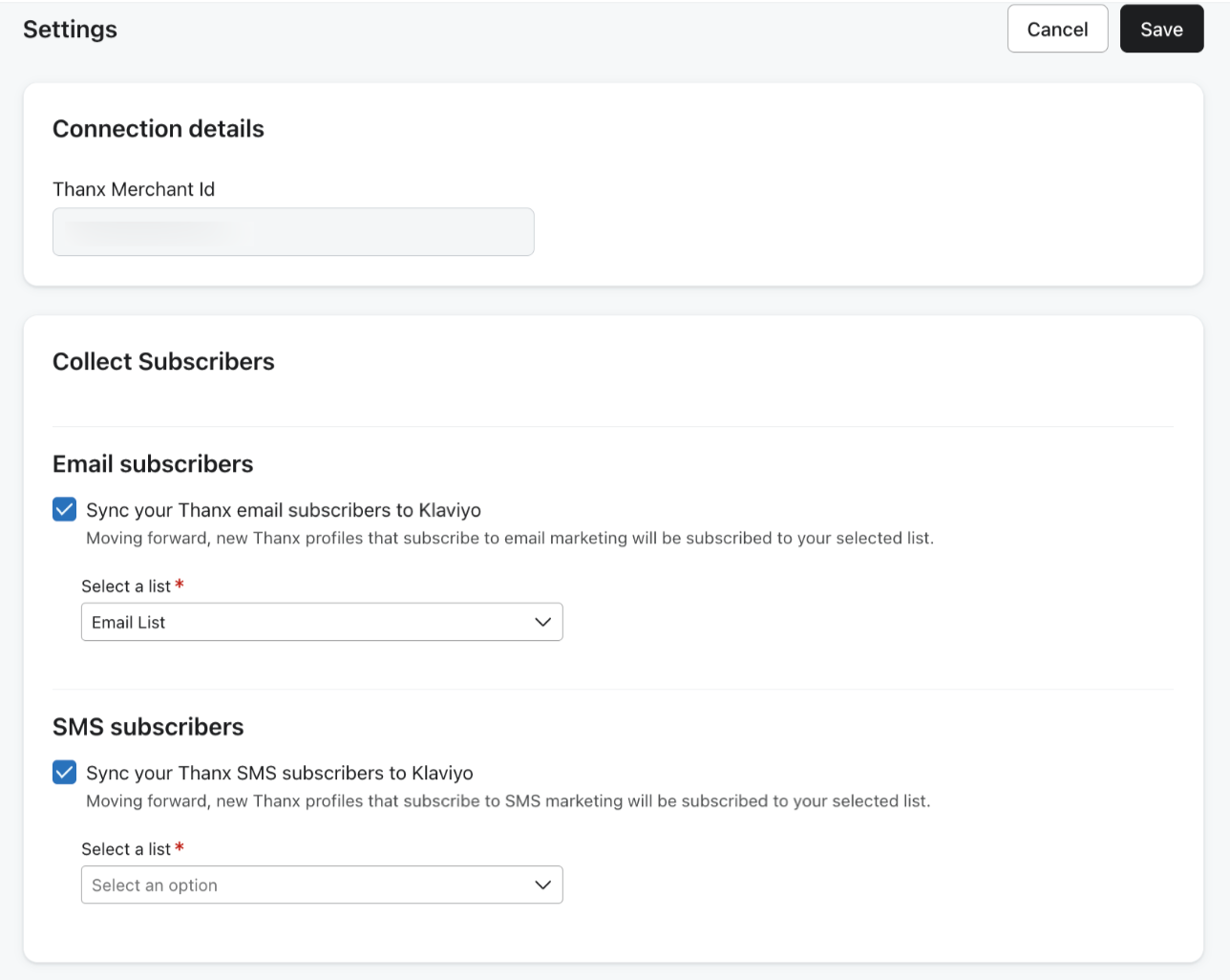
更新後に購読者の同期設定を変更するには、外部連携から再度Thanxを選択し、次の手順を実行してください:
- メール購読者を同期するには、Thanxのメール購読者をKlaviyoリストに同期するチェックボックスにチェックを入れ、ドロップダウンからリストを選択します。
- SMS購読者を同期するには、最初にKlaviyoでテキストメッセージを設定します。次に、ThanxのSMS購読者をKlaviyoに同期するためのチェックボックスにチェックを入れ、ドロップダウンからリストを選択します。メール購読者とSMS購読者には、それぞれ別のリストを使用することをおすすめします。
- 完了したら、保存をクリックします。
Thanx データを理解する
Klaviyoは、連携した時点から、Thanxの注文の確定イベントと特典獲得イベントをリアルタイムに同期します。
過去のゲストデータは連携時に同期され、その後ゲストプロファイルは30分ごとに更新されます。
Thanx のデータを表示するには:
- Klaviyo で、左側のナビゲーションにある [アナリティクス] ドロップダウンをクリックします。
- [メトリック] を選択します。ここでは、アカウント内のすべてのメトリックを表示できます。
- このビューをフィルタリングして Thanx メトリックのみを表示するには、検索バーの横にあるフィルターセレクターを使用し、[Thanx] を選択します。
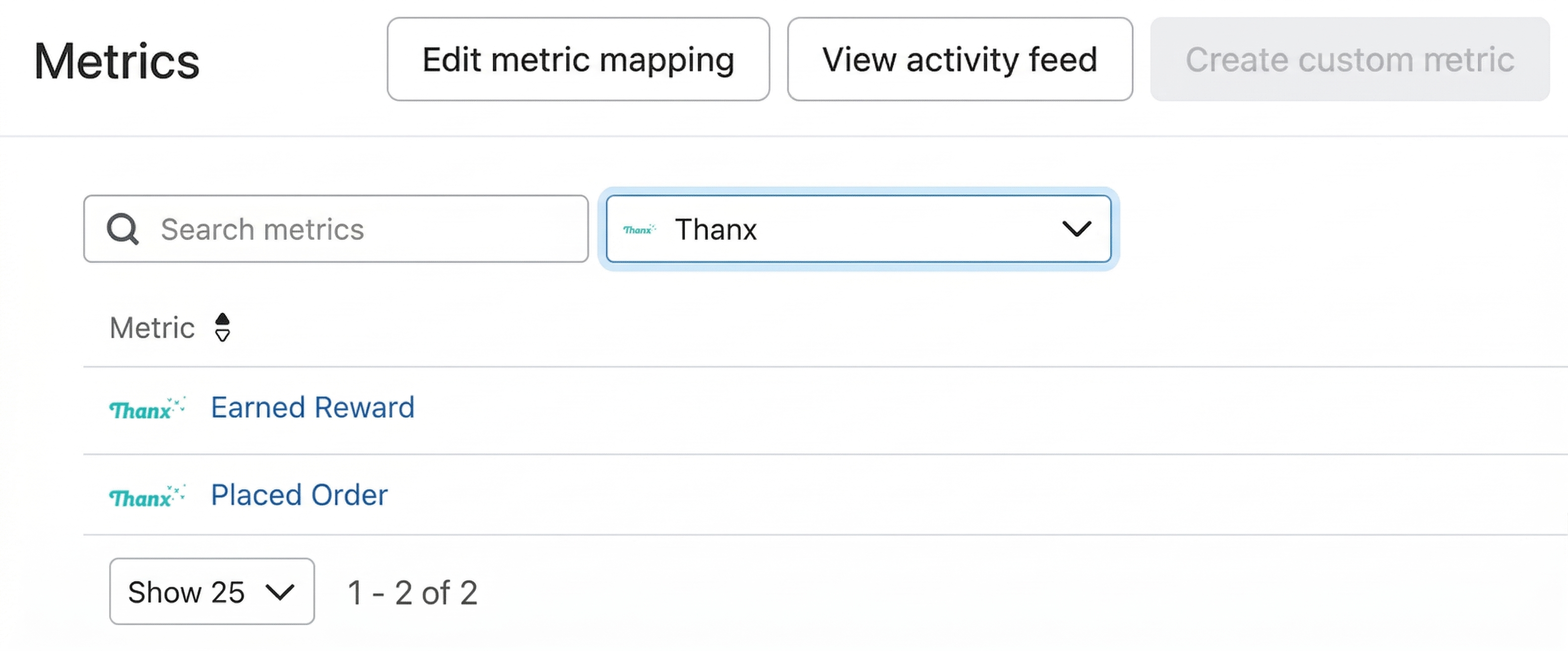
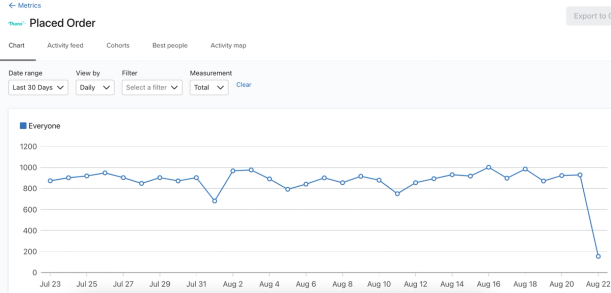
- メトリック をクリックして、詳細なメトリック情報を表示します。
- Thanxオブジェクトを表示するには(外部連携の最新バージョンが必要です)、Content > Objectsに移動してください。ここでは、アカウント内のすべてのオブジェクトを表示できます。Thanxアイコンが付いたオブジェクトは、Thanx外部連携から同期されたすべてのオブジェクトを表します。
Thanx のデータについてはこちらをご覧ください。
セグメントで Thanx データを使用する
Klaviyo では、メトリック(注文の確定、特典獲得)およびオブジェクト(特典)全体のデータを含むセグメントを作成できます。
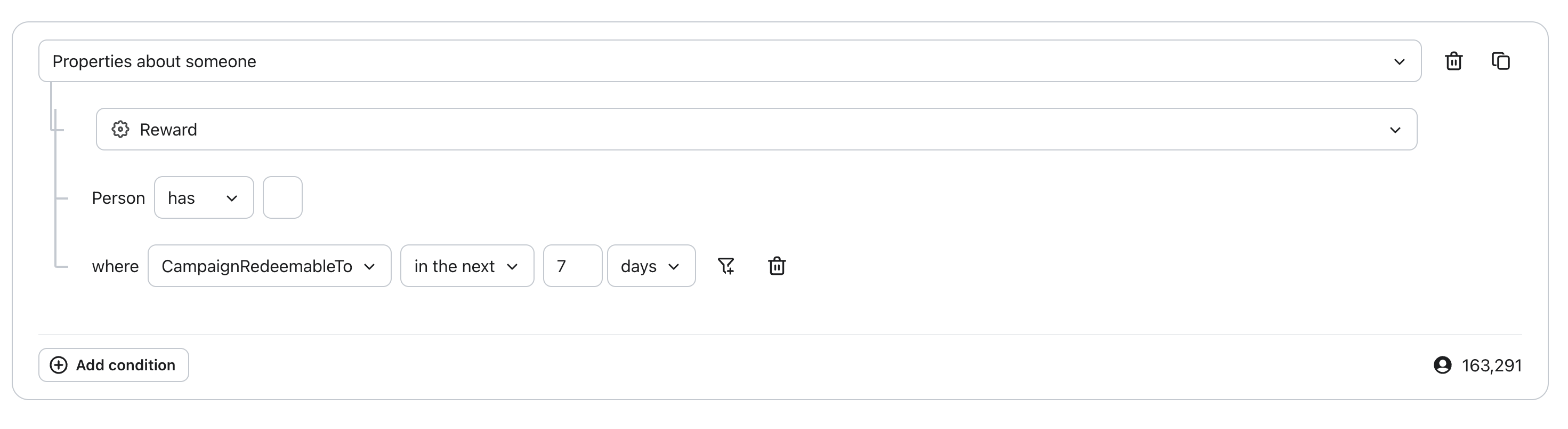
たとえば、オブジェクトを使用すると、キャンペーンの特典交換期間が今後7日以内に終了する特典を持つゲストのセグメントを作成できます:
- [オーディエンス] > [リスト & セグメント] に移動します。
- [作成] をクリックし、[セグメント] を選択します。
- セグメントに名前を付け、必要に応じてタグを選択します。これらのフィールドが設定パネルに表示された場合は、セグメントを作成をクリックして定義ビルダーを開いてください。
- 次の定義とフィルターを選択します。
- プロパティ情報 > Reward (Thanx) は次を含む
- where > CampaignRedeemableTo > in the next > 7 days
- [セグメントを作成] をクリックします。
フローで Thanx データを使用する
Thanx のメトリックやオブジェクトを使って、フロー、または自動化された一連のアクションをトリガーできます。Klaviyo は、Thanx データを使用して、複数のフローを事前に構築し提供します。これらの構築済みフローを表示する手順は以下のとおりです。
- Klaviyoで、[フロー]タブを選択します。
- [フローを作成] をクリックします。
- [Thanx] で絞り込むと、Thanx 関連のフローがすべて表示されます。

また、ゼロから独自のフローを作成することもできます。たとえば、Thanx経由で注文が確定した後に、フォローアップメッセージを送信できます。
フローを作成するには:
- 左側のナビゲーションから [フロー] タブをクリックします。
- 右上の [フローを作成] をクリックします。
- 右上の [独自に作成] をクリックします。
- フローに名前を付け、必要に応じてタグを選択します。
- 手動で作成を選択するか、表示されている場合はフローを作成を選択してください。
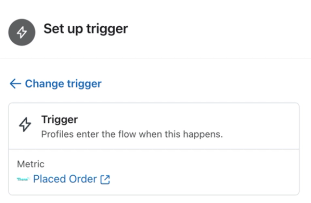
- フロービルダーで、すべてのトリガー > メトリックを選択します。
- Thanxアイコンの付いた注文の確定を選択してください。
- [保存] をクリックします。
- トリガーとなるアクションに関連する待機時間とメールメッセージを追加します。
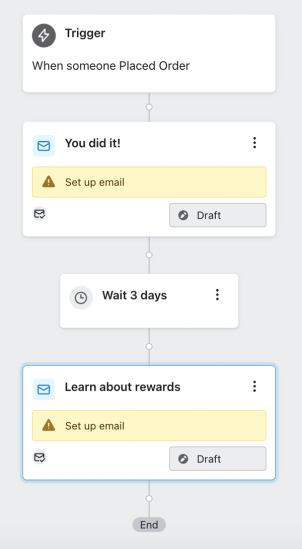
- コンテンツが準備できたら、フロービルダーの右上にある[レビューして有効化] をクリックしてください。アラートがあれば確認し、フローのステータスとして有効を選択して、保存をクリックしてください。
ThanxのRewardオブジェクトを使用してフローをトリガーすることもできます。例えば、キャンペーンの引き換え期間が終了する3日前にメッセージを送信できます。この例ではCampaignRedeemableToを使用します。代わりに個々のリワードの有効期限を使用する場合は、値が入力されているときにExpiringAtを選択してください。
フローを作成するには:
- 左側のナビゲーションから [フロー] タブをクリックします。
- 右上の [フローを作成] をクリックします。
- 右上の [独自に作成] をクリックします。
- フローに名前を付け、必要に応じてタグを選択します。
- 手動で作成を選択するか、表示されている場合はフローを作成を選択してください。
- フロービルダーで、[すべてのトリガー] > [日付プロパティ]に移動します。
- ドロップダウンから、Thanx 外部連携の Reward: CampaignRedeemableTo を選択します。
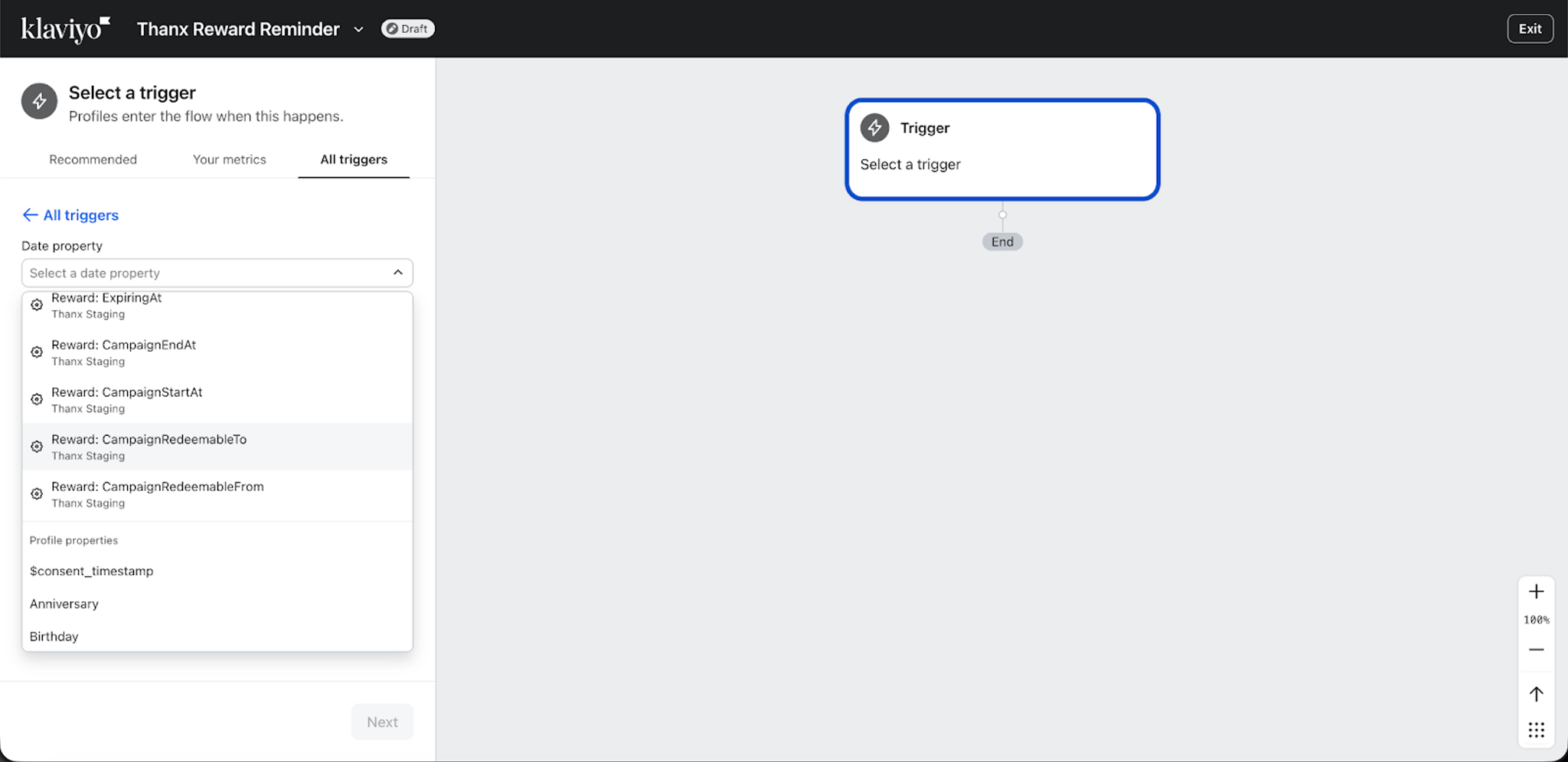
- 日付プロパティ値より前を選択し、3を入力して、日を選択してください。フローを開始する時刻とタイムゾーンを選択し、次へをクリックしてください。
- [保存] をクリックします。
- 選択した日付の3日前に送信できるよう、フローの開始時にリマインダーメールを追加してください。フォローアップメッセージの前に待機を追加してください。
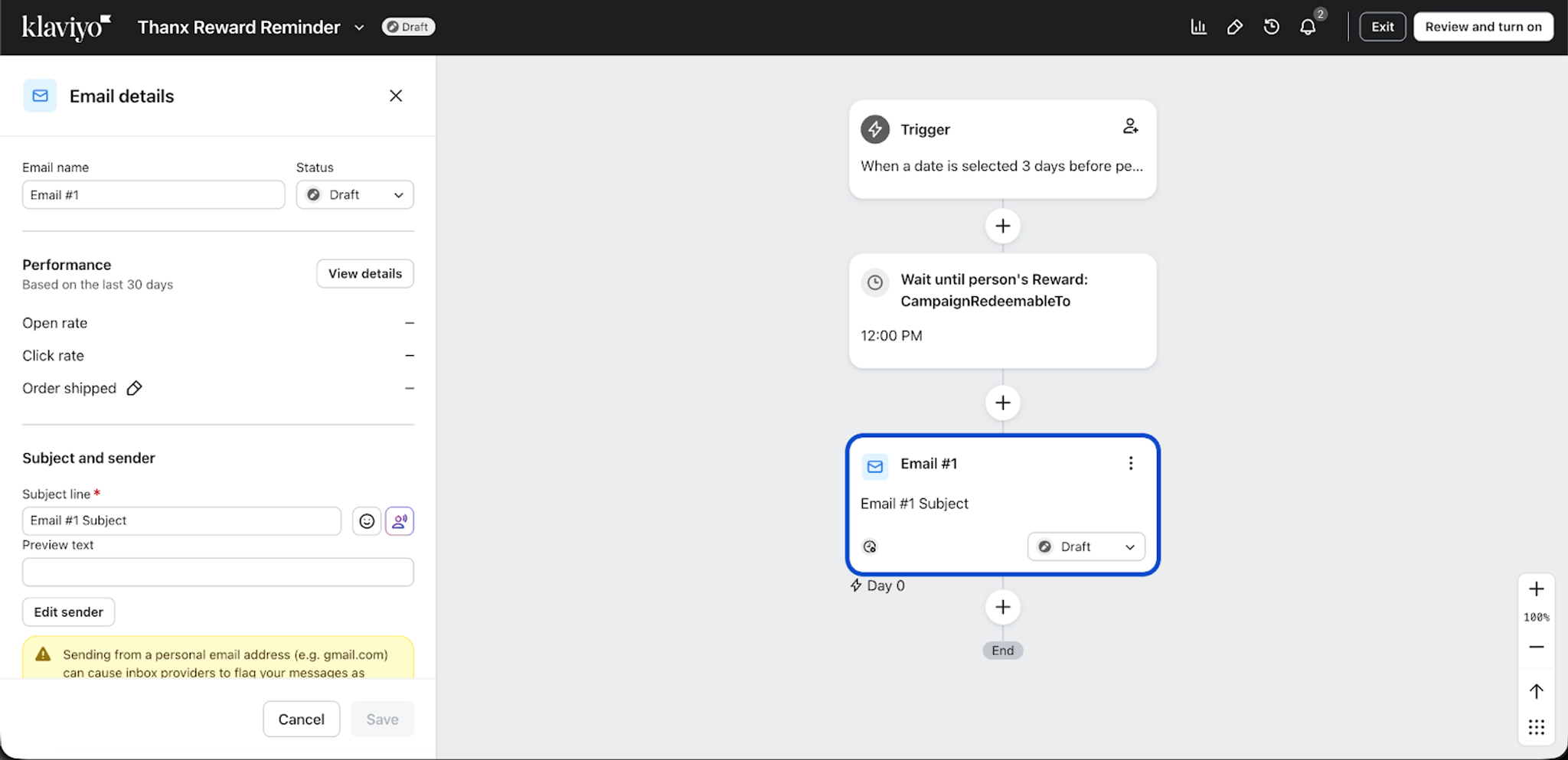
- コンテンツが準備できたら、フロービルダーの右上にある[レビューして有効化] をクリックしてください。アラートがあれば確認し、フローのステータスとして有効を選択して、保存をクリックしてください。
達成できること
これで Thanx と Klaviyo を連携し、Klaviyo の Thanx データについて確認し、フローで Thanx データを使用しました。
その他のリソース
- Klaviyo を使用して Thanx オファーを管理・配信する方法
Klaviyo 内で直接 Thanx の特典オファーを作成・管理し、既存のリストやセグメントと紐づける方法をご紹介します。これにより、配信、メッセージ、アトリビューションの処理を Klaviyo で行いながら、高度なロイヤルティ体験を構築できます。
- Klaviyo 組み込みの外部連携について理解する
Klaviyo が提供する組み込みの外部連携について学びましょう。これにより、新しい Klaviyo アカウントとデータを同期し、その情報を精密なターゲティング マーケティングに活用できます。
- 外部連携の同期頻度のリファレンス
特定の Klaviyo 外部連携から同期されるデータと、同期が実行される頻度について確認してください。これらの外部連携は、E コマースプラットフォーム、メール送信プロバイダー、その他のデータ外部連携別に整理しています。
- enhancing restaurant guest relationships