Square のウェブ注文イベントと POS 注文イベントを区別する方法
このページで学べること
Square から Klaviyo に同期された店舗販売(POS)とウェブ注文のイベントを区別する方法をご覧ください。次に、対面またはオンラインで注文したかどうかに基づいて Klaviyo で顧客をセグメント化し、メッセージをよりパーソナライズしましょう。
始める前に
続行する前に、Square ストアを Klaviyo と外部連携していることを確認してください。
Square からデータを同期する方法
Klaviyo の Square 外部連携では、Square Online のウェブ注文イベントと Square の POS 注文イベントの両方が Klaviyo に同期されます。
Square POS の注文イベントは、顧客が貴社に直接共有したメールアドレスや電話番号が注文に関連付けられている場合に Klaviyo と同期されます。
Squareイベントには、イベントがPOS由来かオンライン/ウェブ由来かを示すSource Name というプロパティがあるため、Klaviyoでこれらのイベントをセグメント化できます。
[ソース名] プロパティが含まれる Square イベントは次のとおりです。
- 注文の確定
- 返金済の注文
- 注文キャンセル
- 注文発送済み
- 部分配送完了
Square から同期されるイベントプロパティの詳細については、Square データリファレンス をご覧ください。
POS とウェブの顧客をセグメント化する方法
Klaviyo では、ソース名 プロパティを使用して POS とウェブの顧客をセグメント化できます。
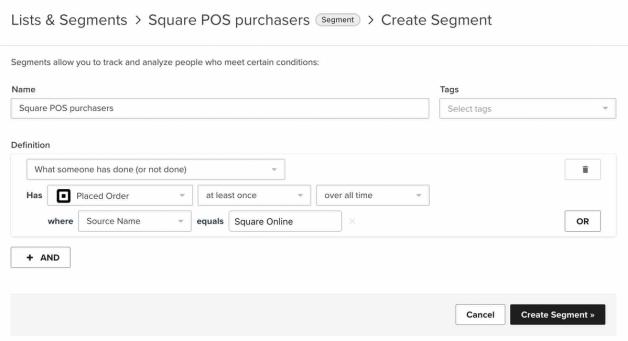
たとえば、POS経由で少なくとも1回「注文の確定」を行った顧客のセグメントを作成します。このセグメントでは、オンラインでも購入したことがある人は除外されませんが、必要に応じて除外することもできます。
- Klaviyo で [オーディエンス] > [リスト & セグメント] に移動します。
- [作成] > [セグメント] をクリックします。
- セグメントを作成パネルが開いたら、名前と任意のタグを入力し、セグメントを作成をクリックしてビルダーを開きます。ビルダーに直接移動した場合は、上部でセグメント名を編集します。
- 顧客行動履歴(実行・未実行)を選択し、Squareから注文の確定メトリックを選択して、少なくとも1回 > 全期間に設定します。
- 条件の横にあるフィルターを追加アイコンをクリックし、ソース名をPOSに等しいに設定してください。
- 任意:Square Onlineでも購入した顧客を除外するには、条件を追加をクリックし、コネクタをANDに設定してから、Squareメトリックを使用して、顧客行動履歴(実行・未実行) > 注文の確定 > 0回 > 全期間を追加します。ソース名がSquare Onlineと一致のフィルターを追加します。
- [セグメントを作成] をクリックします。
Square Online経由で少なくとも1回購入した人のセグメントを作成するには、同じ手順に従い、最初の条件のフィルターをソース名がSquare Onlineと等しいに設定してください。POS購入者を除外するには、オプションのAND条件をSquareの注文の確定>0回>全期間に設定し、ソース名がPOSに等しいとします。次に[セグメントを作成]をクリックします。
その他のリソース
- Square スタートガイド
Klaviyo を Square オンラインのサイトと簡単に連携して、顧客プロファイル、注文、カタログ情報を Klaviyo に同期し、さらに Square Point of Sale(POS)からの注文データも同期する方法をご確認ください。このデータを使用すると、セグメンテーション、自動フロー、キャンペーンを通じてターゲットを絞ったメッセージで顧客にリーチできるようになります。
- Square データ参照
Square から Klaviyo に同期されるデータ、その確認方法、および Square イベントに含まれるプロパティについて説明します。さらに、Klaviyo で Square データを確認する方法も説明します。
- セグメントのスタートガイド
Klaviyo でセグメントを作成して使用する方法を確認しましょう。セグメントは、オーディエンスを理解し、ターゲットを絞ったメッセージを送信するための強力なツールです。