Klaviyo の匿名訪問者アクティビティのバックフィルについて理解する
このページで学べること
匿名の訪問者アクティビティのバックフィルの概要と、購入者が識別される前にサイト上のエンゲージメントを取得する方法について学びましょう。
始める前に
デフォルトでは、Klaviyo のウェブトラッキングは次をサポートしています:
- 「サイト上でアクティブ」
識別可能なブラウザがウェブサイトを訪問するたびに、このメトリックがトラッキングされます。 - 「商品閲覧」
識別可能なブラウザがウェブサイト上の商品ページ(E コマースストア)を閲覧するたびに、このメトリックがトラッキングされます。
サイトの訪問は、サイトを訪問しているプロファイルを特定してセグメント化するのに役立ちます。一方、商品の閲覧のトラッキングにより、閲覧放棄フローで顧客にリマインダーを送信できます。
一部の外部連携では、商品の閲覧トラッキングが自動的にインストールされないことに注意してください。
匿名訪問者アクティビティのバックフィル
Klaviyoの匿名訪問者アクティビティのバックフィルを使用すると、識別前のショッパーのサイト上でのアクティビティを取得できます。その訪問者が同じブラウザで識別されると、そこに引き続き保存されている過去のサイト内イベントにアクセスできるようになります。これにより、Klaviyoのウェブトラッキングで識別される前のアクティビティを含め、顧客のカスタマージャーニーをより包括的に把握できます。
匿名アクティビティのバックフィルは、プロファイル上の過去のイベントと設定のみをキャプチャします。また、ソース などのその他の過去の情報は、この機能ではキャプチャされません。
匿名訪問者のバックフィルはどのように機能しますか
匿名訪問者のアクティビティのバックフィルを有効にすると、Klaviyoは未特定の訪問者のオンサイトイベントを、そのブラウザのローカルストレージ内のkl-post-identification-syncに保存します。これはローカルストレージのエントリであり、Cookieではありません。そのブラウザで訪問者が特定されると、保存されていたイベントは元のタイムスタンプのまま、その訪問者のプロファイルに送信されます。イベントが利用可能な状態で保持される期間は、ブラウザ設定と利用可能なストレージ容量によって左右されます。
テストを行う前に、Klaviyo.jsがインストールされており、サイトの同意設定でトラッキングが許可されていることを確認してください。同意ツールが、訪問者がオプトインするまでKlaviyoをブロックする場合、そのオプトイン前のアクティビティはバックフィルできません。
匿名のバックフィルは、次の場合にトリガーされます:
- 訪問者が、自分を識別できるKlaviyoのサインアップフォームを送信します
- 訪問者がKlaviyoメッセージ内のリンクをクリックします
- 訪問者はKlaviyoのIdentify APIを使用して識別されます
- 訪問者が、サポート対象のEコマースプラットフォームで連絡先情報を入力するか、購入します
チェックアウトの識別は、Eコマースプラットフォームとトラッキング設定によって異なります:
E コマースプラットフォーム | サポート対象 |
Shopify | |
WooCommerce | ✅ |
BigCommerce | ⚠️ - チェックアウトページにカスタム スクリプトをインストールする必要があります |
Magento 2 | ⚠️ - 検証が必要です |
Salesforce Commerce Cloud | ⚠️ - バージョン 23.7.0 以降 |
Prestashop | ✅ |
Wix | ❌ |
カスタムおよびその他の e コマース プラットフォーム | カスタム スクリプトのインストールが必要です |
BigCommerceをご利用の場合、チェックアウトで訪問者を識別しないMagento 2バージョンをご利用の場合、またはカスタムのEコマースプラットフォームをご利用の場合は、チェックアウトページに識別スクリプトを追加してください。以下の例では、買い物客がメールフィールドからフォーカスを外すか、送信ボタンまたは注文ボタンをクリックしたときに識別します。最初にKlaviyo.jsを読み込み、セレクターをチェックアウトに一致するものに置き換え、サイトの同意設定でトラッキングが許可されている場合にのみスクリプトを実行してください。チェックアウトでこれらのフィールドが動的に追加される場合は、フィールドが表示された後にリスナーをアタッチしてください。
function setUpCheckoutIdentification() {
  // Replace these selectors with the fields used by your checkout.
  const emailSelectors = [
    "input[id='email']",
    "input[name='email']",
    "input[placeholder='Email']",
    "input[type='email']"
  ];
  const submitSelectors = [
    "input[id='submit']",
    "input[name='submit']",
    "input[type='submit']",
    "button[type='submit']"
  ];

  const emailField = document.querySelector(emailSelectors.join(","));
  const submitButton = document.querySelector(submitSelectors.join(","));
  if (!emailField) return;

  function identifyVisitor() {
    const email = emailField.value.trim();
    if (!email || !window.klaviyo) return;
    window.klaviyo.identify({ email }).catch(console.error);
  }

  emailField.addEventListener("blur", identifyVisitor);
  if (submitButton) {
    submitButton.addEventListener("click", identifyVisitor);
  }
}

if (document.readyState === "loading") {
  document.addEventListener("DOMContentLoaded", setUpCheckoutIdentification);
} else {
  setUpCheckoutIdentification();
}
匿名訪問者のバックフィルをテストする
匿名訪問者の履歴バックフィルが機能していることを確認するには、次の手順を実行します。
テストの前に、商品の閲覧などのフロントエンドイベントが正常にトリガーされていることを確認してください。サイト上トラッキングのテスト手順に従ってください。
サイト上の匿名アクティビティのキャプチャをテストする
- ローカルストレージを許可する新しいプライベートブラウジングセッションで、ウェブサイトを開いてください。必要なトラッキング同意をすべて承諾し、その後、商品ページを閲覧して「商品を閲覧」イベントを生成します。テストが完了するまで、このセッションを開いたままにしてください。
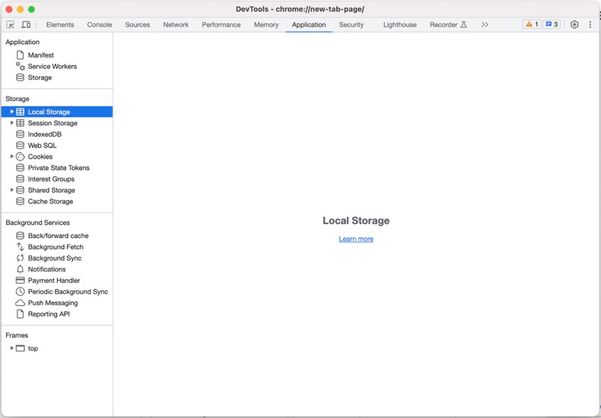
- ブラウザで開発者コンソールを開き、ローカルストレージに移動します。これは、ブラウザによっては開発者コンソールの ストレージ または アプリケーション タブにある場合があります。
- サイトのローカルストレージで
kl-post-identification-syncを見つけてください。匿名の状態で行った操作とイベントが一致していることを確認し、それぞれのタイムスタンプを書き留めてください。 - データがブラウザに保存されていることを確認したら、?utm_email=example@gmail.comをウェブサイトURLの末尾に追加し、example@gmail.com をテスト用のメールアドレスに置き換えてください。URLにすでにクエスチョンマークが含まれている場合は、代わりに&utm_email=を使用してください。パラメータは#フラグメントより前に配置し、その後ページを再読み込みしてください。これにより、指定したメールアドレスに基づいてブラウザを識別します。
- Klaviyo でメールアドレスを検索します。
入力したメールアドレスに一致するプロファイルが表示され、匿名の間に行ったアクションに対応するアクティビティタイムラインが表示されるはずです。イベントに元のタイムスタンプが付いていること、およびローカルストレージのエントリにキューに残っているイベントが含まれていないことを確認してください。エントリは空の配列([])のままでも問題ありません。
チェックアウトからの匿名訪問者バックフィルをテストする
- 前回のテストで使用したプライベートセッションを閉じてから、ローカルストレージが使用可能な新しいプライベートセッションでウェブサイトを開いてください。必要なトラッキング同意をすべて受け入れ、商品ページを表示してください。チェックアウトまで、このセッションを開いたままにしてください。
- 商品をカートに追加してチェックアウトを開始する
- テスト用のメールアドレスと、必要な連絡先情報を入力してください。
- 注文する
- Klaviyo でメールアドレスを検索します。
入力したメールアドレスに一致するプロファイルが表示され、匿名の間に行ったアクションに対応するアクティビティタイムラインが表示されるはずです。イベントに元のタイムスタンプが付いていること、およびローカルストレージのエントリにキューに残っているイベントが含まれていないことを確認してください。エントリは空の配列([])のままでも問題ありません。
よくある質問
匿名訪問者アクティビティのバックフィルを無効にできますか?
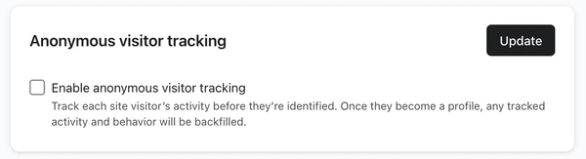
匿名訪問者アクティビティのバックフィルを無効にするには:
- Klaviyoの左下隅にあるアカウント名をクリックし、設定を選択してください。
- データを選択してください。トラッキングページで、オンサイト識別の匿名バックフィルをクリアしてください。
- 保存をクリックし、変更が保存されたことを確認できるまでお待ちください。
Klaviyo の標準ウェブトラッキング
オンサイトイベントを購入者のKlaviyoプロファイルに表示するには、識別されている必要があります。これはKlaviyoのJavaScriptを通じて行われ、訪問者が以下を行う際に、自動生成されたIDを通じてサイト訪問者のトラッキングと識別を可能にするCookieが設定されます。
- Klaviyo のサインアップフォームに入力する
- Klaviyo メッセージからリンクをクリック
このCookieは、一時的に個人を特定できる情報を保持でき、最大2年間有効です。
KlaviyoのCookieには、購入者が識別される前にブラウザ識別子が含まれる場合があります。匿名訪問者アクティビティのバックフィルでは、キューに入れたイベントがローカルストレージに個別に保存されます。
Klaviyo が匿名の訪問者向けにオンサイトデータを収集する方法
匿名の訪問者のオンサイトデータを収集するために、Klaviyo は訪問者の操作を発生時に記録し、それを訪問者のブラウザにローカルで保存します。将来、その訪問者が識別されると、そのデータは Klaviyo に送信され、ブラウザから削除されます。その後のオンサイトアクティビティも、識別後は Klaviyo Cookie を通じて通常どおりトラッキングされます。
ブラウザにデータを保存するには、購入者のブラウザがローカル ストレージに項目を設定できる必要があります。
ローカル ストレージへの データの書き込みをサポートするブラウザーの一覧をご覧ください。
ブラウザのプライバシー設定や同意ツールによって、Klaviyoの実行やローカルストレージへの書き込みが妨げられる場合、匿名イベントを取得できません。プライベートブラウジングだけでは常にキャプチャを防げるとは限りませんが、最後のプライベートタブを閉じるとローカルストレージは消去されます。
識別後の同期にはどのイベントが含まれますか?
特定済みの訪問者と匿名の訪問者の両方について、Klaviyo のウェブトラッキングでは、クライアントサイドイベント(フロントエンドイベントとも呼ばれます)のみがキャプチャされます。これらのイベントは、Klaviyo.js として知られる Klaviyo の主要なオンサイトトラッキングスニペットを通じてキャプチャされます。
一般的なイベントには次のようなものがあります:
- サイトの訪問 - すべての外部連携
- 商品の閲覧 - ほとんどのEC外部連携
- 「商品をカートに追加」 - ほとんどのeコマース外部連携
ただし、 klaviyo.track() を介してサイト上で記録されたイベントも匿名アクティビティのバックフィルに含まれます。
一部の外部連携では、これらにサーバーサイド イベントを使用する場合があることに注意してください。たとえば、Magento 2 の 「カートに追加」 イベントはサーバーサイドで送信されます。
ローカル ストレージにはいくつのイベントを保存できますか?
イベント数は、イベントのサイズとウェブブラウザで利用可能なローカルストレージ容量によって異なります。ストレージがいっぱいの場合、Klaviyoは残りのイベントが収まるまで、キューに入っている最も古いイベントを削除します。
Cookieではなくローカル ストレージをデータ保存に使用する理由は何ですか?
Cookie はローカルストレージと比較すると、堅牢性が低くなります。たとえば、Cookie には有効期限があり、最大サイズは約 4KB です。ローカルストレージは平均で 5 MB を保持できます(ブラウザによって異なります)。
Safariでは、サイトとのやり取りがないままSafariの使用を7日間続けると、そのサイトのローカルストレージが削除されることがあります。
GDPR またはプライバシーに関する懸念はありますか?
匿名訪問者アクティビティのバックフィルは、ブラウザが特定されてイベントが送信されるまで、サイト上のイベントとそのイベントプロパティをブラウザのローカルストレージに保存します。保存されたイベントは、その後クリアされます。
消去されるまで、ローカルストレージ内のデータには、ウェブサイト上のあらゆるJavaScriptからアクセスできます。フロントエンドイベントを通じて特定の種類の機密データを送信すると、プライバシー上の懸念が生じる可能性があります。機密データについては、Klaviyoでは、サーバーサイドリクエストを介してのみ送信するか、ブラウザが特定された後にのみ送信することを推奨しています。
匿名訪問者のアクティビティのバックフィルは、Cookie 同意ツールでも機能しますか?
ストアでCookie同意ツール(例:OneTrust)を使用している場合は、同意要件に従ってKlaviyoのトラッキングを制御できるように設定してください。そのツールが、買い物客がオプトインするまでKlaviyoをブロックする場合、Klaviyoはオプトイン前の匿名アクティビティを取得できません。
匿名の訪問者はフローをトリガーしますか?
匿名の訪問者が特定されると、プロファイルが条件を満たし、かつイベントがフローのタイミング上まだ適格である場合、バックフィルされたイベントによってメトリックトリガー型フローがトリガーされることがあります。フローのタイミングではイベントの元のタイムスタンプが使用されるため、訪問者を特定してもフローの待機は再開されません。古いイベントは、フローをトリガーすることなくプロファイルに表示される場合があります。
その他のリソース
- Klaviyo オンサイトトラッキングのスタートガイド
Klaviyo で対応している E コマースサイトのオンサイトトラッキングについて説明します。主なオンサイトトラッキングは以下の 2 つです。
- 商品閲覧トラッキングのトラブルシューティング
サイト訪問者がサイト上で商品を閲覧したタイミングをトラッキングするために使用される「商品閲覧」のトラッキングに関する問題のトラブルシューティング方法を説明します。一部の E コマースプラットフォームでは、Klaviyo と連携すると商品閲覧が自動的にトラッキングされます。その他の E コマースプラットフォームでは、スニペットを商品ページのテンプレートに手動で追加する必要があります。
- Klaviyo の Cookie を理解する
Klaviyo がウェブトラッキングの一環として Cookie をどのように使用し、情報を収集してコンバージョン率やメールのパフォーマンス向上に役立てているかについて、詳しくはこちらをご覧ください。この記事では、Klaviyo が使用する特定の Cookie とその目的を説明し、顧客がどのようにトラッキングされるかを理解できるようにします。この情報は、Klaviyo がどのようにデータを収集するか、またそれが顧客のプライバシーやコンプライアンス法にどのような影響を与える可能性があるかを理解するのに役立ちます。