Zenoti のスタートガイド
このページで学べること
美容、ウェルネス、フィットネス ブランド向けに、予約、スケジュール設定、マーケティング、支払い、レポート作成、在庫管理などを支援するツールである Zenoti との外部連携方法を確認します。
始める前に
- この外部連携は Zenoti の Webhook と API に依存しており、Zenoti の Klaviyo 外部連携パッケージのサブスクリプションが必要です。このパッケージがあるかどうかを確認するには、オーナーとして Zenoti ダッシュボードにアクセスし、[管理者]>[セットアップ]>[アプリ] に移動します。サイドバーにこのオプションが表示されない場合は、Zenoti の CSM または Zenoti サポートに連絡して、パッケージのサブスクリプションを確認してください。
- この外部連携を設定するには、Zenoti でオーナーの認証情報が必要です。
Zenoti を Klaviyo と連携
Zenoti API キーを生成する
Zenoti を Klaviyo と外部連携するには、まず Zenoti で API キーを生成する必要があります。
- Zenoti アカウントで、[Configuration] > [Integration] > [Apps] に移動します。
- 右上で [追加] を選択します。
- 次の画面で、以下の情報を入力します:
- Name
Klaviyo - URI
(空白のままにする) - 説明
Klaviyo 外部連携 - ログイン ユーザー タイプ
従業員 - ソース アプリ
ClientApp
- Name
- [次へ] を選択します。
- 次のページで、下部までスクロールし、 JWT グループ 列と APIKEY グループ 列の両方で [すべて選択] をクリックしてから、[次へ] を選択します。
- 次のページで、[API キーを生成] を選択します。この情報は、次の手順で使用できるように安全な場所に保管してください。
- [完了] を選択します。
Klaviyo に外部連携を追加する
次に、Klaviyo で外部連携を追加します。
- Klaviyo にログインし、[外部連携] タブを選択します。
- [アプリを探す] をクリックします。
- Zenoti を検索し、カードをクリックします。
- 次のページで、[インストール] をクリックします。
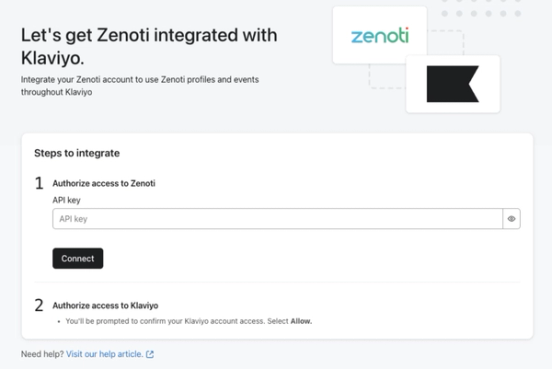
- Zenoti から API キーを貼り付けて、[接続] をクリックしてください。
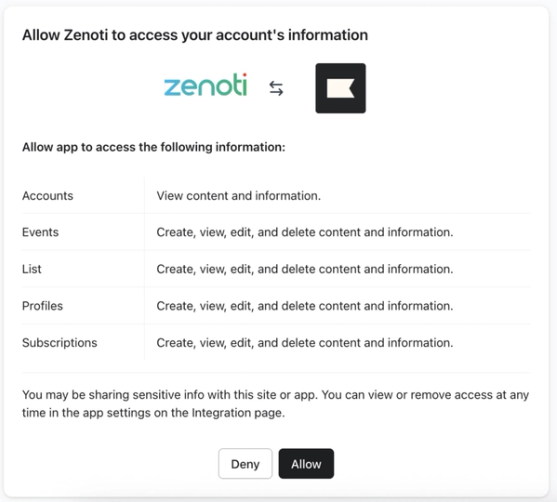
- 権限を確認し、[許可] をクリックします。
- 次のページで、Webhook URL をコピーし、後で使用できるように安全な場所に保存します。
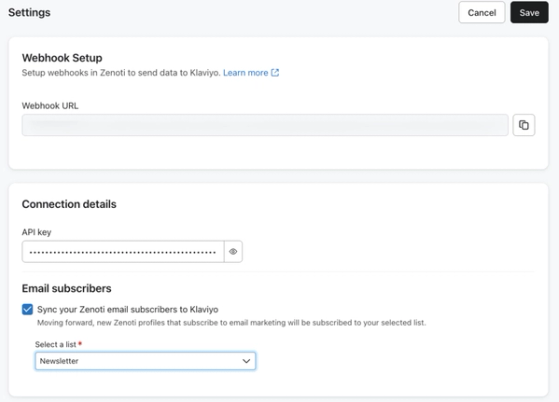
- [メール購読者] の下で、必要に応じて [Zenoti のメール購読者を Klaviyo に同期する] にチェックを入れます。
- 上記の設定を選択した場合は、これらの購読者が追加される Klaviyo リストを選択してください。
- 完了したら、[保存] をクリックします。
Zenoti Webhook を作成する
最後に、Zenoti で Webhook を作成する必要があります。
- Zenoti に戻り、[設定]>[外部連携]>[Webhook] に移動します。
- [Webhook を作成] を選択します。
- Webhook リスナーを新規作成ページで、Appointment、AppointmentGroup、Class(クラスを使用している場合)、Guest、Invoice の下にあるすべてのオプションを選択してから、[次へ] をクリックします。
- 次の画面で、以下の情報を入力します:
- Name
Klaviyo - 説明
Klaviyo/Zenoti 外部連携 - リクエストタイプ
POST - URL
Klaviyo からコピーした Webhook URL を貼り付けます。
- Name
- 右上隅で [完了] をクリックします。
Zenoti データを理解する
KlaviyoはZenotiから、予約とメンバーシップに関連する様々なイベントを同期します。初回同期には、ゲストデータとメンバーシップデータに加えて、1年分の予約履歴が含まれます。
Zenoti のデータを表示するには:
- 左側のナビゲーションサイドバーにある [アナリティクス] ドロップダウンをクリックします。
- [メトリック] を選択します。ここでは、あなたのアカウント内のすべてのメトリックを表示できます。Zenoti アイコンが付いたメトリックは、Zenoti 外部連携から同期されたすべてのメトリックを表します。
- 検索バーの横にあるフィルターセレクターを使用してこのビューを絞り込み、Zenoti メトリックのみを表示します。
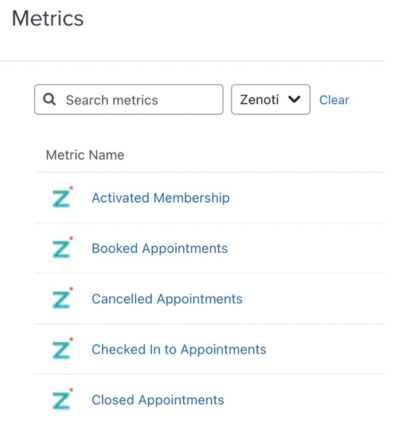
Zenoti のデータについてはこちらをご覧ください。
Zenoti データを使用して顧客をセグメント化する
Zenoti のメトリックを使用して顧客をセグメント化し、キャンペーンの対象を厳選できます。例えば、過去 30 日以内にメンバーシップを有効化した人全員を含むセグメントを作成し、そのセグメントに対してキャンペーンを送ることができます。

上記の例のセグメントを作成するには、次の手順に従ってください。
- 左側のナビゲーションサイドバーにある [オーディエンス] ドロップダウンをクリックします。
- [リスト & セグメント] をクリックします。
- 右上の[作成]をクリックします。
- [セグメント] を選択します。
- セグメントに名前を付け、必要に応じてタグを選択します。これらのフィールドがダイアログに表示されたら、セグメントを作成をクリックしてビルダーを開きます。
- セグメントビルダーで、顧客行動履歴(実行・未実行)> メンバーシップの有効化 > 少なくとも1回 > 過去 > 30 > 日を選択します。
保存する前に、最初に記録されたメンバーシップの有効化が過去30日間に行われた人のみを含める条件を追加できます:
- 別の条件を追加するにはANDをクリックしてください。
- 次の条件を追加します:顧客行動履歴(実行・未実行) > メンバーシップの有効化 > 次と等しい > 1 > 全期間。これにより、記録されたメンバーシップの有効化が2回以上のユーザーが除外されます。
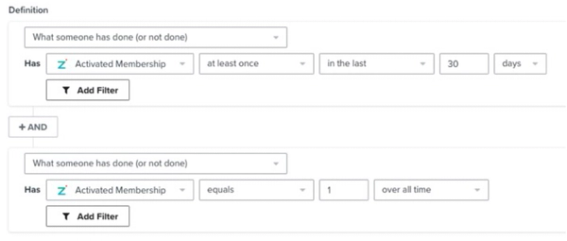
条件の追加が完了したら、セグメントを作成をクリックしてください。
フローで Zenoti データを使用する
Zenoti のメトリックを使ってフローをトリガーできます。たとえば、「メンバーシップの有効化」メトリックを使用してフローをトリガーし、メンバーシップを有効化した直後にその人にメッセージを送信できます。また、このフローを使用して、メンバーシップを最大限に活用する方法を知らせる一連のメッセージを送信することもできます。
Zenoti を使用してメールと SMS 通知を送信している場合は、Klaviyo フローで送信したいメッセージを Zenoti 側でオフにして、お客様が同じようなメッセージを繰り返し受け取らないようにしてください。メールと SMS 通知を無効にする方法の詳細については、Zenoti のサポート ドキュメントをご覧ください。
Zenoti メトリックを使用してフローを作成するには:
- 左側のナビゲーションサイドバーから [フロー] タブに移動します。
- 右上の [フローを作成] をクリックします。
- 右上の [独自に作成] をクリックします。
- フローに名前を付け、必要に応じてタグを選択します。
- [手動で作成] をクリックします。代わりにフローを作成ダイアログが表示される場合は、フローを作成をクリックしてください。
- フロービルダーで、トリガーパネルから[メトリック]を選択します。
- Zenoti を選択し、次に Activated Membership などのメトリックを選択します。
- 保存をクリックし、次に確認して保存をクリックしてください。
- トリガーとなるアクションに関連する待機時間とメッセージを追加します。「有効化されたメンバーシップ」の例では、次の宛先に向けたメッセージを作成できます:
- メンバーシップの有効化について、お客様にお礼を伝えます。
- 会員登録のメリットについて顧客に案内します。
- メンバーシップに関連するプロモーション資料を送信します。
- コンテンツが準備できたら、フロービルダーの右上にある[レビューして有効化] をクリックしてください。フローステータスでライブを選択し、保存をクリックします。
達成できること
これで、Zenoti と Klaviyo の連携が完了しました。また、Klaviyo に取り込まれる Zenoti データ、Zenoti データを使用した顧客のセグメント化、およびフローでの Zenoti データの使用について確認しました。
Zenoti API キーの有効期限
Zenoti の API キーは現在 12 か月ごとに期限切れとなり、外部連携の同期を継続するには Klaviyo で更新する必要がある点にご注意ください。
12 か月ごとに、Zenoti で新しい API キーを作成し、次の手順に従って Klaviyo との再連携を行う必要があります。
- Klaviyo で現在の Zenoti 外部連携を削除します。
- Klaviyo で、[外部連携] タブを選択します。
- 有効な外部連携のリストで Zenoti を見つけます。
- 三点リーダーをクリックしてから、外部連携を削除を選択してください。確認ダイアログで、外部連携を削除をクリックしてください。
- この記事の手順に従って再統合してください。
その他のリソース
- Klaviyo 組み込みの外部連携について理解する
Klaviyo が提供する組み込みの外部連携について学びましょう。これにより、新しい Klaviyo アカウントとデータを同期し、その情報を精密なターゲティング マーケティングに活用できます。
- 外部連携の同期頻度のリファレンス
特定の Klaviyo 外部連携から同期されるデータと、同期が実行される頻度について確認してください。これらの外部連携は、E コマースプラットフォーム、メール送信プロバイダー、その他のデータ外部連携別に整理しています。
- Zenoti データリファレンス
この記事では、Zenoti を Klaviyo アカウントと連携する際に同期されるデータについて説明します。