Mindbody のスタートガイド
このページで学べること
Mindbody と連携する方法をご覧ください。Mindbody は、健康・ウェルネス ブランドの予約、スケジュール設定、マーケティング、支払い、レポート作成などを支援するツールです。
メール購読者を収集をオンにしてリストを選択すると、メール同意がMindbodyからKlaviyoに同期されます。Mindbodyでプロモーションメールの受信にオプトインしているクライアントのみが、メール購読者として同期されます。SMS同意はMindbodyから同期されません。
Mindbody を Klaviyo と連携する
- Klaviyo で、[外部連携] タブを選択します。
- 右上の [アプリを探す] をクリックします。
- Mindbody を検索し、カードをクリックして、インストール をクリックします。
- MindbodyのサイトID(クライアントIDとも呼ばれます)をサイトIDに入力します。
- この ID を見つけるのにサポートが必要な場合は、Mindbody のヘルプセンターの記事「my client ID を見つける方法」をご覧ください。
- 複数のサイト ID またはクライアント ID がある場合は、カンマ区切りのリストとして入力できます。
- 次に、[アクティベーションリンクを生成] をクリックします。
- 生成されたリンクをクリックしてサイトを有効化し、Mindbody の手順に従ってください。
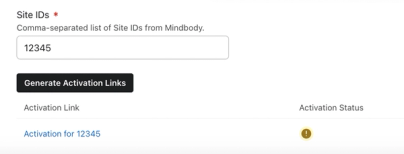
- Klaviyoに戻り、すべての有効化ステータスが緑色になるまで待機してください。これには数分かかることがあります。
- 任意:Mindbodyのメール購読者をKlaviyoリストに同期するには、メール購読者を収集にチェックを入れ、ドロップダウンからリストを選択します。
- [接続] をクリックすると、Mindbody と Klaviyo の間でどの情報が受け渡されるかを確認できます。
- 外部連携を続行するには、許可を選択してください。Mindbodyの外部連携設定にリダイレクトされます。
再度外部連携しない限り、これ以上サイト ID またはクライアント ID を追加できません。別のサイト ID を追加する必要がある場合は、次の手順を実行してください:
- Klaviyoで、左側のナビゲーションサイドバーから外部連携を選択します。
- リストで Mindbody を見つけ、3 点メニューをクリックします。
- [外部連携を削除] を選択してから、モーダルで確認してください。
- 上記の手順に従って再度連携し、すべてのサイト ID を含めてください。
- 再連携する際は、以前のインストールのサイト ID の有効化ステータスが緑色になるまで待つ必要がある点にご注意ください。その後、新しく追加したサイト ID の有効化リンクのみをクリックしてください。
- Mindbody でエラーが表示された場合は、終了してからもう一度お試しください。
Mindbody のデータを理解する
Klaviyo は、予約とメンバーシップに関連する Mindbody の顧客プロファイルとさまざまなイベントの両方を同期します。
Mindbodyを接続しても、過去のメンバーシップイベントはインポートされません。メンバーシップセグメントとフローでは、外部連携が有効化された後にKlaviyoが受信する有効化されたメンバーシップイベントを使用します。
Mindbody のイベントデータを表示するには:
- 左側のナビゲーションサイドバーにある [アナリティクス] ドロップダウンをクリックします。
- [メトリック] を選択します。ここでは、あなたのアカウント内のすべてのメトリックを表示できます。Mindbody アイコンが付いたメトリックはすべて、Mindbody 外部連携から同期されたメトリックを表します。
- 検索バーの横にあるフィルターセレクターを使用して、このビューを Mindbody メトリックのみに絞り込みます。
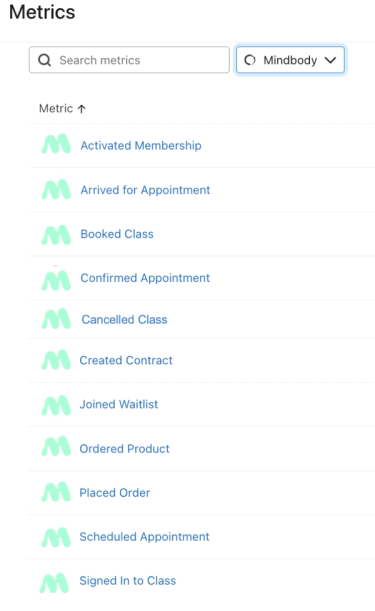
Mindbody で使用しているメトリックのみが Klaviyo に同期されるため、アカウントでは上記のメトリックのすべてが表示されない場合があります。Mindbody データについて詳しくはこちらをご覧ください。
Mindbody のデータを使用して顧客をセグメント化する
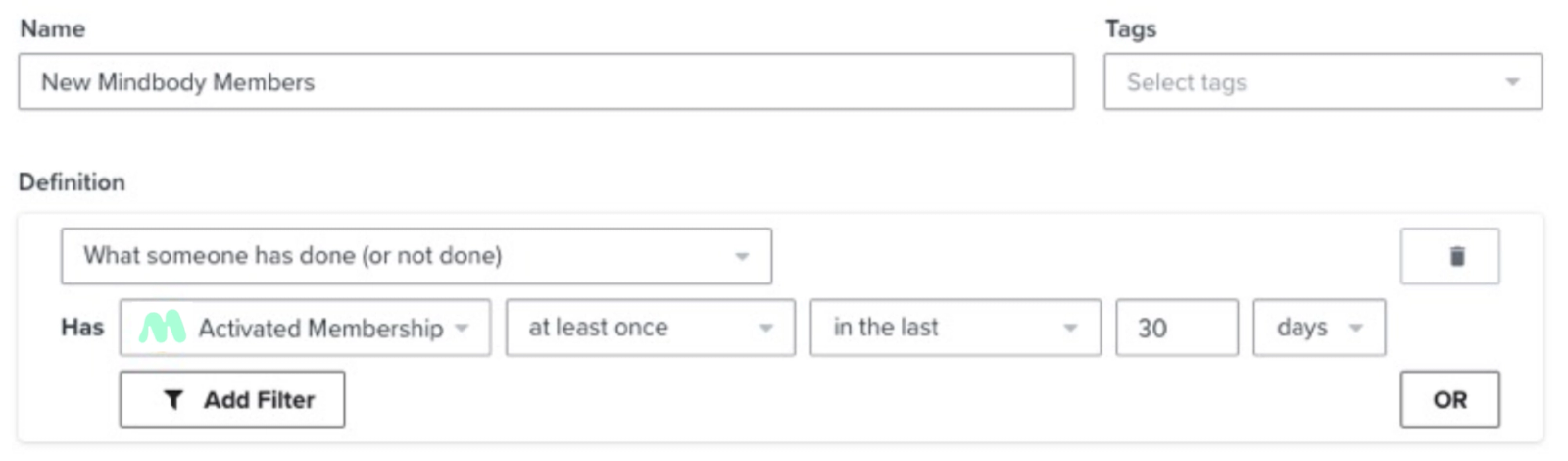
Mindbody のメトリックを使用して顧客をセグメント化し、キャンペーンの対象を絞り込むことができます。例えば、過去 30 日以内にメンバーシップを有効化した人全員のセグメントを作成し、そのセグメントにキャンペーンを送信できます。
上記の例のセグメントを作成するには、次の手順に従ってください。
- 左側のナビゲーションサイドバーにある [オーディエンス] ドロップダウンをクリックします。
- [リスト & セグメント] をクリックします。
- 右上の[作成]をクリックします。
- [セグメント] を選択します。
- サイドパネルが開いた場合は、名前を入力し、必要に応じてタグを選択して、セグメントを作成をクリックし、セグメントビルダーを開きます。それ以外の場合は、セグメントビルダーで名前を入力します。
- セグメント定義を次のように設定します:顧客行動履歴(実行・未実行) > メンバーシップの有効化 > 少なくとも1回 > 過去 > 30 > 日。
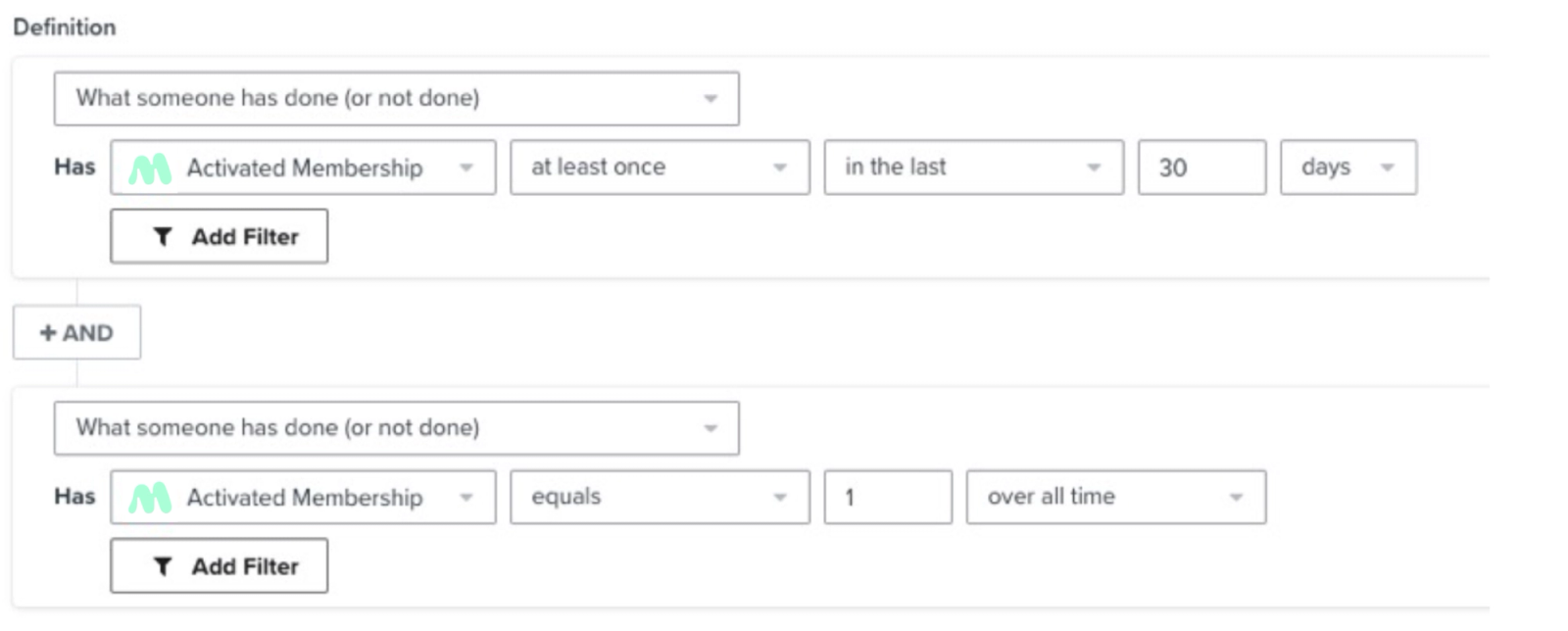
- Klaviyoで記録されたメンバーシップ有効化が1件の人のみを含めるには:
- 別の条件を追加するにはAND をクリックしてください。
- 条件として 顧客行動履歴(実行・未実行)>メンバーシップの有効化 > 全期間 > 次と等しい>1を追加します。これは、Klaviyoで1回を超えるActivated Membershipイベントが記録されているユーザーを除外します。外部連携が有効になる前に有効化されたメンバーシップは除外されません。
- [セグメントを作成] をクリックします。
Mindbody データをフローで使用する
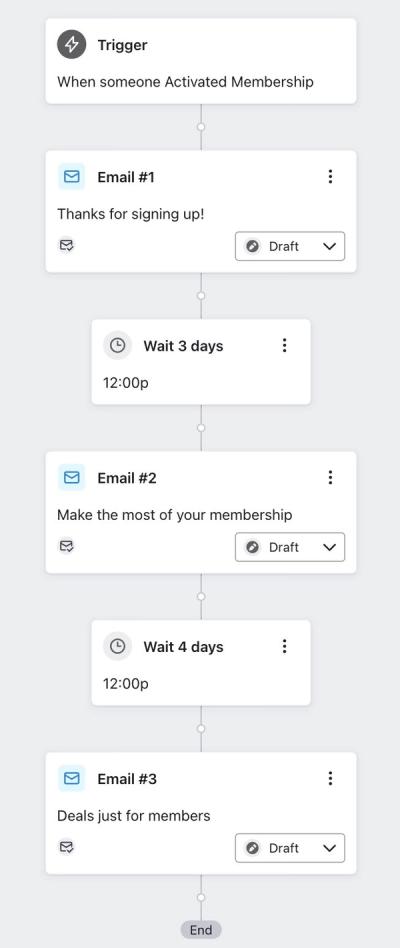
Mindbody のメトリックを使用してフローをトリガーできます。たとえば、「メンバーシップを有効化」メトリックを使用して、メンバーシップを有効化した直後にメッセージを送信するフローをトリガーできます。また、このフローを使用して、一連のメッセージを送信し、メンバーシップを最大限に活用する方法を知らせることもできます。
Mindbody パッケージに自動メール送信機能が含まれている場合は、Klaviyo フローで送信したいメールをオフにして、お客様が重複したメッセージを受け取らないようにしてください。自動メールを無効にする方法の詳細については、Mindbody のサポート ドキュメントをご覧ください。
Mindbody メトリックを使用してフローを作成するには:
- 左側のナビゲーションサイドバーから [フロー] タブに移動します。
- 右上の [フローを作成] をクリックします。
- 右上の [独自に作成] をクリックします。
- フローに名前を付け、必要に応じてタグを選択します。
- 作成方法を選択できる場合は、[手動で作成]をクリックします。それ以外の場合は、[フローを作成]をクリックします。
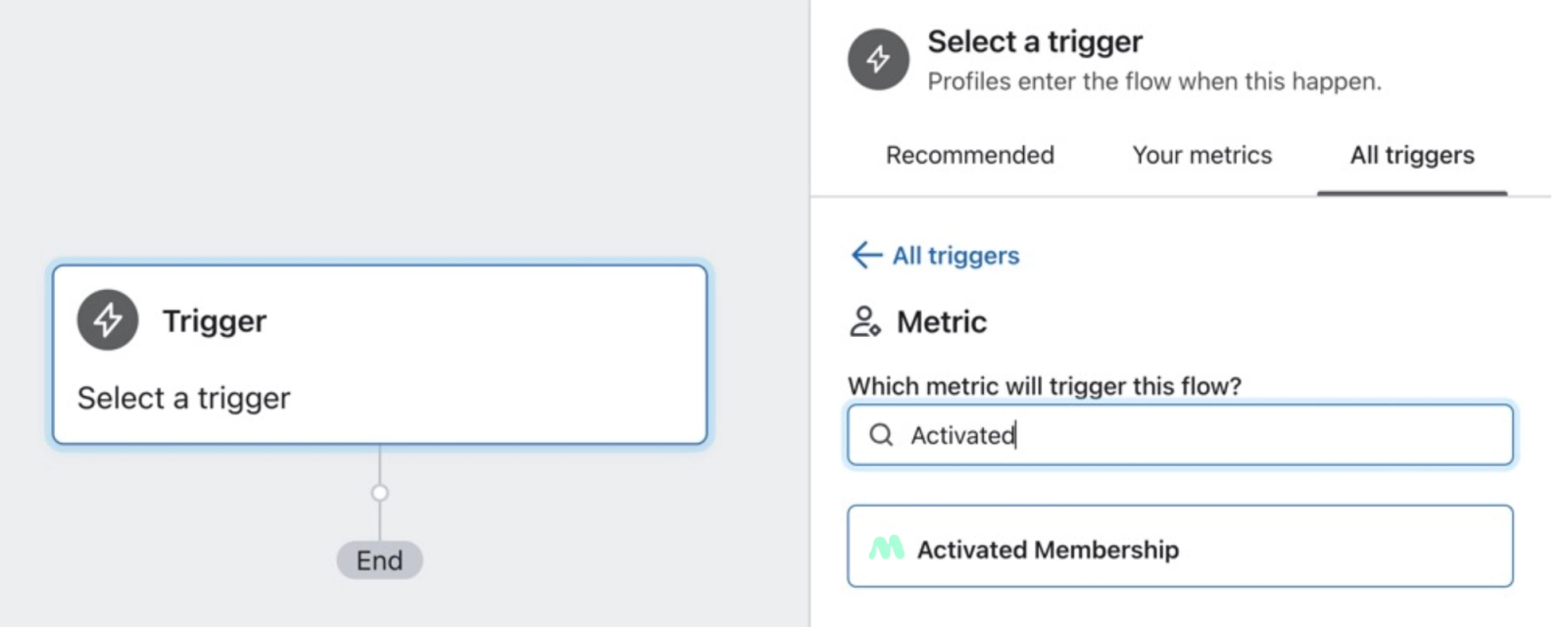
- フロービルダーで、[すべてのトリガー]タブを選択し、次にメトリックを選択します。
- Mindbodyアイコンで示されるActivated MembershipなどのMindbodyメトリックを検索して選択してください。
- 保存をクリックし、続いて確認して保存をクリックして、トリガーの選択を確定します。
- トリガーとなるアクションに関連する待機時間とメッセージを追加します。Activated Membership の例では、次のようなコンテンツを含むメッセージを作成できます:
- メンバーシップの有効化について、お客様にお礼を伝えます。
- 会員登録のメリットについて顧客に案内します。
- メンバーシップに関連するプロモーション資料を送信します。
- コンテンツの準備ができたら、フローをライブに設定します。
達成できること
これで Mindbody と Klaviyo の外部連携が完了しました。また、Klaviyo における Mindbody データ、Mindbody データを使用した顧客のセグメント化、およびフローでの Mindbody データの使用について確認しました。
その他のリソース
- Klaviyo 組み込みの外部連携について理解する
Klaviyo が提供する組み込みの外部連携について学びましょう。これにより、新しい Klaviyo アカウントとデータを同期し、その情報を精密なターゲティング マーケティングに活用できます。
- 外部連携の同期頻度のリファレンス
特定の Klaviyo 外部連携から同期されるデータと、同期が実行される頻度について確認してください。これらの外部連携は、E コマースプラットフォーム、メール送信プロバイダー、その他のデータ外部連携別に整理しています。