Wufoo と外部連携する方法
このページで学べること
Wufoo を Klaviyo と外部連携して、自動フロー メッセージを作成し、キャンペーンをパーソナライズし、Wufoo からのデータに基づいてリストをセグメント化する方法を確認します。Wufoo を使用すると、アンケート、招待状、問い合わせフォームをすばやく作成して、お客様から必要なデータを収集できます。Klaviyo は Wufoo から以下のデータを同期します。
- 誰かがフォームに入力したとき
- ユーザーが入力したフォームの名前
- フォームのフィールドから収集されたデータ
始める前に
Wufoo と連携する前に、次の点に注意することが重要です。
- すべてのフォームには、Klaviyo がフォーム送信を追跡できるように、お客様のメールアドレスを収集するための単一のフィールドが必要です。フォームにメールフィールドがない場合、またはメールフィールドが複数ある場合、Klaviyo はフォーム結果を同期できない可能性があります。
- Wufoo では、サービスの有料サブスクリプションを契約している場合にのみ、フォームから情報を取得できます。Klaviyo と同期する前に、支払いに関する問題を必ず解決してください。
- フォームをサブフィールドとして設定している場合、Klaviyo は [姓] フィールドを識別できません。代わりに、お客様の姓を記録するには次の 1 つの方法を使用してください:
- 単一の [名前] フィールドを作成します(購読者の名と姓を含めるため)。Klaviyo は自動的に最初のスペースで分割して、購読者の名と姓を作成します。
- 2 つのフィールドを別々に作成します:名フィールドと姓フィールドを作成すると、Klaviyo は両方を個別に同期します。
Wufoo と Klaviyo を連携
Klaviyo と連携するには、Wufoo サイト URL と Wufoo API キーが必要です。
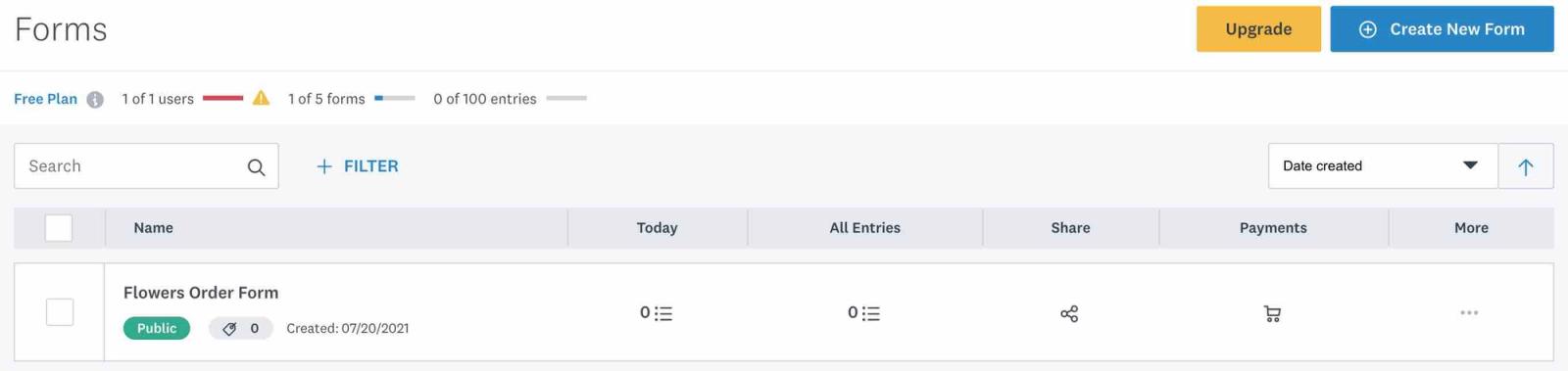
- Wufoo の [フォーム] タブに移動します。
- Klaviyo に接続するフォームの右側にある 3 点メニューをクリックします。
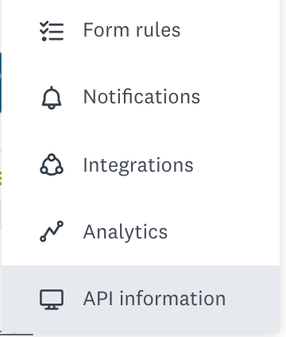
- ドロップダウンからAPI 情報を選択します。
- API Informationページから API キーをコピーします。
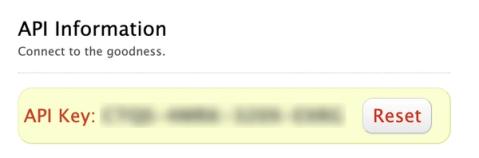
この API キーは非公開 API キーです。非公開 API キーはパスワードのように扱ってください;安全な場所に保管し、公開しないでください。
- Klaviyo にログインし、[外部連携] タブを選択します。
- [アプリを探す] をクリックし、Wufoo を検索して、カードをクリックします。
- 次に、[インストール] をクリックします。
- “.wufoo.com” を含むストアの完全な URL を入力してください。“.wufoo.co.uk”、“.wufoo.eu”、etc.
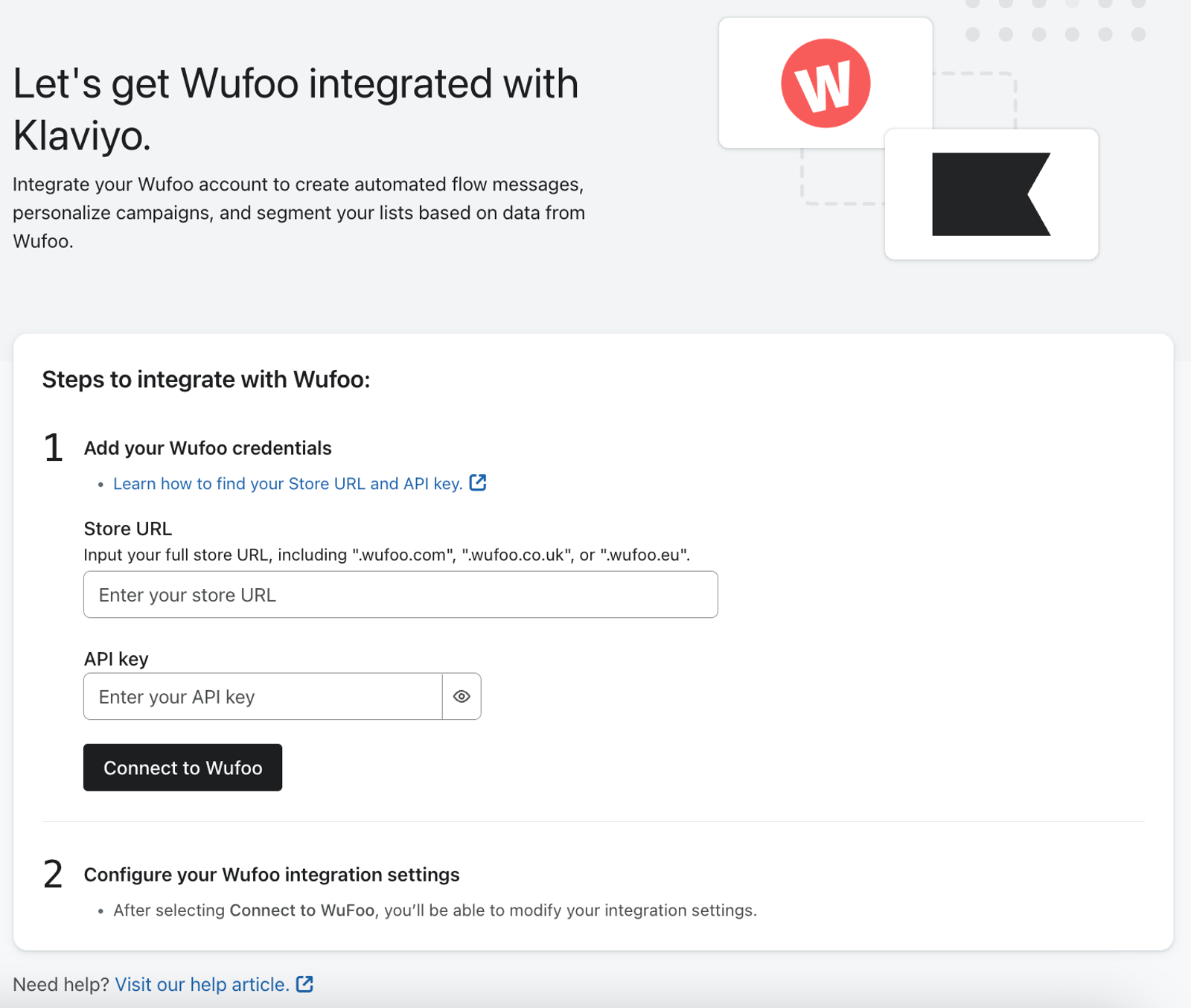
- 先ほどコピーした API キーを入力します。
- [Wufoo に接続] をクリックします。
- 次のページで、[Webhook の設定] の下にある [シークレットを生成] をクリックします。Klaviyo は Webhook 用のシークレットを生成し、Wufoo のフォームを自動的に更新します。追加の対応は必要ありません。
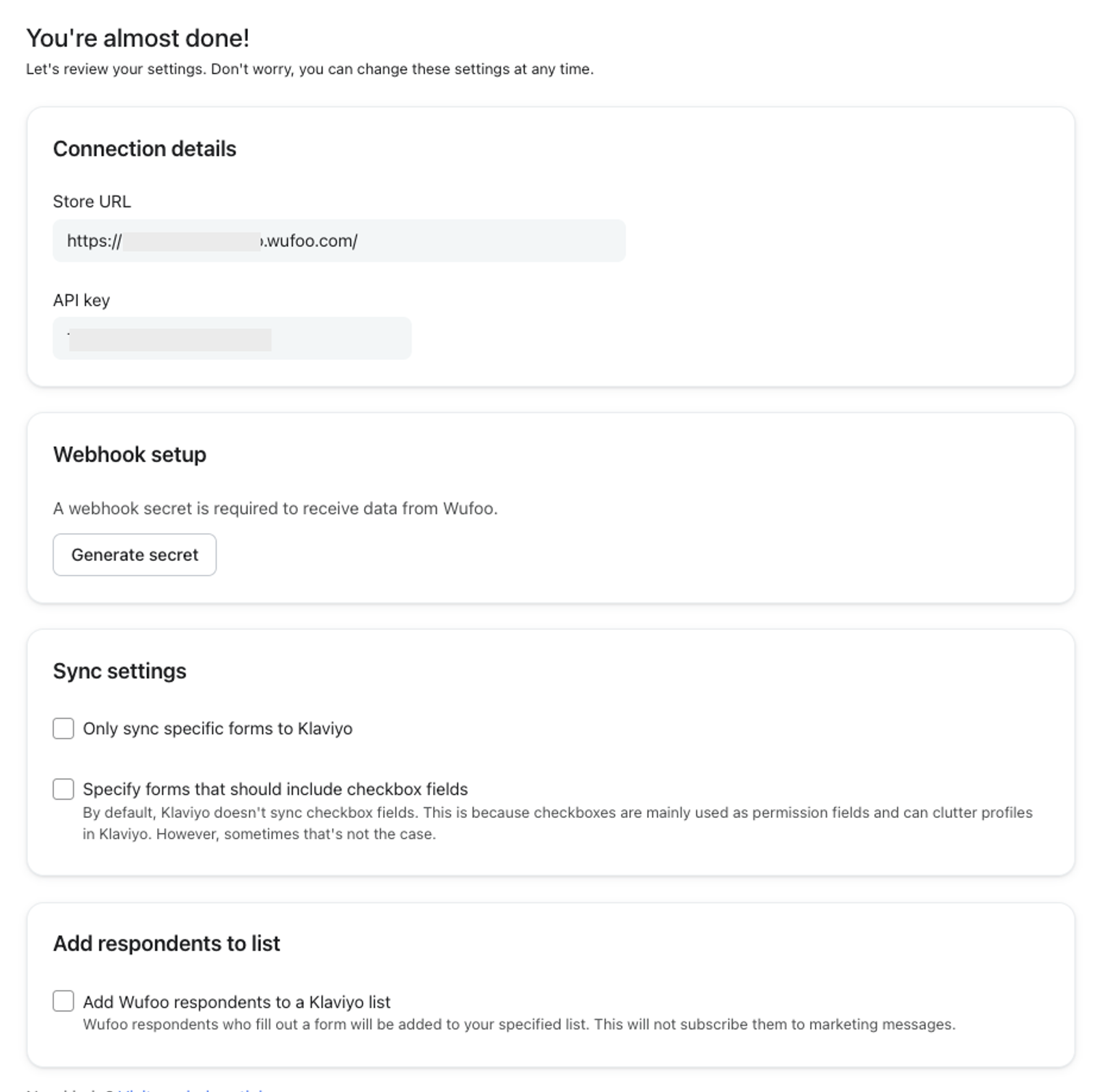
- 必要に応じて、高度な条件を指定できます:
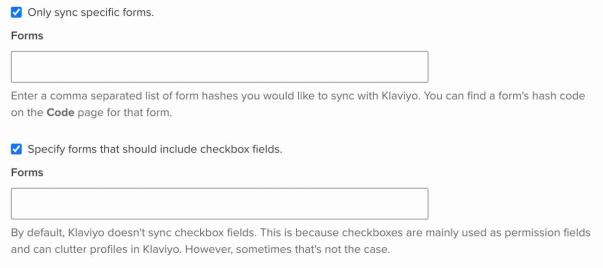
- 特定のフォームのみを同期:Wufoo フォームの一部だけを同期したい場合は、これを選択します。
- チェックボックス フィールドを含めるフォームを指定:チェックボックス付きのフォームがある場合は、このオプションでデータが Klayvio に正しくインポートされるようにしてください。
- 対応するチェックボックスをオンにした場合は、Klaviyo と同期したいフォーム ハッシュのカンマ区切りリストを指定する必要があります。フォームのハッシュコードは、そのフォームの Code ページで確認できます。
- また、Wufoo の回答者を Klaviyo のリストに追加 をオンにし、フォームコード と 6 文字の Klaviyo リスト ID を指定することで、Wufoo フォームデータの同期先となる Klaviyo リストを指定できます。
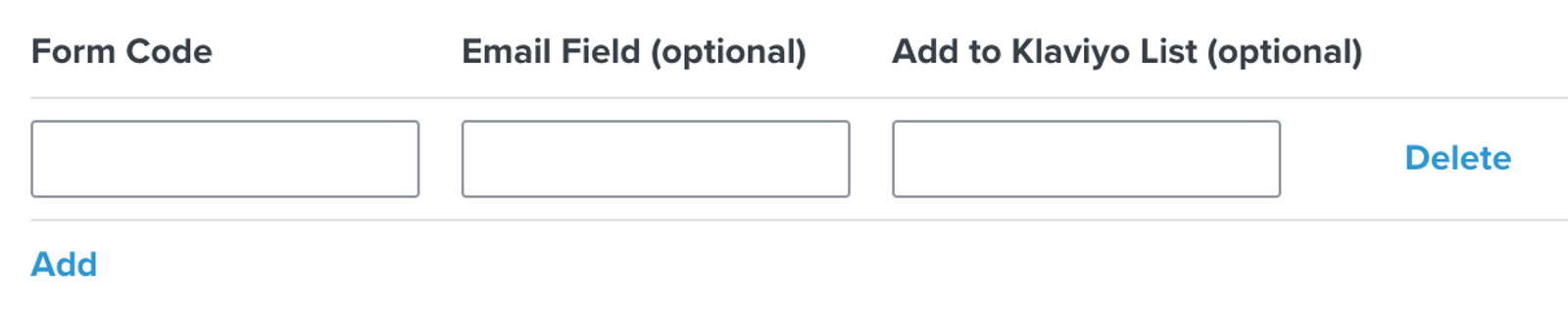
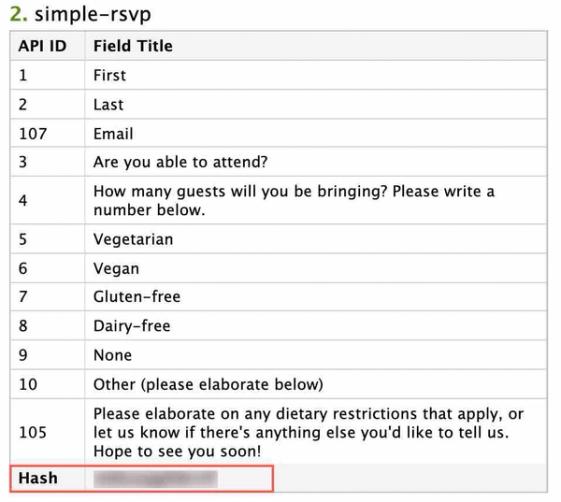
- フォームコードを見つけるには、フォームの API Information に戻り、フォームの Hash.
をコピーします。
- Klaviyo リスト ID を見つけるには、Klaviyo の [オーディエンス] ドロップダウンをクリックして [リスト&セグメント] タブを選択し、Wufoo データを追加したいリストをクリックしてから、[設定] をクリックします。次に、List ID & name セクションからリスト ID をコピーします。
- 必要な特定の外部連携設定を追加したら、[設定を完了] をクリックします。
Wufoo の同期をモニタリングする
Wufoo と外部連携すると、利用可能な過去データはすべて数分以内に Klaviyo への同期が開始します。外部連携を確認するには:
- [分析]>[メトリック] に移動します。
- Wufoo. でフィルタリングします。
- 「フォーム送信済み」メトリックを選択し、[アクティビティフィード] をクリックして、同期されるデータを表示します。
- 外部連携でデータの同期が開始されている場合、このアクティビティ フィードに Wufoo アイコン付きで Filled Out Form イベントが追加され始めます。
その後、Klaviyo は以降 1 時間に 1 回 Wufoo からデータを同期します。同期が完了すると、[外部連携] タブで Wufoo 外部連携の周囲に緑色の枠線が表示されます。
現在、Klaviyo が Wufoo から同期するメトリックは 1 つのみです:Filled Out Form。
このメトリックは、次のすべての情報を記録します。
- フォームに記入したユーザー
- このユーザーがこれを入力したとき
- 入力されたフォームの名前
フォームのフィールドから収集されたすべてのデータは、Klaviyo の各購読者のプロファイルの Custom Properties の下に追加されます。
達成できること
Wufoo と Klaviyo の外部連携が完了し、同期済みデータが確認されました。これで、Wufoo から同期されたデータに基づいて、自動フローメッセージを作成し、キャンペーンをパーソナライズし、リストをセグメント化できます。フォームが送信されたときにトリガーされる一連のウェルカムメッセージを作成することもできます。
Webhook シークレットを再生成
いつでも新しい Webhook シークレットを生成できます。
- Wufoo 外部連携の設定ページへ移動してください
- [Webhook の設定] の下にある [新しいシークレットを生成] をクリックします。
![設定ページのスクリーンショットで、[Webhook の設定] セクションが強調表示され、マスクされたシークレットキー入力欄と [新しいシークレットを生成] ボタンが表示されています。](https://cdn.sanity.io/images/6ct6b26e/help-center-prod/6c0257d048cc75d3335dd3db14fa8cb32ce3298f-997x1021.png?w=1600&auto=format)
- モーダルが表示されます。生成 をクリックしてください。
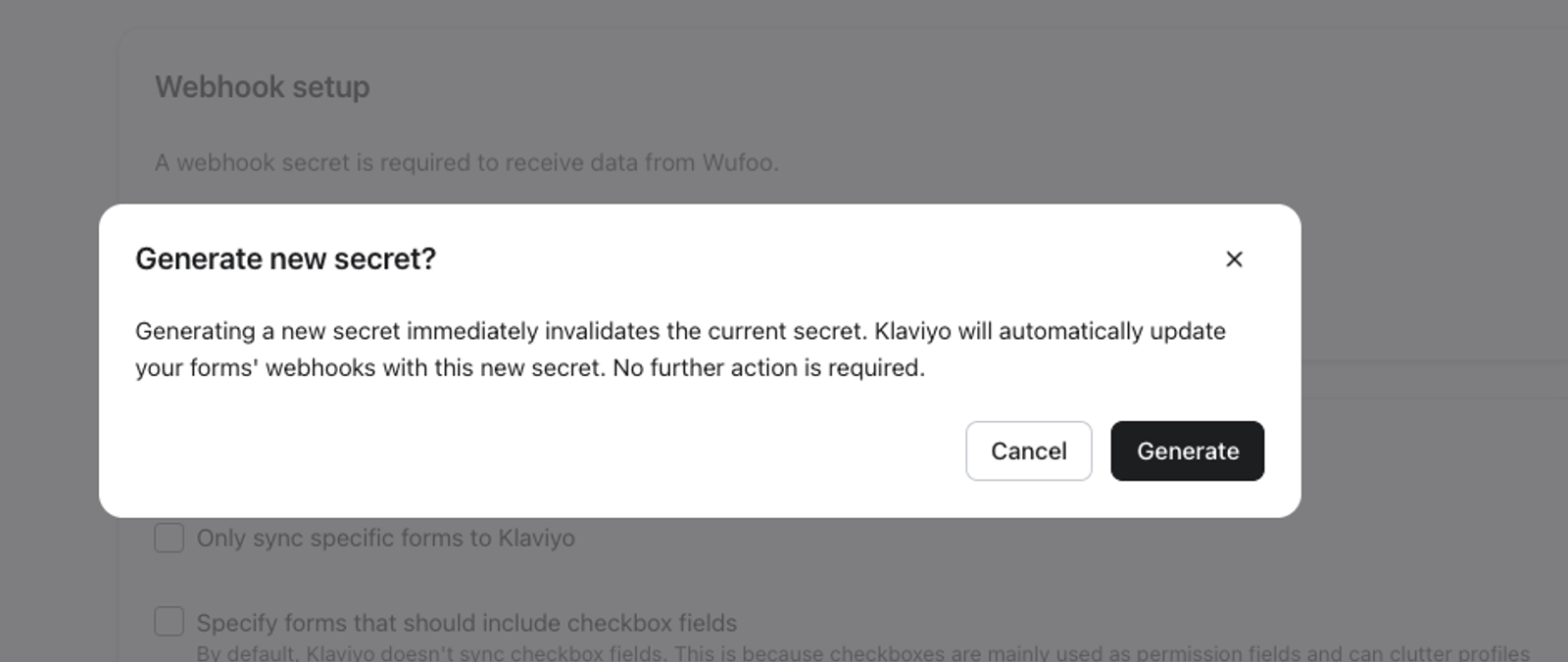
- 新しいシークレットが生成されました。Klaviyo は、この新しいシークレットを使用するように Wufoo を自動的に更新します。追加の対応は必要ありません。新しいシークレットを生成すると、以前のシークレットは直ちに無効になります。
その他のリソース
- フローのスタートガイド
Klaviyo のフローの使い方を取得し、顧客コミュニケーションのパーソナライズと自動化を行う方法、および、フローをライブ設定する方法を学びましょう。(フローはオートメーションやドリップキャンペーンと呼ばれる場合もあります。)
- 特定の受信トレイ プロバイダーまたはメールドメインに対する送信者評価を強化する方法
特定の受信トレイ プロバイダーまたはメール ドメインに関するデリバビリティの問題が見られる場合は、送信者レピュテーションを強化するためのベスト プラクティスをご確認ください。デリバビリティの問題が特定の受信トレイ プロバイダーまたはドメインに限られない場合は、送信者レピュテーションの修復に関するガイドをご覧ください。
- Klaviyo とアプリ間でやり取りされる情報の種類を理解する
Klaviyo と外部アプリの間でどのような種類のデータがやり取りされるのか、またそのデータが Klaviyo アカウントのどこで確認できるのかについて説明します。Klaviyo にサードパーティアプリケーションを連携すると、両プラットフォーム間で情報がやり取りされます。Klaviyo とのデータ交換の多くは一方向で、データは Klaviyo アカウントに取り込まれるため、Klaviyo でお客様の顧客データを幅広く活用できます。