Klaviyo とアプリ間でやり取りされる情報の種類を理解する
このページで学べること
Klaviyo と外部アプリの間でどのような種類のデータがやり取りされるのか、またそのデータが Klaviyo アカウントのどこで確認できるのかについて説明します。Klaviyo にサードパーティアプリケーションを連携すると、両プラットフォーム間で情報がやり取りされます。Klaviyo とのデータ交換の多くは一方向で、データは Klaviyo アカウントに取り込まれるため、Klaviyo でお客様の顧客データを幅広く活用できます。
目次
- データの種類
- イベントデータを表示する場所
- プロファイルデータの表示場所
- カタログデータの表示場所
データの種類
Klaviyo は、外部アプリケーションと複数の種類のデータを同期します:
- イベントデータ
イベントは、顧客が特定のアクションを実行するたびに、顧客のタイムラインに追加されます。Active on Site、Placed Order、Fulfilled Order などの各イベントは、メトリックと呼ばれます。連絡先が対応するアクションを複数回実行する限り、1 つの連絡先に対して複数のメトリックデータのインスタンスが存在する場合があります。例えば、顧客がウェブサイトで複数回注文すると、そのタイムラインには複数の Placed Order メトリックが一覧表示されます。 - プロファイルデータ
プロファイルデータは連絡先の身元の一側面を表すもので、Klaviyo プロパティとカスタムプロパティの両方で構成されます。Klaviyo プロパティは、Klaviyo 内でネイティブにトラッキングされ、「First Active」「Last Active」「Source」「First Name」「Last Name」などの属性が含まれます。カスタムプロパティは、作成できる追加のプロファイルデータで、多くの場合、ビジネスに固有のものです。一般的なカスタムプロパティには、性別、誕生日、または商品設定などがあります。カスタムプロパティは、サードパーティの外部連携を通じて取り込むこともでき、これにより、Klaviyo でネイティブにトラッキングされないレビュー、評価、その他の情報をインポートできます。 - カタログデータ
カタログデータは、商品カタログ内にあるアイテムを説明します。このデータは、ストアに商品を追加または削除するたびに、E コマースプラットフォームで頻繁に変更されます。カタログデータの例には、色やサイズなどのバリエーションが含まれます。Klaviyo では、カタログデータが取り込まれ、商品フィード、キャンペーン、フローメッセージの入力に使用されます。
イベントデータを表示する場所
イベントデータは、Klaviyo 内の次の場所で確認できます:
- プロファイルのイベント タイムライン
- プロファイル メトリックのスナップショット
- メタデータを表示
- [メトリック] タブ([分析] の下)
顧客に関連付けられたすべてのイベントデータは、そのプロファイルで確認できます。イベント データを使用してターゲット セグメントを構築し、フローをフィルタリングできるため、セグメント ビルダーとフロー ビルダーのオプションとしてイベント メトリックが一覧表示されます。
イベントデータを使用してフローのメッセージングをフィルタリングおよび分岐し、送信対象となる顧客の主要なセグメントを作成します。このパーソナライズによりメッセージングの関連性が高まり、購読者のジャーニーに合わせてブランドを整合させられます。
プロファイル内のイベントタイムライン
顧客のプロファイル内で、その顧客に関連付けられたイベントのタイムラインを表示できます。
- Klaviyo アカウントで [Audience] のドロップダウンをクリックし、[プロファイル] を選択します。
- 顧客プロファイルを選択します。
- デフォルトでは、イベント フィルターは 「すべてのメトリック」 に設定されています。このメトリックを変更するには、ドロップダウンから別のオプションを選択します。
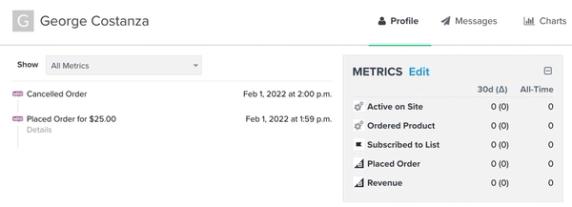
プロファイル内のメトリックのスナップショット
各プロファイルの右側には、「メトリック」 スナップショットがあります。このセクションでは、過去 30 日間と全期間の両方のアクティビティを数値化します。このセクションに表示されるメトリックを調整するには、[編集] をクリックし、表示したいメトリックを選択してください。このセクションには、お客様が体験した任意のすべてのイベントを表示できます。
メトリックデータをさらに詳しく確認する
メトリックがより複雑な場合、関連する追加データが紐付いていることがあります。これはメタデータと呼ばれます。メタデータで追跡される情報は、メトリックの種類によって異なります。Received email などのシンプルなメトリックには、メトリックとともに追跡する追加データがないため、関連するメタデータはありません。ただし、Placed Order メトリックは、注文内の商品に関する次の詳細(価格、スタイル、数量、割引など)を含めることができるため、複雑なメトリックとみなされます。
顧客のイベント タイムラインでは、イベントに関連付けられたデータを 2 か所で表示できます:
- メトリックの詳細
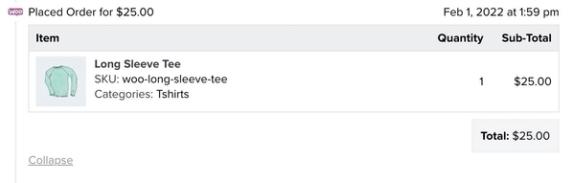
- メトリックの一覧の下にある [詳細] をクリックします。
- すべてのメトリックにメタデータが含まれているわけではありませんが、メトリックにメタデータが関連付けられている場合は、詳細に表示されます。
- この「注文の確定」イベントには、アイテム、SKU、カテゴリなどに関連するメタデータが含まれます。
- このセクションに記載されているすべてのメタデータは、セグメントビルダーとフロービルダーの両方で使用できます。

- メトリックのタイムスタンプ
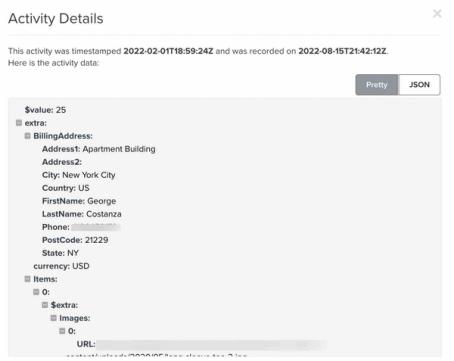
- イベントの右側にある timestamp をクリックすると、Activity Details ウィンドウが開きます。
- 「アクティビティの詳細」には、メトリックに関連付けられたすべてのメタデータのリストが含まれます。「コレクション」、「割引コード」、「アイテム」などのトップレベル属性は折りたたみおよび展開でき、さらに詳細な情報を表示できます。
- Activity Details 内に一覧表示されているデータのうち、extra セクションに一覧表示されているデータを除くすべてのデータは、セグメントビルダーとフロービルダーの両方で使用できます。extra セクションのデータは、フロービルダーでのみ使用でき、フローのメールテンプレートに値を設定するために使用します。
- たとえば、extra セクションには商品画像や価格が含まれる場合があります。このデータを使用して、カゴ落ちメールに、お客様が残した商品の画像と価格を表示します。

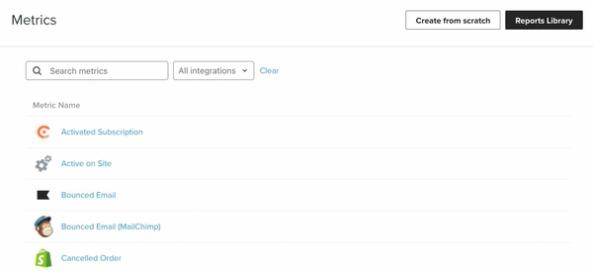
メトリックタブ
すべての追跡対象メトリックのリストを表示するには、[分析] ドロップダウンをクリックして [メトリック] タブを選択します。メトリックには、Klaviyo によって追跡されるイベントに加えて、サードパーティアプリを通じて同期されるイベントも含まれます。各メトリックには、メトリックの取得元を示す関連アイコンがあります。Klaviyo 由来のメトリックには Klaviyo アイコン、API 由来のメトリックには歯車アイコン、外部連携由来のメトリックにはそれぞれのアイコンが関連付けられます。
ターゲットセグメント内のイベントオプション
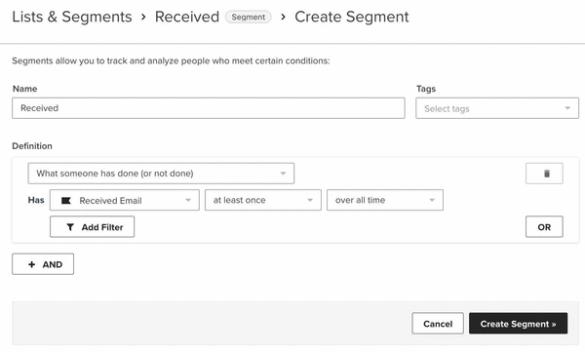
イベントデータを使用してセグメントを定義できます。セグメントの設定プロセスの一環として、顧客が実行した、または実行していない内容を示すメトリックに基づいて定義を選択できます。その後、Klaviyo アカウントで利用可能なすべてのメトリックのリストから 1 つのメトリックを選択できます。次の例では、Klaviyo のメトリックを選択しています。
フローフィルター内のイベントオプション
フローはイベントに基づいてフィルタリングできます。フローフィルターを設定する際、フィルター定義の一部としてイベントメトリックを選択できます。例えば、カゴ落ちフローに入った顧客は、注文を確定した時点でフローから除外するようにフィルタリングできます。
イベントメトリックは、テンプレートタグを挿入することでフローのメール内で参照することもできます。テンプレートタグはイベントデータをメールに取り込みます。たとえば、カゴ落ちメールに商品の画像と価格を含めることができます。詳細については、テンプレートタグと変数構文の使用に関するガイドをご覧ください。
プロファイルデータの表示場所
プロファイルデータとカスタムプロファイルデータは、連絡先のプロファイルページ内で確認できます。プロファイル属性に基づいて、セグメントやフローを作成することもできます。
連絡先レコードに一覧表示されているプロファイルデータ
Klaviyo アカウントでプロファイル データを見つけるには、([オーディエンス] 配下の)[プロファイル] タブに移動し、連絡先をクリックします。CONTACT セクションと INFORMATION セクションの両方にプロファイルデータが含まれており、INFORMATION セクションには特定の Klaviyo プロパティとカスタムデータが含まれています。
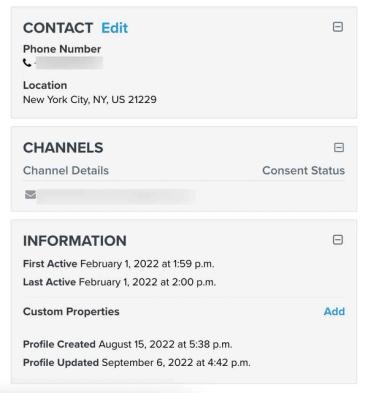
INFORMATION セクションに記載されている各データは「Klaviyo プロパティ」と呼ばれ、INFORMATION 配下の Custom Properties サブセクションに記載されている各データはカスタムプロパティと呼ばれます。
これらのカスタム プロパティを連絡先のプロファイルに追加して、お客様に関する特定の情報を追跡できます。
セグメント定義内のプロファイルデータ
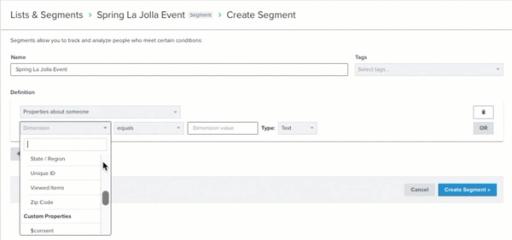
プロファイル属性を使用して、ターゲットを絞ったセグメントを作成できます。たとえば、プロモーションイベントをカリフォルニア州 La Jolla の顧客に向けて実施したい場合、地域属性を使用して、その郵便番号から 25 miles 以内に住む連絡先のセグメントを作成できます。
フローフィルター内のプロファイルデータ
プロファイル データをフローフィルターに取り込んで、どの顧客がフローに残るべきかを判断できます。
フローは日付プロパティによってトリガーすることもできます。例えば、Klaviyo の事前構築済みの誕生日フローでは、毎年発生する日付フィールドが参照されます。
カタログデータの表示場所
カタログデータには、写真、説明、在庫情報など、商品カタログに関連する情報が含まれます。カタログ内のアイテムを表示するには、コンテンツ>商品 に移動します。
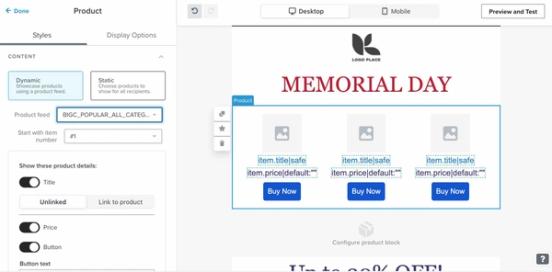
メールテンプレートに商品ブロックを埋め込むことで、キャンペーンメールとフローメールにカタログデータを挿入できます。商品ブロックにカタログアイテムを挿入する方法はいくつかあります。静的なカタログアイテムは商品ブロックに挿入できます。または、代わりに動的な商品フィードを埋め込むこともできます。
動的な商品フィードはアルゴリズムに基づいて商品カタログのアイテムを取得するため、トレンドアイテム、ベストセラー、または顧客の行動に基づくアイテムのコレクションを表示するように選択できます。
キャンペーンメール内のカタログデータ
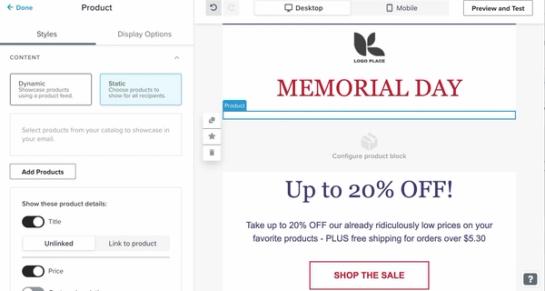
商品は、キャンペーンメールで目立つ形で掲載できます。たとえば、新商品のローンチキャンペーンでは、商品カタログから取得した商品画像、商品名、商品価格を掲載できます。ここでは、商品カタログから画像を手動で選択できる静的な商品ブロックを選択しています。
フロー メールの商品フィード
商品フィードはカタログデータを取得し、顧客向けメール内に動的に表示できるようにします。ここでは、商品フィードを活用するために動的な商品ブロックを選択しています。例えば、商品フィードを設定してトレンド商品を表示することもできます。
その他のリソース
- フローのスタートガイド
Klaviyo のフローの使い方を取得し、顧客コミュニケーションのパーソナライズと自動化を行う方法、および、フローをライブ設定する方法を学びましょう。(フローはオートメーションやドリップキャンペーンと呼ばれる場合もあります。)
- セグメントのスタートガイド
Klaviyo でセグメントを作成して使用する方法を確認しましょう。セグメントは、オーディエンスを理解し、ターゲットを絞ったメッセージを送信するための強力なツールです。
- Klaviyo とアプリ間の情報のやり取りを理解する
API(アプリケーション プログラミング インターフェース)を介して、Klaviyo とサードパーティアプリ間で情報がどのように同期されるかについて説明します。Klaviyo の外部連携を介して交換されるほとんどのデータは一方向です。データは Klaviyo アカウントに取り込まれ、顧客データの幅広い範囲を活用できます。
- Klaviyo's Agency Partners