Comprendere i tipi di informazioni scambiate tra Klaviyo e le app
Cosa imparerai
Scopri quali tipi di dati vengono scambiati tra Klaviyo e le app esterne e dove trovare questi dati nel tuo account Klaviyo. Quando integri un'applicazione di terze parti con Klaviyo, le due piattaforme si scambiano informazioni. La maggior parte dello scambio di dati con Klaviyo è a senso unico; i dati vengono importati nel tuo account Klaviyo, così puoi sfruttare un'ampia gamma di dati dei tuoi clienti all'interno di Klaviyo.
Indice
- Tipi di dati
- Dove visualizzare i dati degli eventi
- Dove visualizzare i dati del profilo
- Dove visualizzare i dati del catalogo
Tipi di dati
Klaviyo sincronizza diversi tipi di dati con applicazioni esterne:
- Dati evento
Gli eventi vengono popolati lungo la timeline di un cliente ogni volta che compie una determinata azione. Ogni evento, come Active on Site, Placed Order o Fulfilled Order, è noto come una metrica. Possono esserci più istanze di dati di metrica per un contatto, purché compia l'azione corrispondente più di una volta. Ad esempio, quando un cliente effettua diversi ordini sul tuo sito web, avrà diverse metriche Placed Order elencate nella sua timeline. - Dati del profilo
I dati del profilo descrivono un aspetto dell'identità di un contatto e sono composti sia dalle proprietà di Klaviyo sia dalle proprietà personalizzate. Le proprietà di Klaviyo vengono monitorate in modo nativo in Klaviyo e includono attributi come Prima attività, Ultima attività, Origine, Nome e Cognome. Le proprietà personalizzate sono dati aggiuntivi del profilo che puoi creare e spesso sono specifici per la tua attività. Tra le proprietà personalizzate più comuni ci sono genere, compleanno o preferenza di prodotto. Le proprietà personalizzate possono anche essere importate tramite integrazioni di terze parti, che ti consentono di importare recensioni, valutazioni e altre informazioni non monitorate in modo nativo in Klaviyo. - Dati del catalogo
I dati del catalogo descrivono gli articoli presenti nel tuo catalogo prodotti. Questi dati vengono spesso modificati sulla tua piattaforma e-commerce quando aggiungi o rimuovi prodotti dal tuo negozio. Esempi di dati del catalogo includono varianti come colore e taglia. In Klaviyo, i dati del catalogo vengono importati e utilizzati per compilare feed dei prodotti, campagne e messaggi del flusso.
Dove visualizzare i dati degli eventi
I dati degli eventi possono essere visualizzati nelle seguenti posizioni all’interno di Klaviyo:
- Cronologia degli eventi del profilo
- Istantanea delle metriche del profilo
- Visualizza metadati
- Scheda metriche (in Analisi)
Tutti i dati sugli eventi associati a un cliente sono disponibili nel suo profilo. Dato che puoi usare i dati degli eventi per creare segmenti mirati e filtrare i flussi, troverai le metriche degli eventi elencate come opzioni nei builder di segmenti e flussi.
Usa i dati degli eventi per filtrare e suddividere i messaggi del flusso e per creare segmenti chiave dei tuoi clienti a cui inviare messaggi. Questa personalizzazione renderà i tuoi messaggi più pertinenti per i tuoi iscritti, allineando il brand al loro percorso.
Timeline dell'evento all'interno di un profilo
Puoi visualizzare una cronologia degli eventi associati a un cliente all'interno del suo profilo.
- Nel tuo account Klaviyo, clicca sul menu a tendina Pubblico e seleziona Profili.
- Seleziona un profilo cliente.
- Per impostazione predefinita, il filtro degli eventi è impostato su Tutte le metriche. Per modificare questa metrica, seleziona un’altra opzione dal menu a discesa.
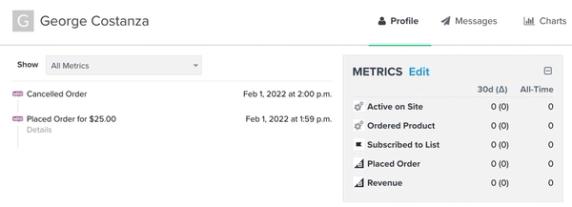
Istantanea delle metriche all'interno di un profilo
Ogni profilo ha un'istantanea METRICS che si trova sul lato destro. Questa sezione quantifica l'attività sia degli ultimi 30 giorni sia di sempre. Per modificare le metriche mostrate in questa sezione, fai clic su Modifica e seleziona le metriche che vuoi vedere. Puoi scegliere di visualizzare tutti gli eventi che il tuo cliente ha sperimentato in questa sezione.
Approfondisci i dati della metrica
Se una metrica è più complessa, può avere dati aggiuntivi correlati associati. Questo è noto come metadati. Le informazioni tracciate nei metadati variano in base al tipo di metrica. Le metriche semplici, come E-mail ricevuta, non hanno metadati associati perché non ci sono dati aggiuntivi da monitorare con la metrica. La metrica Placed Order, invece, è considerata una metrica complessa, poiché può includere i seguenti dettagli sugli articoli dell'ordine: prezzo, stile, quantità, sconti, ecc.
All'interno della cronologia degli eventi di un cliente, i dati associati a un evento possono essere visualizzati in due posizioni:
- Dettagli metrici
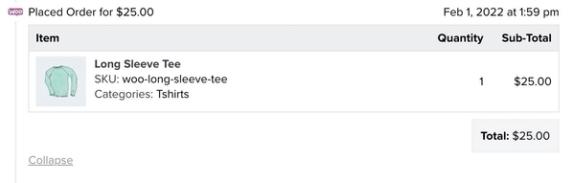
- Fai clic su Dettagli sotto l'elenco delle metriche.
- Non tutte le metriche contengono metadati, ma quando sono presenti metadati associati a una metrica, li vedrai in Dettagli.
- Questo evento Ordine effettuato include metadati relativi ad articolo, SKU, categorie, ecc.
- Tutti i metadati elencati in questa sezione possono essere utilizzati sia nel generatore di segmenti che nel generatore di flussi.

- Data e ora della metrica
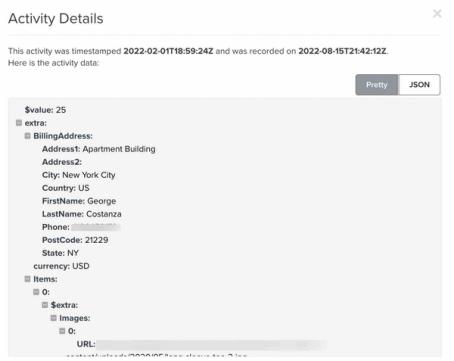
- Fai clic sul timestamp a destra di un evento per aprire una finestra Dettagli attività.
- Dettagli attività contiene un elenco di tutti i metadati associati alla metrica. Gli attributi di primo livello come Raccolte, Codici sconto e Articoli possono essere compressi ed espansi per mostrare informazioni ancora più dettagliate.
- Tutti i dati elencati nei Dettagli attività, ad eccezione di quelli elencati nella sezione extra, possono essere utilizzati sia nel generatore di segmenti che nel generatore di flussi. I dati della sezione extra possono essere utilizzati solo nel generatore di flussi, per popolare i modelli di e-mail del flusso.
- Ad esempio, la sezione extra può contenere immagini o prezzi degli articoli. Usa questi dati per popolare le tue e-mail per il carrello abbandonato con immagini e prezzi degli articoli che i tuoi clienti hanno lasciato indietro.

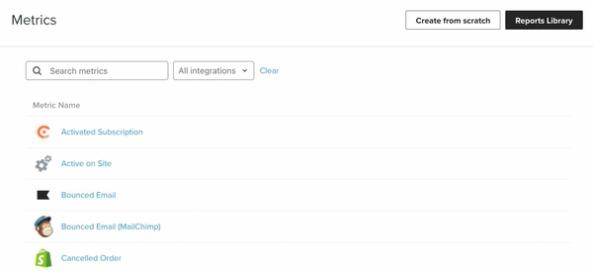
La scheda Metriche
Fai clic sul menu a discesa Analytics e seleziona la scheda Metrica per visualizzare un elenco di tutte le metriche monitorate. Le metriche includono eventi monitorati da Klaviyo, oltre a eventi sincronizzati tramite app di terze parti. Ogni metrica ha un'icona associata che indica da dove proviene la metrica: le metriche originate da Klaviyo sono associate a un'icona di Klaviyo, le metriche originate dall'API sono associate a un'icona a forma di ingranaggio e le metriche originate dalle integrazioni sono associate alle rispettive icone.
Opzioni dell'evento all'interno di segmenti mirati
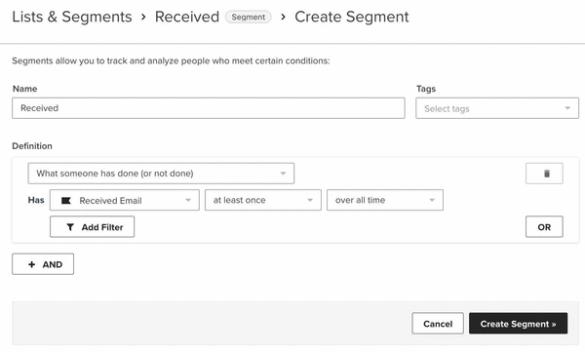
I dati degli eventi possono essere utilizzati per definire un segmento. Come parte del processo di configurazione del segmento, puoi scegliere una definizione basata su una metrica che descrive ciò che un cliente ha o non ha fatto. Puoi quindi scegliere una metrica da un elenco di tutte le metriche disponibili nel tuo account Klaviyo. Nell’esempio seguente, abbiamo scelto una metrica di Klaviyo.
Opzioni dell’evento all’interno di un filtro del flusso
I flussi possono essere filtrati in base a un evento. Quando configuri un filtro del flusso, puoi scegliere una metrica dell’evento come parte della definizione del filtro. Ad esempio, i clienti che entrano in un flusso di carrello abbandonato possono essere filtrati fuori dal flusso quando effettuano un ordine.
È possibile fare riferimento alle metriche dell'evento anche in un'e-mail del flusso inserendo i tag modello. I tag modello inseriscono i dati dell'evento in un'e-mail. Ad esempio, puoi includere un'immagine e il prezzo di un articolo in un'e-mail di carrello abbandonato. Consulta la nostra guida su come utilizzare i tag modello e la sintassi delle variabili per ulteriori informazioni.
Dove visualizzare i dati del profilo
I dati del profilo e i dati del profilo personalizzati possono essere visualizzati nelle pagine profilo dei tuoi contatti. Puoi anche creare segmenti e flussi in base agli attributi del profilo.
Dati del profilo elencati in un record del contatto
Per trovare i dati del profilo nel tuo account Klaviyo, vai alla scheda Profili (in Pubblico) e fai clic su un contatto. Sia la sezione CONTATTO sia la sezione INFORMAZIONI contengono dati del profilo e la sezione INFORMAZIONI contiene proprietà specifiche di Klaviyo e dati personalizzati.
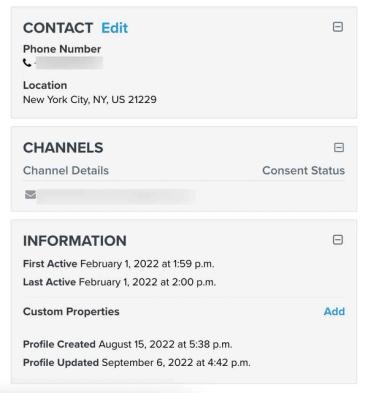
Ogni dato elencato nella sezione INFORMAZIONI è noto come "proprietà di Klaviyo", mentre ogni dato elencato nella sottosezione Proprietà personalizzate in INFORMAZIONI è indicato come proprietà personalizzata.
Puoi aggiungere queste proprietà personalizzate al profilo di un contatto per monitorare informazioni specifiche sui tuoi clienti.
Dati del profilo all'interno delle definizioni dei segmenti
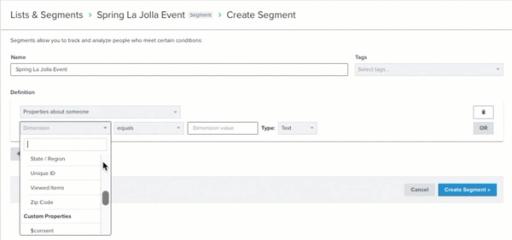
Puoi usare gli attributi del profilo per creare segmenti mirati. Ad esempio, se stai eseguendo un evento promozionale che vuoi indirizzare ai clienti di La Jolla, CA, puoi usare l'attributo della regione per creare un segmento dei tuoi contatti che vivono entro 25 miglia da quel CAP.
Dati del profilo nei filtri del flusso
Puoi inserire i dati del profilo nei filtri del flusso per determinare quali clienti devono rimanere in un flusso.
I flussi possono anche essere attivati da una proprietà data. Ad esempio, il flusso di compleanno predefinito di Klaviyo fa riferimento a un campo data che si ripete ogni anno.
Dove visualizzare i dati del catalogo
I dati del catalogo includono informazioni relative al tuo catalogo prodotti, come foto, descrizioni e informazioni sulle scorte. Per visualizzare gli articoli nel tuo catalogo, vai a Contenuti > Prodotti.
Puoi inserire i dati del catalogo nelle e-mail di campagne e flussi incorporando un blocco prodotto nei tuoi modelli di e-mail. Esistono diversi modi per inserire gli articoli del catalogo nel tuo blocco prodotto. Puoi inserire articoli statici del catalogo in un blocco prodotto oppure incorporare un feed dei prodotti dinamico.
I feed dei prodotti dinamici estraggono gli articoli del catalogo in base a un algoritmo, quindi puoi scegliere di mostrare articoli di tendenza, articoli più venduti o una raccolta di articoli in base al comportamento di un cliente.
Dati del catalogo nelle e-mail della campagna
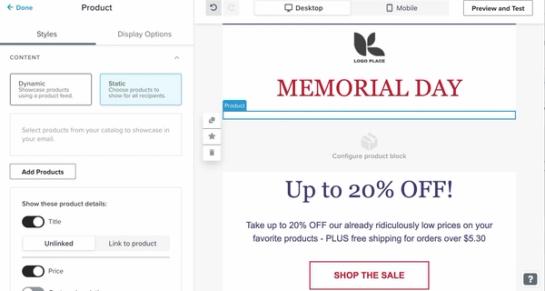
I prodotti possono essere messi in evidenza nelle tue e-mail della campagna. Ad esempio, puoi mettere in evidenza immagini, nomi e prezzi dei prodotti recuperati dal tuo catalogo prodotti nella campagna per il lancio del tuo nuovo prodotto. Qui abbiamo selezionato un blocco di prodotti statico, in cui puoi selezionare manualmente le immagini dal tuo catalogo prodotti.
Feed dei prodotti nelle e-mail del flusso
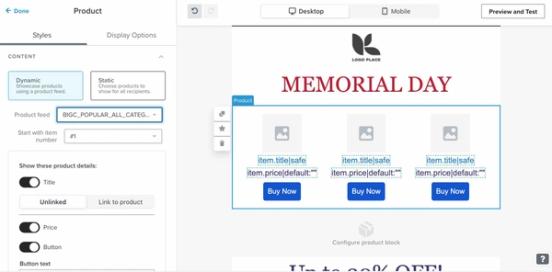
I feed dei prodotti estraggono i dati del catalogo in modo che possano essere visualizzati in modo dinamico in un'e-mail al cliente. Qui, abbiamo selezionato un blocco prodotti dinamico per utilizzare un feed dei prodotti. Ad esempio, il feed dei prodotti potrebbe essere configurato per visualizzare gli articoli di tendenza.
Risorse aggiuntive
- Primi passi con i flussi
Scopri come utilizzare i flussi, noti anche come automazioni o campagne di drip marketing, su Klaviyo, per comunicazioni personalizzate e automatizzate con i tuoi clienti e impara a impostare e pubblicare il tuo primo flusso.
- Primi passi con i segmenti
Scopri come creare e usare i segmenti in Klaviyo, uno strumento potente per capire il tuo pubblico e inviare messaggi mirati.
- Comprendere come avviene lo scambio di informazioni tra Klaviyo e le app
Scopri come le informazioni si sincronizzano tra Klaviyo e le tue app di terze parti tramite un’interfaccia di programmazione delle applicazioni (API). La maggior parte dei dati scambiati tramite un’integrazione Klaviyo è unidirezionale: i dati vengono importati nel tuo account Klaviyo, così puoi sfruttare un’ampia gamma di dati del cliente.
- Klaviyo's Agency Partners