Información sobre los tipos de información que se intercambian entre Klaviyo y las aplicaciones
Qué aprenderás
Descubre qué tipos de datos se intercambian entre Klaviyo y aplicaciones externas, y dónde se encuentran esos datos en tu cuenta de Klaviyo. Cuando integras una aplicación de terceros con Klaviyo, ambas plataformas intercambian información. La mayoría del intercambio de datos con Klaviyo es unidireccional; los datos se extraen a tu cuenta de Klaviyo para que puedas aprovechar un amplio alcance de los datos de tus clientes en Klaviyo.
Tabla de contenidos
- Tipos de datos
- Dónde ver los datos del evento
- Dónde ver los datos del perfil
- Dónde ver los datos del catálogo
Tipos de datos
Klaviyo sincroniza varios tipos de datos con aplicaciones externas:
- Datos de eventos
Los eventos se registran en la cronología de un cliente cada vez que se produce una acción rastreada. Una métrica es un tipo de evento, como Active on Site, Placed Order o Fulfilled Order. Un perfil puede tener varios eventos para la misma métrica. Por ejemplo, cuando un cliente realiza varios pedidos en tu sitio web, tendrá varios eventos Placed Order en su cronología. - Datos de perfil
Los datos de perfil describen un aspecto de la identidad de un contacto y se componen tanto de propiedades de Klaviyo como de propiedades personalizadas. Las propiedades de Klaviyo se rastrean de forma nativa en Klaviyo e incluyen atributos como Primera actividad, Última actividad, Fuente, Nombre y Apellido. Las propiedades personalizadas son datos de perfil adicionales que puedes crear y suelen ser específicos de tu empresa. Algunas propiedades personalizadas habituales son el género, la fecha de nacimiento o la preferencia de producto. Las propiedades personalizadas también se pueden obtener mediante integraciones de terceros, que te permiten importar reseñas, valoraciones y otra información que Klaviyo no rastrea de forma nativa. - Datos del catálogo
Los datos del catálogo describen los artículos que se encuentran en tu catálogo de productos. Estos datos se modifican con frecuencia en tu plataforma de comercio electrónico a medida que añades o eliminas productos de tu tienda. Algunos ejemplos de datos del catálogo incluyen variantes como el color y el tamaño. En Klaviyo, los datos del catálogo se importan y se usan para completar feeds de productos, campañas y mensajes de flujo.
Dónde ver los datos del evento
Los datos del evento se pueden ver en los siguientes lugares de Klaviyo:
- Cronología de eventos del perfil
- Instantánea de métricas del perfil
- Ver metadatos
- Pestaña de métricas (se encuentra en Analytics)
Todos los datos de eventos asociados a un cliente se pueden encontrar en su perfil. Como puedes usar los datos de eventos para crear segmentos segmentados y filtrar flujos, verás las métricas de eventos como opciones en los creadores de segmentos y flujos.
Usa los datos de eventos para filtrar y crear una división en los mensajes de tu flujo, y para crear segmentos clave de tus clientes a los que enviar mensajes. Esta personalización hará que tus mensajes sean más relevantes para tus suscriptores y alineará tu marca con su recorrido.
Cronología de eventos en un perfil
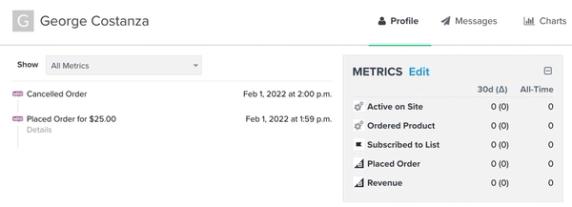
Puedes ver una cronología de eventos asociados a un cliente dentro de su perfil.
- En tu cuenta de Klaviyo, haz clic en el desplegable Audiencia y selecciona Perfiles.
- Selecciona un perfil de cliente.
- En el registro de actividad, el filtro de eventos muestra Todos los eventos de forma predeterminada. Selecciona hasta 5 métricas en el menú desplegable para filtrar la cronología.
Instantánea de métricas en un perfil
Abre la pestaña Métricas y detalles clave en un perfil para ver su sección de Métricas. Selecciona 30 días o Desde siempre para cambiar el periodo que se muestra. La selección de métricas se aplica a todos los perfiles de la cuenta. Para ajustar las métricas que se muestran:
- Haz clic en Editar métricas.
- Selecciona una métrica en el menú desplegable y haz clic en Elegir una métrica. Repite este proceso para cada métrica que quieras añadir. También puedes eliminar o reordenar las métricas seleccionadas.
- Haz clic en Actualizar métricas para guardar los cambios.
Profundiza en los datos de métricas
Los eventos pueden incluir datos adicionales, conocidos como metadatos o propiedades del evento. La información de seguimiento varía según la métrica y las integraciones. Por ejemplo, un evento de Email recibido puede incluir el asunto del email y el nombre de la campaña. Un evento de Pedido realizado puede incluir detalles sobre los artículos del pedido, como el precio, el estilo, la cantidad y los descuentos.
En la cronología de eventos de un cliente, los datos asociados a un evento se pueden ver en dos lugares:
Detalles del evento
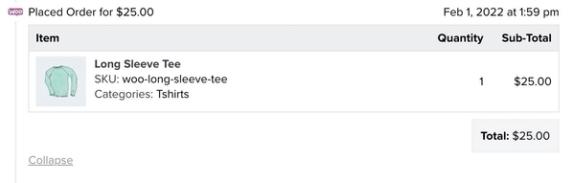
Haz clic en la flecha situada junto a un evento en el registro de actividad para ampliar sus detalles.
Si un evento tiene detalles que mostrar, aparecen debajo del evento cuando lo expandes.
Este evento Placed Order incluye metadatos relacionados con el artículo, el SKU, las categorías, etc.
Las propiedades de evento de nivel superior se pueden usar para filtrar segmentos y flujos. Los datos anidados, incluidos los datos en extra, no se pueden usar en estos filtros.

Detalles de actividad
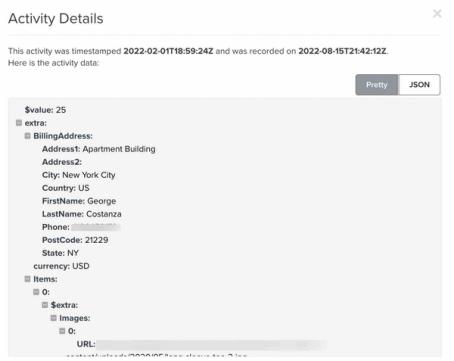
Abre el menú de tres puntos junto a un evento y selecciona Detalles de la actividad.
Detalles de la actividad contiene una lista de todos los metadatos asociados al evento. Los atributos de nivel superior, como Colecciones, Códigos de descuento y Artículos, se pueden contraer y expandir para mostrar información aún más detallada.
Usa las propiedades de nivel superior en Detalles de la actividad para filtrar segmentos y flujos. Los datos anidados en extra se pueden usar para personalizar mensajes en un flujo activado por esa métrica, pero no se pueden usar en los filtros de segmentos o de flujo.
Por ejemplo, la sección extra puede incluir imágenes o precios de artículos. Usa estos datos para completar tus emails de carrito abandonado con imágenes y precios de los artículos que tus clientes dejaron atrás.

La pestaña Métricas
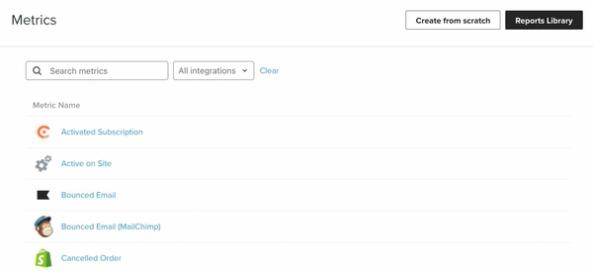
Haz clic en el menú desplegable Analytics y selecciona la pestaña Métricas para ver una lista de todas las métricas registradas. Las métricas incluyen eventos rastreados por Klaviyo, así como eventos sincronizados a través de aplicaciones de terceros. Cada métrica tiene un icono asociado que indica de dónde proviene la métrica: las métricas originadas en Klaviyo están asociadas a un icono de Klaviyo, las métricas originadas en la API están asociadas a un icono de engranaje y las métricas originadas en integraciones están asociadas a sus iconos correspondientes.
Opciones de eventos dentro de segmentos segmentados
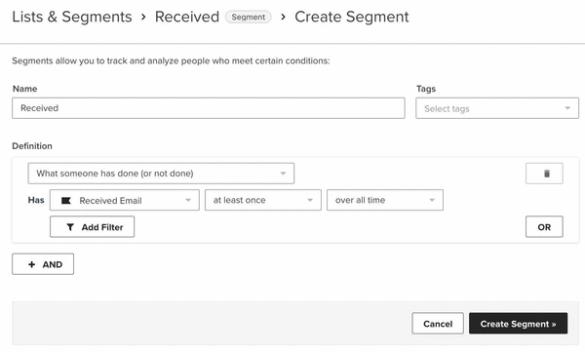
Los datos de eventos se pueden usar para definir un segmento. Como parte del proceso de configuración del segmento, puedes elegir una definición basada en una métrica que describa lo que un cliente ha hecho o no ha hecho. Luego puedes elegir una métrica de una lista de todas las métricas disponibles en tu cuenta de Klaviyo. En el siguiente ejemplo, hemos elegido una métrica de Klaviyo.
Opciones de eventos en filtros de perfiles
Los flujos se pueden filtrar en función de un evento. Cuando configuras un filtro de perfil, puedes elegir una métrica de evento como parte de la definición del filtro. Por ejemplo, los clientes que entran en un flujo de carrito abandonado pueden filtrarse del flujo cuando realizan un pedido.
En un flujo activado por una métrica, puedes insertar etiquetas de plantilla para extraer datos del evento que activó el flujo e insertarlos en un email. Por ejemplo, puedes incluir una imagen y el precio de un artículo en un email de carrito abandonado. Consulta nuestra guía sobre cómo usar los datos de eventos para personalizar los mensajes del flujo para obtener más información.
Dónde ver los datos del perfil
Los datos de perfil y los datos de perfil personalizados se pueden ver en las páginas de perfil de tus contactos. También puedes crear segmentos y flujos en función de los atributos del perfil.
Datos de perfil que aparecen en un registro de contacto
Para encontrar datos de perfil en tu cuenta de Klaviyo, ve a Audiencia > Perfiles y haz clic en un contacto. Abre la pestaña Detalles para ver las secciones Propiedades personalizadas e Información. Los datos de contacto aparecen en la parte superior del perfil.
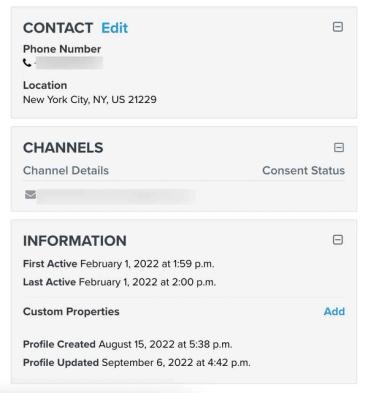
Las propiedades de Klaviyo, como el nombre y apellidos, la ubicación y las fechas de la primera y la última actividad, aparecen en distintas partes del perfil. La sección Propiedades personalizadas contiene los datos adicionales que añades tú o tus integraciones.
Puedes añadir estas propiedades personalizadas al perfil de un contacto para hacer un seguimiento de información específica sobre tus clientes.
Datos de perfil en las definiciones de segmentos
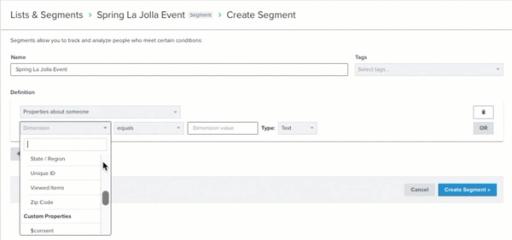
Puedes usar atributos de perfil para crear segmentos dirigidos. Por ejemplo, si estás organizando un evento promocional para clientes en La Jolla, CA, elige Proximidad de alguien a una ubicación y establece la condición para incluir a las personas que estén a menos de 25 millas de un código postal de La Jolla en Estados Unidos.
Datos del perfil en los filtros de perfil
Puedes extraer los datos del perfil en los filtros de perfil para determinar qué clientes deben permanecer en un flujo.
Los flujos también pueden activarse mediante una propiedad de fecha. Por ejemplo, el flujo de cumpleaños predefinido de Klaviyo hace referencia a un campo de fecha que se produce cada año.
Dónde ver los datos del catálogo
Los datos del catálogo incluyen información relacionada con tu catálogo de productos, como fotos, descripciones e información de existencias. Para ver los artículos de tu catálogo, ve a Contenido > Productos.
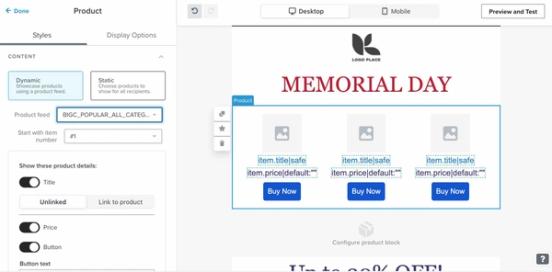
Puedes insertar datos del catálogo en tus emails de campaña y de flujo incorporando un bloque de producto en tus plantillas de email. Hay varias formas de insertar artículos del catálogo en tu bloque de producto. Puedes insertar artículos estáticos del catálogo en un bloque de producto o, en su lugar, incorporar un feed de productos dinámico.
Los feeds de productos dinámicos extraen elementos del catálogo en función de un algoritmo, por lo que puedes elegir mostrar artículos en tendencia, los artículos más vendidos o una colección de artículos en función del comportamiento de un cliente.
Datos del catálogo en los emails de campaña
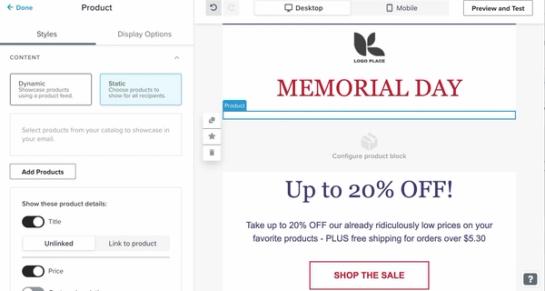
Los productos pueden destacarse de forma destacada en los emails de campaña. Por ejemplo, puedes incluir imágenes de productos, nombres de productos y precios de productos extraídos de tu catálogo de productos en la campaña de lanzamiento de productos nuevos. Aquí hemos seleccionado un bloque de productos estático en el que puedes seleccionar productos manualmente desde el catálogo de productos.
Feed de productos en emails de flujo
Los feeds de productos extraen datos del catálogo para que se puedan mostrar de forma dinámica en un email del cliente. Aquí hemos seleccionado un bloque de productos dinámico para utilizar un feed de productos. Por ejemplo, tu feed de productos podría configurarse para mostrar artículos en tendencia.
Recursos adicionales
- Introducción a los flujos
Descubre cómo utilizar los flujos, también conocidos como automatizaciones o campañas por goteo, en Klaviyo para personalizar y automatizar tus acciones de comunicación con clientes. Además, aprenderás cómo configurar y activar tu primer flujo.
- Introducción a los segmentos
Descubre cómo crear y usar segmentos en Klaviyo, una herramienta potente para entender a tu audiencia y enviar mensajes dirigidos.
- Información sobre cómo se intercambia la información entre Klaviyo y las aplicaciones
Obtén más información sobre cómo se sincroniza la información entre Klaviyo y tus aplicaciones de terceros mediante una interfaz de programación de aplicaciones (API). La mayoría de los datos intercambiados a través de una integración de Klaviyo son unidireccionales: los datos se extraen a tu cuenta de Klaviyo para que puedas aprovechar un amplio alcance de los datos de tus clientes.
- Klaviyo's Agency Partners