Shopify で自動フロー用の在庫切れアイテムを設定する方法
このページで学べること
メール内で動的コンテンツが入力される方法を更新して、カゴ落ちメールまたは閲覧放棄メールに在庫切れのアイテムが表示されないようにする方法をご確認ください。
人気商品の在庫がすぐになくなることがよくある場合、お客様が 1 分前に商品をカートに入れ、数時間後に戻ったときに同じ商品が在庫切れになっている可能性があります。カゴ落ちフローや閲覧放棄フローはビジネスに大きな収益をもたらす可能性がありますが、売れ行きの速い在庫があると、効果的なリマインダーを送信するのが難しくなる場合があります。在庫切れの商品が入ったカートにお客様を戻すよう促すと、フラストレーションのたまる顧客体験につながる可能性があります。
始める前に
まだの方は、この記事を読み進める前に、まず連携手順を段階的に説明した Shopify のスタートガイドをお読みください。
この記事の手順に進む前に、次の点に注意してください:
- Klaviyo が Shopify ストアで在庫切れの商品を "非公開" にするのは、在庫切れになった際にお客様が商品を購入できないようにしている場合に限られます。
- アイテムに複数のバリエーションがある場合、Klaviyo がアイテム全体を在庫切れとみなし、非公開にするには、すべてのバリエーションが在庫切れである必要があります。
カゴ落ちフロー
Klaviyo のデフォルトのカゴ落ちメールテンプレート(Checkout Started によってトリガーされるカゴ落ちフロー用)には動的テーブルが搭載されており、受信者がカゴ落ちしたカートに残した特定の商品を各メールに反映するために使用されます。
在庫切れになった 1 つ以上の商品が含まれる場合に、カゴ落ちメールが自動的にキャンセルされるようにするには、特定のテンプレートにある既存の動的テーブルの画像セクションを調整する必要があります。
- Klaviyo で、編集したいカゴ落ちフローのメールテンプレートを開きます。
- 動的テーブルをクリックします。Content の下に、現在 Column 1 が選択されていることが表示されます。
- 列 1 が現在 Image に設定されている場合は、HTML に切り替えます。
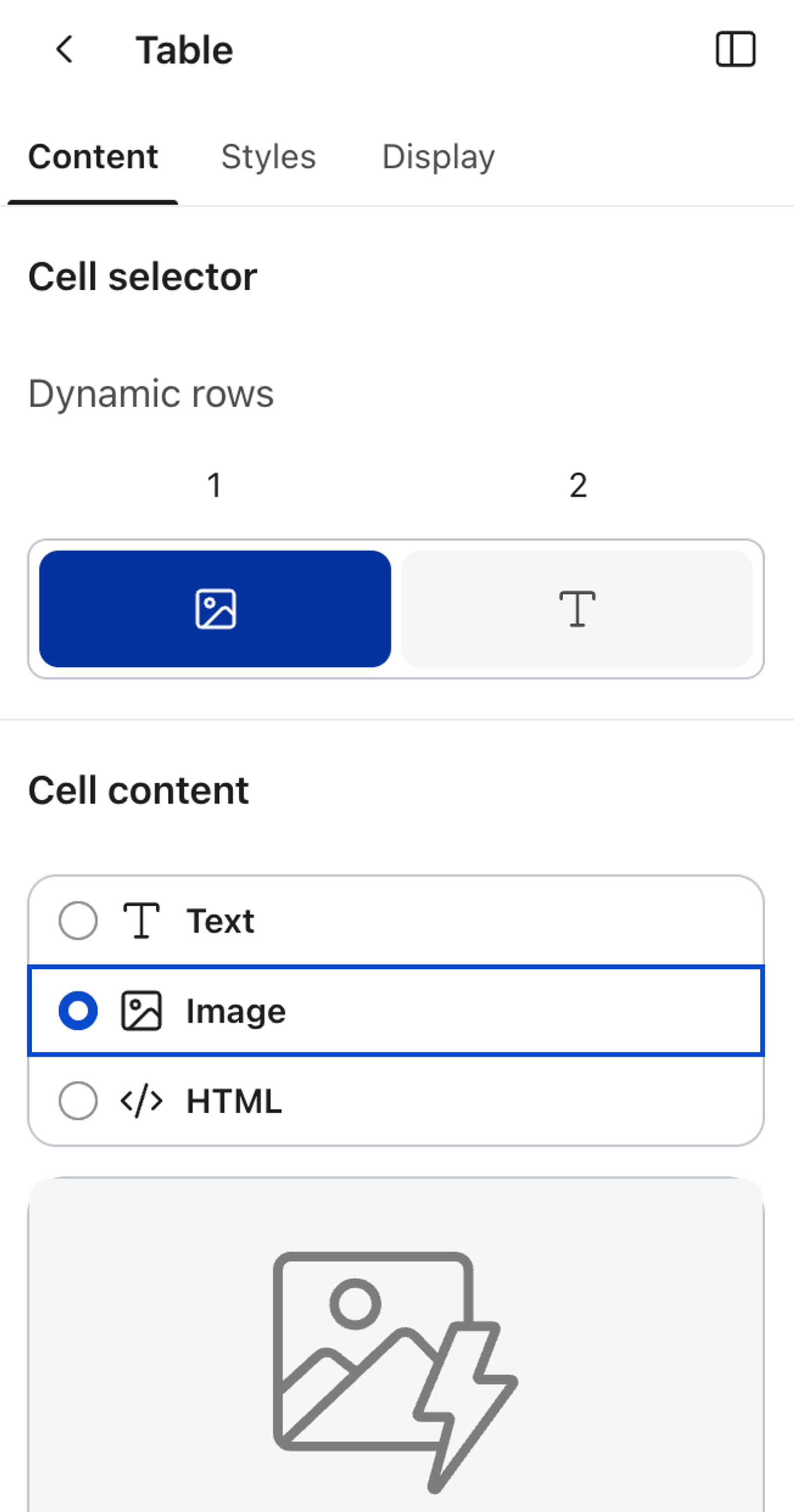
- [セル コンテンツ] の下で、次のスニペットを HTML エディターに貼り付けます。
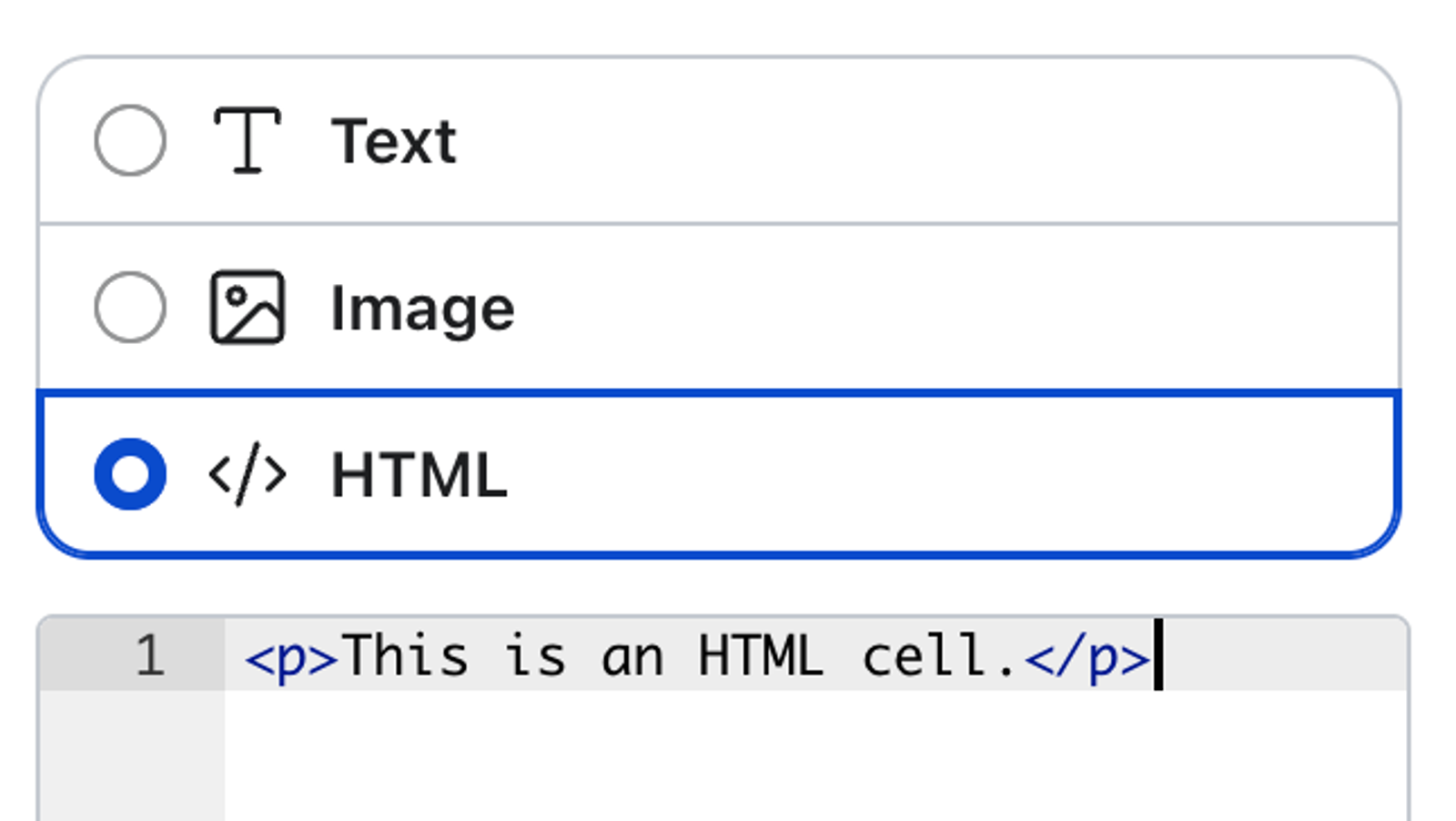
{% catalog item.product_id unpublished="cancel" %}
<a href="{{ event.extra.responsive_checkout_url }}">
<img alt="" src="{{ catalog_item.featured_image.thumbnail.src }}" style="width: 200px;" width="200px" /></a>
{% endcatalog %}- 完了したら、左上の[完了]をクリックしてください。
- テンプレートを保存します。
このコードにより、次のことが保証されます:
- フロー内の特定のメールが送信予定になる前に、Klaviyo は各メール内で動的に挿入される各項目を検索します。
- 参照時点でカタログ内のいずれか 1 つのアイテムが "unpublished" の場合、メール全体がスキップされます。
特定のフローメールについては、分析 > 受信者のアクティビティ > その他に移動し、次のラベルのカテゴリを確認できます:スキップ済み:カタログ項目を利用できません。ここでは、メールに掲載されている商品が在庫切れなどで利用できないため(または商品がカタログから削除されているため)にキャンセル、つまりスキップされたすべてのメールを確認できます。
1 つの在庫切れアイテムだけをメールから削除し、残りのメールを予定どおりに送信することはできません。カート内のアイテムのうち 1 つでも在庫切れになった場合、メール全体がキャンセルされます。
Shopify のレスポンシブ チェックアウト ページ
カゴ落ちフローのメールで、"Return to Cart" ボタンから正しいページにリンクできない場合は、ボタンのリンク先を変更する必要がある場合があります。
- Klaviyo で、編集したいカゴ落ちフローのメールテンプレートを開きます。
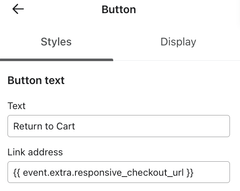
- リンク URL を編集するには、[Return to Cart]ボタンをクリックしてください。
- リンクの URL をから次の内容に変更します:
{{ event.extra.checkout_url }}{{ event.extra.responsive_checkout_url }}- 以下の画像は例を示しています。
閲覧放棄フロー
Klaviyo のデフォルトの閲覧放棄メールテンプレートには動的テーブルブロックがあり、これを使用して、受信者がウェブサイトで閲覧した特定の商品を各メールに挿入します。
閲覧放棄メールに、すでに在庫切れになった商品が表示される場合に自動的にキャンセルされるようにするには、特定のテンプレート内の既存のテーブルの画像セクションを調整する必要があります。
- Klaviyo で、編集する閲覧放棄フローのメールテンプレートを開きます。
- 動的テーブルをクリックします。Content の下に、現在 Column 1 が選択されていることが表示されます。
- 列 1 が現在 Image に設定されている場合は、HTML に切り替えます。
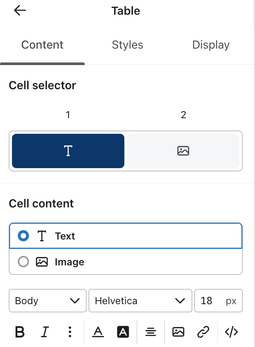
- [セル コンテンツ] の下で、次のスニペットを HTML エディタに貼り付けてください。
{% catalog event.ProductID unpublished="cancel" %} <a href="{{ catalog_item.url }}"><img src="{{ catalog_item.featured_image.full.src }}" style="width: 200px;" width="200px" /></a> {% endcatalog %}- 完了したら、左上の[完了]をクリックしてください。
- テンプレートを保存します。
これにより、次のことが保証されます:
- フロー内の特定のメールが送信予定になる前に、Klaviyo は個々のメールに動的に挿入されるアイテムを検索します。
- 参照時点でこのアイテムがカタログで "未公開" の場合、メールはスキップされます。
特定のフローメールについては、[アナリティクス] > [受信者アクティビティ] > [その他] に移動すると、スキップ済み:カタログアイテムを利用できません というラベルのカテゴリが表示されます。ここでは、メールに掲載されている商品が在庫切れなどで利用できないため(または商品がカタログから削除されているため)にキャンセル、つまりスキップされたすべてのメールを確認できます。
在庫切れ機能をテストする方法
次の方法でこの機能をテストできます:
- 上記で説明したとおりにメールテンプレートを調整します。
- サイトで商品を閲覧し、またはカートに 1 つの商品だけを入れてチェックアウトを開始します。
- [分析] の下にあるアカウントの メトリックのタブ に、トラッキングしたイベントが表示されるまで待ちます。
- ストアのバックエンドで、この単一のアイテムを一時的に在庫切れとしてマークします。
- 実行したアクション(Viewed Product または Started Checkout)によってトリガーされ、調整したばかりのメール テンプレートが含まれているフローに移動します。
- これらのメールのいずれかをクリックしてプレビューし、[choose a recent event to preview with]ウィンドウに自身の最近のイベントが表示されていることを確認してください。
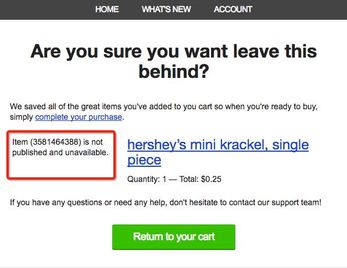
- [プレビュー] をクリックすると、アイテムの画像が表示されないプレビューが表示され、代わりに次のメッセージが表示されます:アイテム(番号)は公開されておらず、利用できません。
達成できること
これで、カゴ落ちメールまたは閲覧放棄メールに在庫切れの商品が表示されないようにする方法と、在庫切れ機能をテストする方法を学びました。
その他のリソース
- カゴ落ちフロー作成ガイド
Klaviyo でカゴ落ちフローを設定する方法を学び、E コマースの収益増加と顧客コミュニケーションのパーソナライズ化を実現しましょう。
- 閲覧放棄フローの作成方法
閲覧したものの購入しなかった商品を買い物客に表示する閲覧放棄フローの作成方法をご覧ください。