Så konfigurerar du slutsålda artiklar för automatiserade flöden på Shopify
Du kommer att lära dig
Lär dig hur du ser till att slutsålda varor inte visas i e-postmeddelanden om övergiven kundvagn eller övergiven surfning genom att uppdatera hur dynamiskt innehåll fylls i i dina e-postmeddelanden.
Om du ofta säljer slut på populära varor är det möjligt att en kund lägger en vara i sin kundvagn en minut och kommer tillbaka timmar senare för att hitta samma vara slut i lager. Flödena för övergiven kundvagn och övergiven surfning kan driva betydande intäkter till ditt företag, men ett snabbt säljande lager kan göra det svårt att skicka påminnelser som inte förblir tomma. Att uppmuntra kunderna att återvända till en kundvagn full med slutsålda varor kan leda till en frustrerande kundupplevelse.
Innan du börjar
Om du inte redan har gjort det, läs vår guide om att Komma igång med Shopify för steg-för-steg-instruktioner om integrering innan du fortsätter med den här artikeln.
Innan du följer stegen i den här artikeln är det viktigt att notera följande:
- Klaviyo kommer endast att ”avpublicera” slutsålda varor för Shopify-butiker om du inte tillåter kunder att köpa produkter när de är slut i lager.
- Om du har flera variationer av en vara måste alla variationer vara slut i lager för att Klaviyo ska kunna betrakta hela varan som slut i lager och avpublicera den.
Flödet för övergiven kundvagn
Klaviyos standardmallar för e-post om övergiven kundvagn (för vårt flöde för övergiven kundvagn som utlöses av Kassaprocess påbörjad) har en dynamisk tabell som används för att fylla varje e-postmeddelande med de specifika artiklar som mottagaren lämnade kvar i sin övergivna kundvagn.
Om du vill att ett e-postmeddelande om en övergiven kundvagn automatiskt ska avbrytas om det kommer att innehålla en eller flera artiklar som sedan dess har tagit slut i lager måste du justera bildavsnittet i den befintliga dynamiska tabellen i en viss mall.
- I Klaviyo öppnar du den e-postmall för övergiven kundvagn-flöde som du vill redigera.
- Klicka på din dynamiska tabell. Under Innehåll ser du kolumn 1 som för närvarande är vald.
- Om Kolumn 1 för närvarande är inställd på Bild, växla den till HTML.
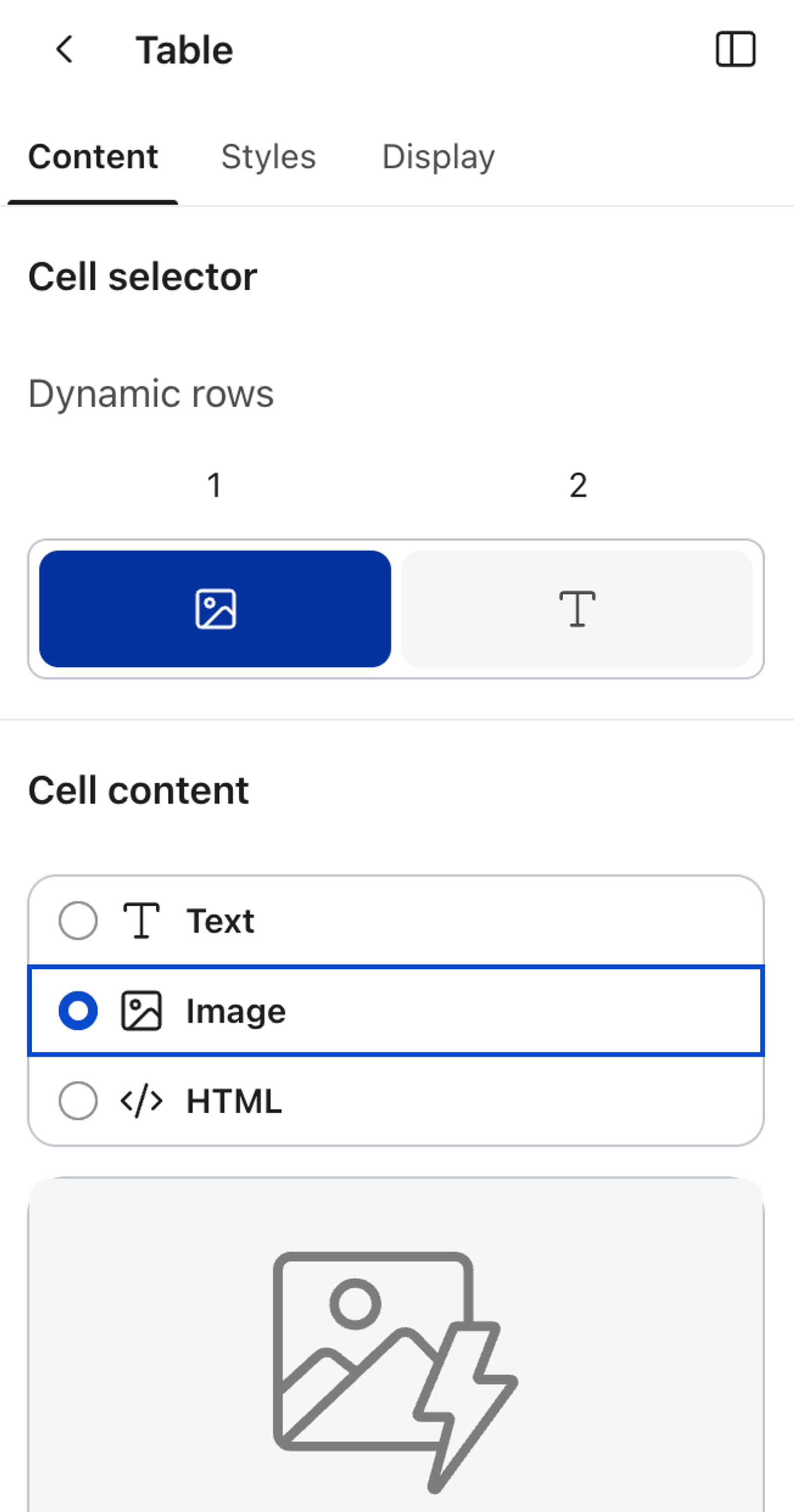
- Under Cellinnehåll klistrar du in följande snippet i HTML-redigeraren.
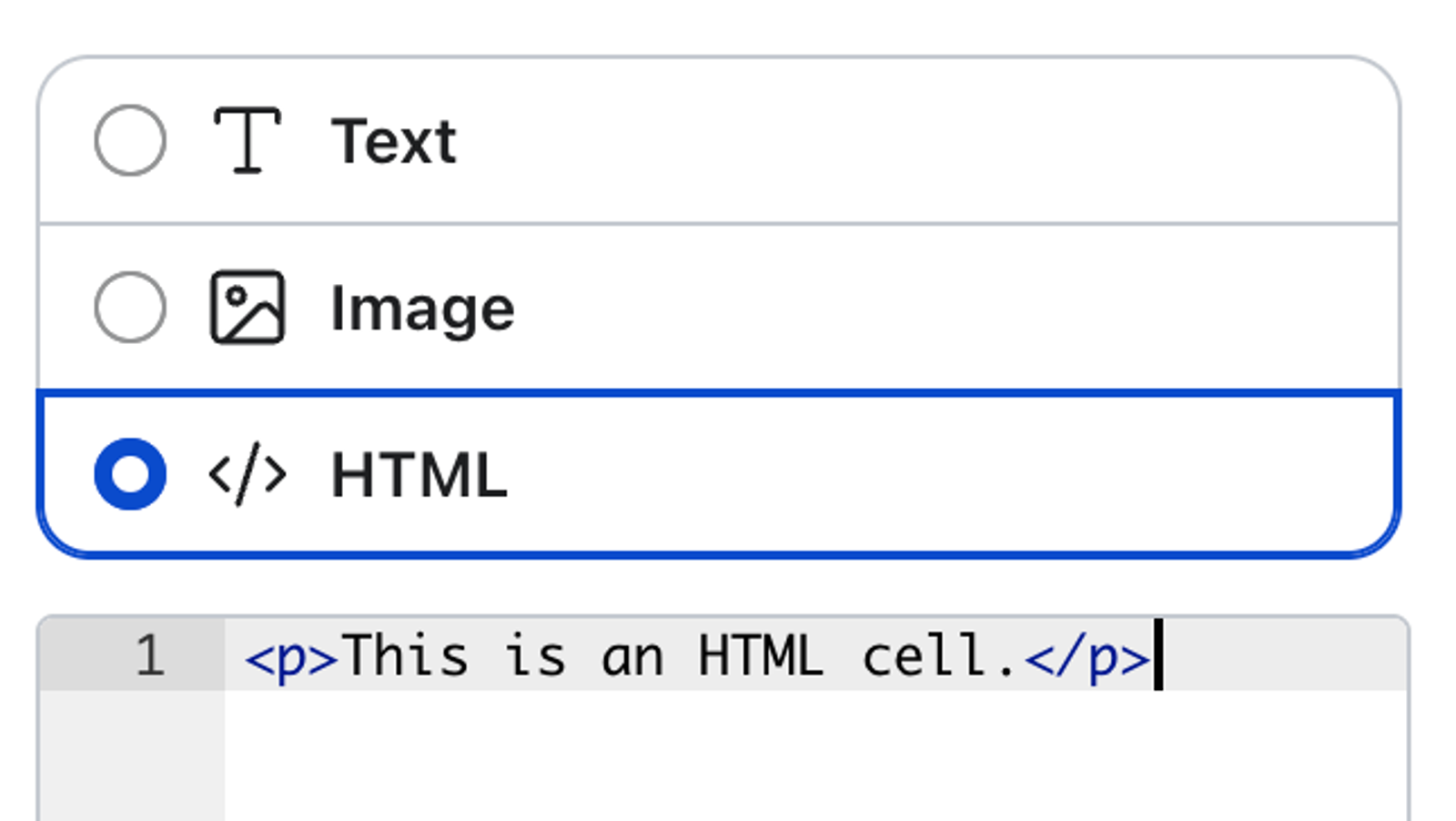
{% catalog item.product_id unpublished="cancel" %}
<a href="{{ event.extra.responsive_checkout_url }}">
<img alt="" src="{{ catalog_item.featured_image.thumbnail.src }}" style="width: 200px;" width="200px" /></a>
{% endcatalog %}- När du är klar klickar du på Klar uppe till vänster.
- Spara din mall.
Denna kod kommer att säkerställa att:
- Innan ett visst e-postmeddelande i ditt flöde är schemalagt att skickas kommer Klaviyo att söka upp varje objekt som dynamiskt kommer att fyllas i det enskilda e-postmeddelandet.
- Om någon artikel är ”opublicerad” i din katalog vid tidpunkten för uppslagningen kommer hela e-postmeddelandet att hoppas över.
För ett visst flödesmejl kan du navigera till Analys > Mottagaraktivitet > Övrigt och se en kategori märkt: Hoppade över: Katalogartikel otillgänglig. Här kan du se alla e-postmeddelanden som har avbrutits – alltså hoppats över – eftersom en vara som fanns i e-postmeddelandet var slut i lager eller på annat sätt otillgänglig (om varan inte längre finns i din katalog).
Det är inte möjligt att ta bort en enskild slutsåld vara från ett e-postmeddelande och skicka resten av e-postmeddelandet som planerat. Om minst en vara i en kundvagn har tagit slut i lager kommer hela e-postmeddelandet att annulleras.
Responsiv kassasida i Shopify
Om du har problem med att knappen ”Återgå till kundvagnen” i dina flödesmejl för övergiven kundvagn länkar till rätt sida kan du behöva ändra länken som din knapp pekar på.
- I Klaviyo öppnar du den e-postmall för övergiven kundvagn-flöde som du vill redigera.
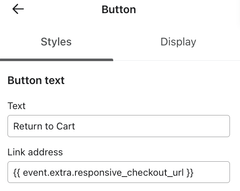
- Klicka på ”Återgå till kundvagnen”-knappen för att redigera länk-URL:en.
- Ändra URL:en för länken till följande:
{{ event.extra.checkout_url }}{{ event.extra.responsive_checkout_url }}- Bilden nedan visar ett exempel.
Flödet för övergiven surfning
Klaviyos standardmall för e-postmeddelanden om övergiven surfning har ett dynamiskt tabellblock som används för att fylla varje e-postmeddelande med det specifika objekt som en mottagare surfade på din webbplats.
Om du vill att e-postmeddelanden om övergiven surfning automatiskt ska avbrytas om de kommer att innehålla en vara som sedan dess har tagit slut i lager måste du justera bildavsnittet i den befintliga tabellen i en viss mall.
- I Klaviyo öppnar du den e-postmall för flöde för övergiven surfning som du vill redigera.
- Klicka på din dynamiska tabell. Under Innehåll ser du kolumn 1 som för närvarande är vald.
- Om Kolumn 1 för närvarande är inställd på Bild, växla den till HTML.
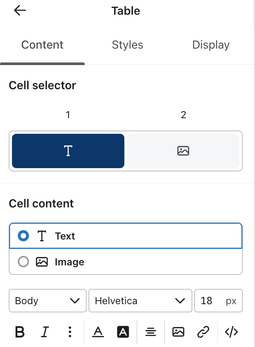
- Under Cellinnehåll klistrar du in följande snippet i HTML-redigeraren.
{% catalog event.ProductID unpublished="cancel" %} <a href="{{ catalog_item.url }}"><img src="{{ catalog_item.featured_image.full.src }}" style="width: 200px;" width="200px" /></a> {% endcatalog %}- När du är klar klickar du på Klar uppe till vänster.
- Spara din mall.
Detta kommer att säkerställa att:
- Innan ett visst e-postmeddelande i ditt flöde är schemalagt att skickas kommer Klaviyo att söka upp det objekt som dynamiskt kommer att fyllas i det enskilda e-postmeddelandet.
- Om denna artikel är ”opublicerad” i din katalog vid uppslagstidpunkten kommer e-postmeddelandet att hoppas över.
För ett visst flödes-e-postmeddelande kan du navigera till Analys > Mottagaraktivitet > Övrigt och du kommer att se en kategori märkt: Hoppade över: Katalogobjektet är inte tillgängligt. Här kan du se alla e-postmeddelanden som har avbrutits – alltså hoppats över – eftersom en vara som fanns i e-postmeddelandet var slut i lager eller på annat sätt otillgänglig (om varan inte längre finns i din katalog).
Så här testar du din out-of-stock-funktion
Du kan testa denna funktion genom att:
- Justera dina e-postmallar enligt beskrivningen ovan.
- Visa en vara på din webbplats och/eller starta en kassaprocess med en enda vara i din kundvagn.
- Vänta tills du ser din spårade händelse visas i ditt kontos mättalsflik, under Analys.
- Markera tillfälligt denna enskilda produkt som slut i lager i din butiks backend.
- Navigera till det flöde som utlöses av den åtgärd du vidtog (Visad produkt eller Påbörjad kassa) och har dina nyligen justerade e-postmallar.
- Klicka för att förhandsgranska ett av dessa e-postmeddelanden och se till att fönstret ”Välj en nyligen inträffad händelse att förhandsgranska med” innehåller din egen senaste händelse.
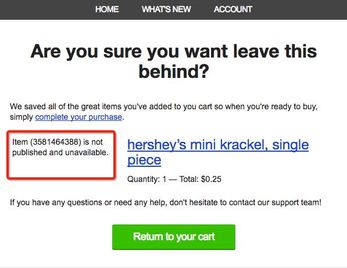
- När du klickar på Förhandsgranska ser du en förhandsgranskning där objektets bild inte fylls i och istället visas följande meddelande: Item (Number) is not published and unavailable.
Utfall
Du har nu lärt dig hur du ser till att varor som inte finns i lager inte visas i e-postmeddelanden om övergiven kundvagn eller övergiven surfning, och hur du testar din funktion för varor som finns i lager.
Ytterligare resurser
- Så här skapar du ett flöde för övergiven kundvagn
Lär dig hur du skapar ett övergiven kundvagn-flöde i Klaviyo för att öka din e-handelsinkomst och anpassa kommunikationen till dina kunder.
- Så här skapar du ett flöde för övergiven surfning
Lär dig hur du skapar ett flöde för övergiven surfning för att visa shoppare produkter som de tittade på men inte köpte.