アカウント内のすべてのユーザーをエクスポートする方法
このページで学べること
プロファイルのセグメントを作成し、そのセグメントを CSV ファイルにエクスポートすることで、アカウント内のすべてのユーザーをエクスポートする方法をご確認ください。この CSV ファイルには、購読ステータスに関係なく、すべてのプロファイルが含まれます。
これらの手順に従うには、セグメントを作成し、CSVをエクスポートする権限が必要です。オーナー、管理者、アナリストのロールには、これらの権限が含まれます。セグメントを作成できない、またはCSVにエクスポートを選択できない場合は、アカウントの管理者またはオーナーに依頼して権限を更新するか、セグメントを作成してエクスポートしてもらってください。
エクスポートするセグメントを作成
アカウント内のすべてのユーザーを書き出す最適な方法は、すべてを含むセグメントを作成することです。
- [オーディエンス] > [リスト & セグメント] に移動します。
- [作成]をクリックします。ページにすでにセグメントオプションが表示されている場合は、この手順をスキップしてください。
- [セグメント] をクリックします。
- セグメント名を入力してください。セグメントを作成パネルを開いている場合は、セグメントを作成をクリックしてビルダーを開きます。
- 追加のフィルターなしで次の定義を追加してください。
マーケティング受信の可否>メールマーケティングの受信可
OR
マーケティング受信の可否>メールマーケティングの受信不可 - [セグメントを作成] をクリックします。
メールマーケティングを受信できるプロファイルのみをエクスポートしたい場合は、手順5で条件マーケティング受信の可否 > 受信可能 > メールマーケティングのみを使用してください。メールアドレスのないプロファイルは除外されます。
この包括的なセグメントにはメールの受信にオプトインしていない人が含まれるため、このセグメントには決してメールを送信しないでください。このセグメントにメールを送信すると、開封率とデリバビリティが低下するリスクがあります。
CSV 形式でエクスポート
このセグメントにデータが追加されたら、セグメントを CSV ファイルにエクスポートします。これを行うには以下の手順に従ってください。
- [セグメントの管理] ドロップダウンを開きます。
- [CSV形式でエクスポート]を選択します。
- CSVに含めるプロファイルプロパティを選択してください。一度に最大700列までエクスポートできます。
- [エクスポート開始]をクリックしてください。
エクスポートには、エクスポート時点でセグメント内にあるプロファイルが含まれます。代替の定義を選択した場合、メールマーケティングを受信できるプロファイルのみが含まれます。
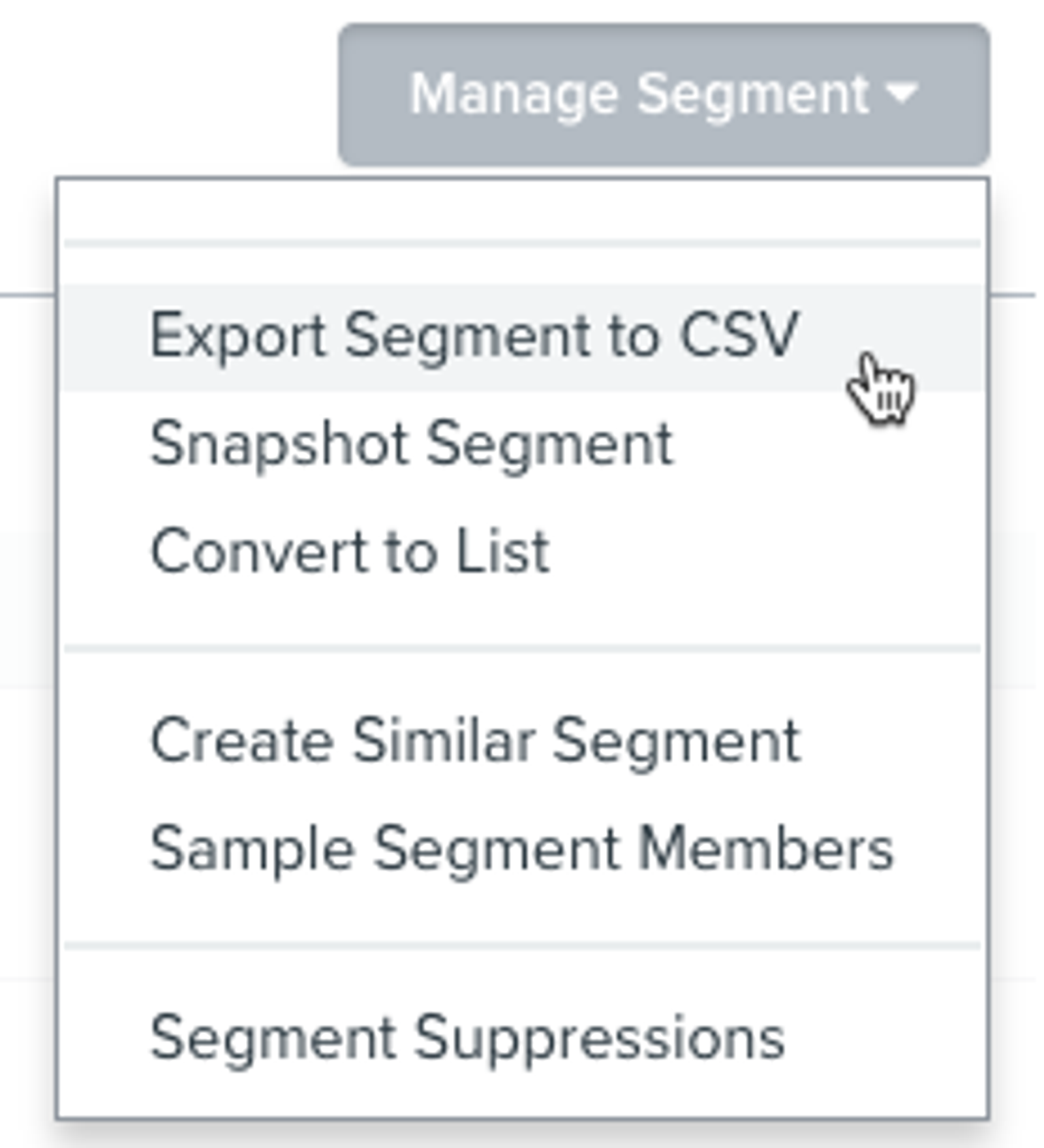
ファイルの準備が完了するまで、エクスポートページを開いたままにしてください。CSVは準備ができると自動的にダウンロードされます。再度ダウンロードするには、セグメントを開き、セグメントを管理 > エクスポートを表示を選択して、ファイルの横にあるダウンロードをクリックしてください。
その他のリソース
- Klaviyo のアクティブメールプロファイルについて理解する
送信抑制済みメールプロファイルとの違いや、これらのプロファイルが表す人々に連絡する方法など、アクティブなメールプロファイルについて学びましょう。
- プロファイルを削除、統合、エクスポートする方法
アカウントを整理するために、Klaviyo でプロファイルを削除、統合、エクスポートする方法をご覧ください。プロファイルに関する一般的な情報については、Klaviyo のプロファイルに関する記事をご覧ください。
- リストまたはセグメントを CSV ファイルにエクスポートする方法
Klaviyo の任意のリストまたはセグメントを CSV ファイルにエクスポートする方法をご覧ください。