BigCommerce のスタートガイド
このページで学べること
Klaviyo で BigCommerce 外部連携を有効にし、Viewed Product トラッキングを追加して、ストアのサイト内トラッキングがすべて正しく動作していることを確認する方法をご覧ください。
BigCommerceと連携すると、過去のEコマース、顧客、カタログデータがKlaviyoアカウントに同期されます。Klaviyoオンサイトjavascriptを自動的に追加(推奨)を選択すると、外部連携によってKlaviyoのオンサイトトラッキングスニペットがBigCommerceストアに追加されます。これにより、ウェブサイトにKlaviyoのサインアップフォームを追加し、顧客がウェブサイト上でアクティブなタイミングを追跡できます。BigCommerce外部連携では、今後のデータを取得するためにリアルタイム同期も設定されます。
始める前に
連携する前に、BigCommerce と Klaviyo の両方からログアウトすることをおすすめします。
以下の商品の閲覧の手順は、BigCommerceのStencilテーマ向けです。
動画を外部連携する方法
BigCommerce 外部連携を有効にする
Klaviyo を BigCommerce と外部連携するには:
- Klaviyo アカウントにログインします。
- 左側のナビゲーションで [外部連携] を選択します。
- [アプリを探す] をクリックして BigCommerce を検索し、カードをクリックします。次に、[インストール] をクリックします。
- [BigCommerce に接続] をクリックし、表示されたら BigCommerce にログインしてから、[インストール] をクリックしてください。
- 権限を確認し、Klaviyo に戻るために [確認] をクリックします。
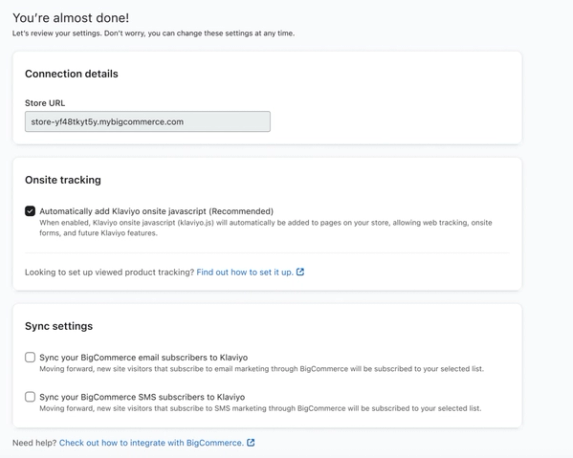
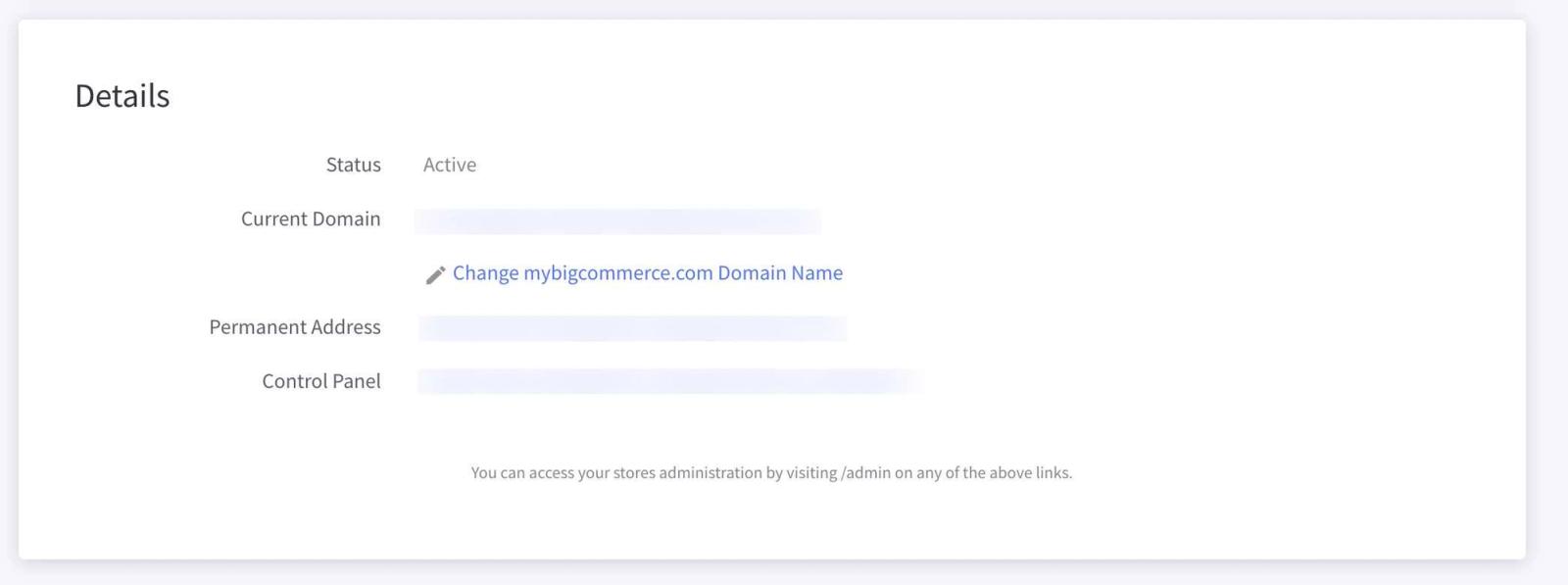
- Klaviyoに表示されているストアURLを確認してください。外部連携を承認すると自動的に入力され、ここでは編集できません。これはストアの永続的なBigCommerceアドレスであり、顧客がアクセスするストアフロントURLとは異なります。
- オンサイトトラッキングとKlaviyoサインアップフォームを有効にするには、Automatically add Klaviyo onsite javascript(推奨)を選択したままにしてください。
- BigCommerceから新しいメール購読者を同期する場合は、BigCommerceのメール購読者をKlaviyoに同期を確認してください。以降、チェックアウト中またはBigCommerceのフッターフォームを通じてオプトインしたコンタクトは、選択したKlaviyoリストに購読されます。ドロップダウンからリストを選択してください。必要に応じて、代わりに新しいリストを作成することもできます。
過去の顧客および購読者のプロファイルは、選択したメールリストを購読していなくても同期できます。既存のメール購読者をそのリストに追加するには、同意を得た連絡先をインポートしてください。
BigCommerceのチェックアウトでのSMS同意は、年齢制限付きアカウントではサポートされていません。
- BigCommerce経由でオプトインしたSMS購読者を収集するには、BigCommerceのテキストメッセージ購読者をKlaviyoに同期の設定をオンにしてください。SMS購読者を収集する前に、まずKlaviyoアカウントでSMSを設定する必要があります。
- チェックアウトでSMSの購読者を収集することにした場合は、追加先のリストを選択してください。Klaviyo では、メール購読者と SMS 購読者に対し、それぞれ別のリストを使用することを推奨しています。プライバシーポリシーのURLとモバイル利用規約のURLを入力し、次にコードスニペットをコピーしてください。チェックアウトにスニペットを追加するには、BigCommerceのチェックアウトでSMSの同意を収集するためのガイドに従ってください。TCPAコンプライアンスの開示文言も含める必要があります。
- 完了したら、[セットアップの完了] をクリックします。
BigCommerce 外部連携が正常に有効化されました。
オンサイトトラッキングのインストールを確認してください
BigCommerceと連携した際、該当する設定にチェックを入れている場合は、サイト上のトラッキングを有効にするKlaviyo.jsファイルがBigCommerceストアに自動的にインストールされました。Klaviyo.js は次の2つを行います:
- これにより、Klaviyo アカウントから直接サイトに Klaviyo のサインアップフォームを追加できます。
- サイトでアクティブ のトラッキングが追加され、お客様がサイトにアクセスしたタイミングを追跡できるようになります。
以下の手順で、Klaviyo.jsがインストールされていることを確認できます。「商品閲覧」のトラッキングには、次のセクションで別途設定とテストが必要です。
- Klaviyo アカウントで、外部連携 をクリックします。
- 右上隅で[データを管理]>[ウェブトラッキングを設定]をクリックします。
- オンサイトトラッキングが有効になっていることを確認で、顧客が訪問するストアフロントのURLを入力し、確認をクリックしてください。
- Klaviyoでサイト上のトラッキングを検出できず、テストを実行が表示された場合は、それをクリックしてストアを新しいウィンドウで開きます。ページの読み込みが完了したら、Klaviyoに戻ってください。チェックが引き続き失敗する場合は、続行する前にエラーメッセージに従ってください。
アカウント設定でウェブサイトを更新と表示された場合は、アカウントに保存されているウェブサイトURLを維持するには更新せずに続行を選択し、先ほど確認したURLに置き換えるには更新を選択してください。更新すると、ウェブサイトにリンクしている既存テンプレートにも影響します。
- インストールチェックが成功したことを確認するには、オンサイトトラッキングを有効にしましたと表示されているか確認してください。
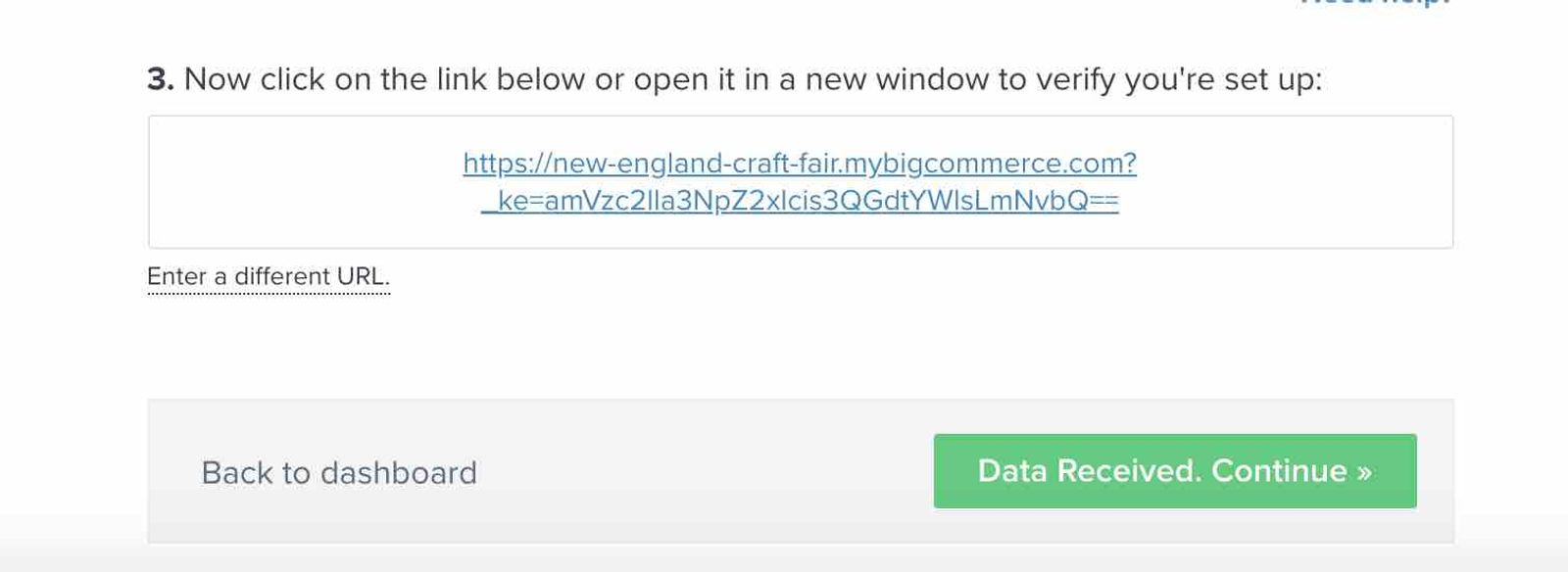
- 次のセクションでViewed Productのトラッキングを追加できるように、この画面を開いたままにしてください。
商品閲覧のトラッキングを追加
商品を閲覧トラッキングを使用すると、識別可能な訪問者が商品を閲覧したタイミングをトラッキングできます。商品を閲覧トラッキングを有効にするには、BigCommerceのテーマファイルに商品を閲覧コードスニペットを追加する必要があります。
- オンサイトトラッキング画面を閉じた場合は、外部連携>データを管理>ウェブトラッキングを設定に移動し、ストアフロントURLをもう一度確認してください。
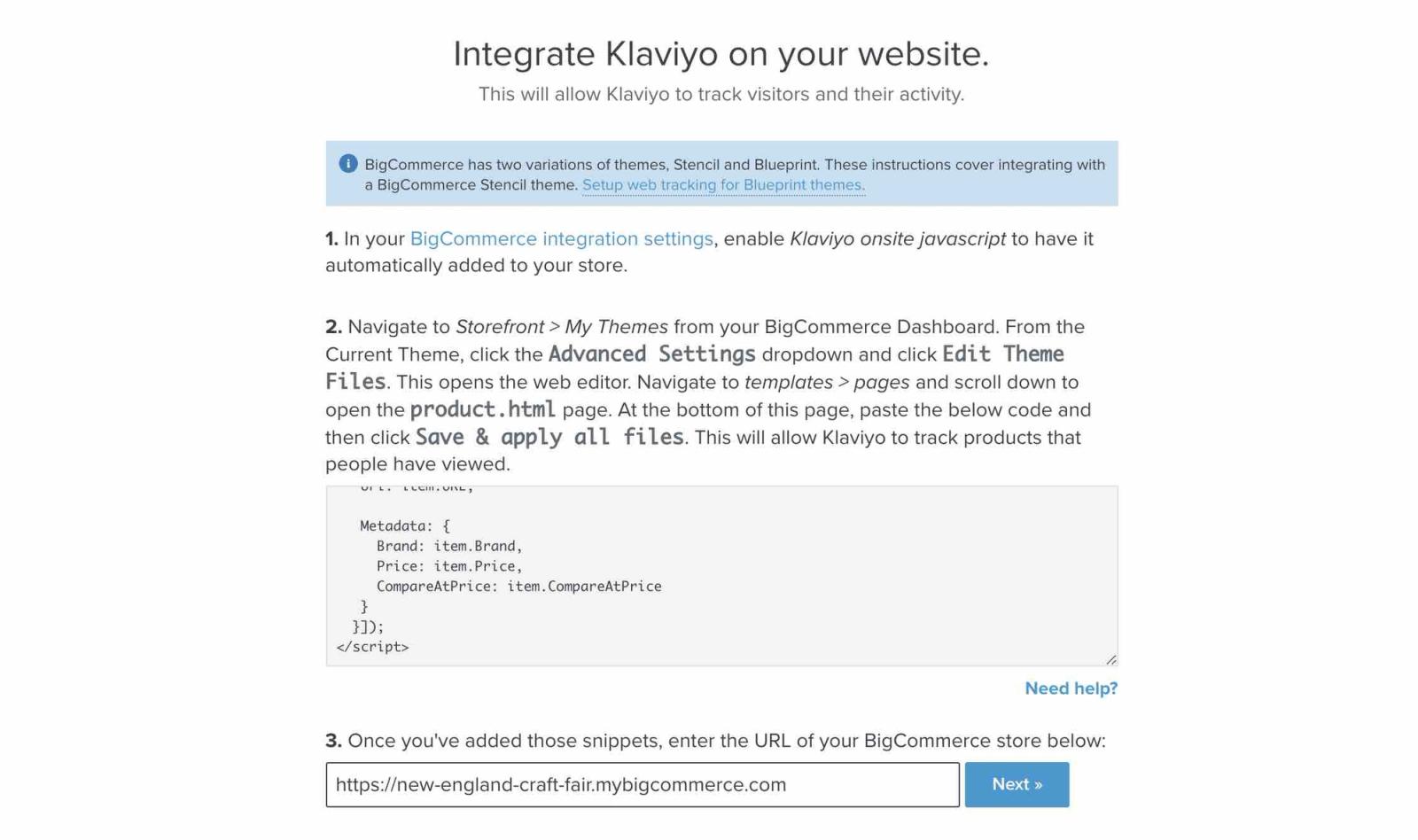
- オンサイトトラッキングを有効にしました画面で、「商品閲覧」トラッキングをインストールを展開します。
- Viewed Productスニペットをコピーするにはコピーをクリックしてください。
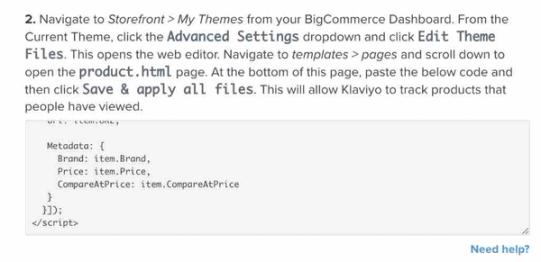
- 次に、Viewed Product のコードスニペットを BigCommerce のテーマファイルに貼り付けます。新しいタブで BigCommerce のダッシュボードにログインし、Storefront > My Themes に移動します。
- Current Theme で、Advanced Settings ドロップダウンをクリックし、Edit Theme Files をクリックします。デフォルトのテーマを使用している場合、テーマファイルを編集するオプションは表示されません。まずテーマをコピーし、その後コピーに編集を加えてください。加えた編集は、編集中のテーマにのみ適用されます。今後テーマを変更する場合は、新しいテーマに商品閲覧トラッキングをインストールする必要がある点にご注意ください。
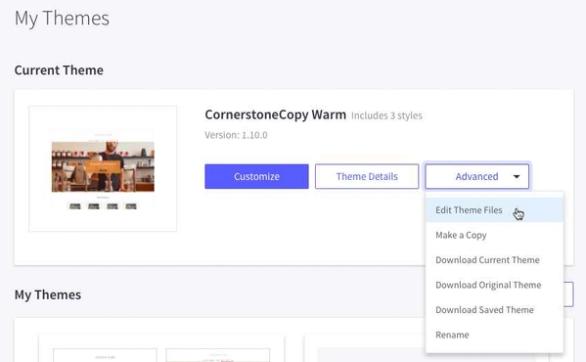
- エディタで テンプレート > ページ に移動し、下にスクロールして、product.html ページをクリックして開きます。
- このページの下部に、「商品の閲覧」のコードスニペットを貼り付けます。次に、[すべてのファイルを保存・適用]を使用して変更を保存し、適用します。
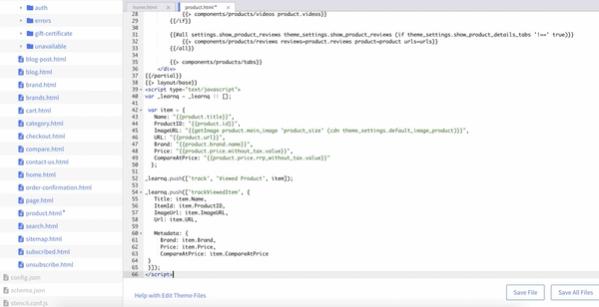
編集したテーマがストアフロントに適用されていることを確認してください。「商品の閲覧」のトラッキングは、更新したテンプレートを使用している商品ページで機能します。
「Viewed Product」トラッキングをテスト
- ストアフロントを開き、URLの末尾に
?utm_email=example@gmail.comを追加して、example@gmail.comをご自身のメールアドレスに置き換えてください。ページを読み込んで、ブラウザを特定してください。 - 同じブラウザで、更新したテンプレートを使用している商品ページを開いてください。
- Klaviyoでメールアドレスを検索し、プロファイルを開きます。その商品の商品の閲覧イベントについて、アクティビティフィードを確認してください。見つからない場合は、Klaviyo.jsが有効になっていることと、スニペットがストアフロントに適用されているテーマに保存されていることを確認してください。
Klaviyo に同期されたデータ
BigCommerce 外部連携は、Klaviyo とリアルタイムで同期します。
BigCommerce 外部連携を有効にすると、顧客に関する次の情報が同期されます。
- 購入された商品、商品画像、価格、数量などの売上および注文データ。
- 名、姓、ストアを知ったきっかけなどの顧客情報。
ロケーション情報は、お客様が注文を行った場合にのみ Klaviyo に同期されます。
- フルフィルメント、返金、キャンセルされた注文データ。
- スニペットを追加すると、サイトの訪問のトラッキングによるウェブサイト訪問や、商品の閲覧のトラッキングによる商品の閲覧を把握できます。商品の閲覧イベントには、閲覧した商品のカテゴリが含まれます。
Klaviyo アカウントで BigCommerce のイベントデータを表示するには:
- [アナリティクス] ドロップダウンをクリックし、[メトリック] を選択します。
- BigCommerceメトリックを表示するには、外部連携フィルターでBigCommerceを選択してください。これらのメトリックにはBigCommerceアイコンが表示されます。
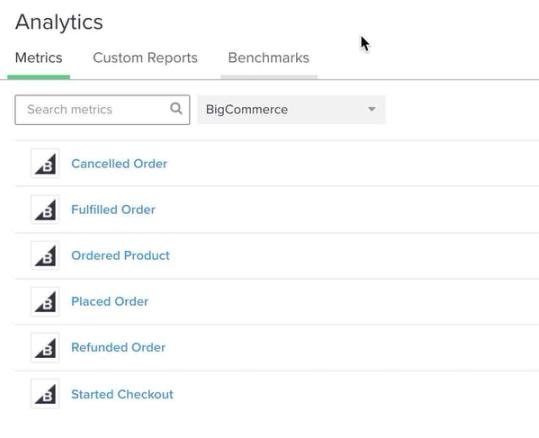
- 同期されるすべてのデータタイプと特定のイベントの完全なリファレンスについては、BigCommerce データの詳細をご覧ください。
サイトの訪問と商品閲覧イベントを見つけるには、代わりにAPIフィルターを使用してください。これらのサイト上イベントには歯車アイコンが付いています。
Klaviyo では、作成できる一意のメトリックの数が 200 に制限されています。この上限に近づくと、アカウントに警告が表示され、アカウント所有者にメールが送信されます。
達成できること
BigCommerce 外部連携を有効にし、オンサイト トラッキングが機能していることを確認し、ストアに 商品閲覧 トラッキングを追加しました。
次の手順
外部連携が稼働していれば、同期したデータを活用して、Klaviyoでフロー、サインアップフォーム、セグメント、キャンペーンを設定できます。
このカテゴリーの項目を完了すれば、Klaviyo の機能を最大限に活用する準備が整います。
- ウェルカムシリーズ フローを設定する。
- カゴ落ちフローを設定する。
- サイトに Klaviyo のサインアップフォームを追加する。既存のフォームやサードパーティのフォーム プロバイダーを使用するための定番の選択肢もありますが、Klaviyo フォームは無料で、重要な Klaviyo セグメントをターゲティングできるためおすすめします。
- コアセグメント(エンゲージメントあり、エンゲージメントなし、VIP)を作成します。
- 最初のキャンペーンを送信。
その他のリソース
- BigCommerce データリファレンス
BigCommerce ストアと外部連携する際に、注文データや顧客データなどのどのデータが Klaviyo に同期されるのか、また Klaviyo でのアクセス方法をご確認ください。
- BigCommerce 用の「商品をカートに追加」イベントを作成する方法
BigCommerce の Added to Cart イベントを作成する方法をご覧ください。このイベントは、お客様がカートに商品を追加したタイミングをトラッキングし、カゴ落ちフローをトリガーできます。BigCommerce と外部連携しても Added to Cart イベントは自動ではトラッキングされません。まず(必要に応じて変更可能な)JavaScript スニペット(本ガイドに含まれています)を BigCommerce のテーマファイルに追加する必要があります。
- Klaviyo's Agency Partners