BigCommerce のチェックアウトで SMS の同意を収集する方法
このページで学べること
BigCommerce のチェックアウトで SMS 同意の収集を開始する方法をご覧ください。合計で約 5~10 分かかります。作業を簡単にするため、BigCommerce と Klaviyo のアカウントにログインし、両方を開いたままにしておくことをおすすめします。
なぜチェックアウト時に SMS 同意を収集するのですか?
顧客は、配送先情報を入力する際にSMSマーケティングへのオプトインが可能です。Klaviyoは、チェックアウトページの配送ステップで電話番号を入力し、SMSマーケティングのチェックボックスを選択して、続行をクリックした時点でオプトインを取得します。選択したリストのオプトイン設定によって、リストに参加する前に購読の確認が必要かどうかが決まります。これはOutcomeセクションで説明しています。
始める前に
次の点に注意してください:
- BigCommerceをKlaviyoと連携済み。
- KlaviyoでSMSをオンにして、SMS同意を収集したい各国に対応している送信元番号を用意してください。
- モバイル利用規約を作成する
- プライバシーポリシーの更新
- BigCommerceのチェックアウトの配送ステップに電話番号フィールドを用意してください。
ヒント: Klaviyo の外部連携設定を更新する際に必要となるため、プライバシーポリシーと利用規約へのリンクを用意しておきましょう。
Klaviyo SMS を利用できる地域でのみ SMS 同意を収集できます。Klaviyo SMS を使用できる場所の情報については、この記事をご覧ください。
SMSの年齢制限(age-gating)を使用している事業者では、チェックアウト時のSMS同意はサポートされていません。代わりに、年齢認証付きのKlaviyoサインアップフォームを使用してください。Klaviyoでage-gatingを使用する方法をご覧ください。
Klaviyo で:外部連携設定を更新します
- 左側のナビゲーションで外部連携を選択してください。
- BigCommerce をクリックしてください。
- BigCommerceのテキストメッセージ購読者をKlaviyoに同期するチェックボックスをオンにしてください。
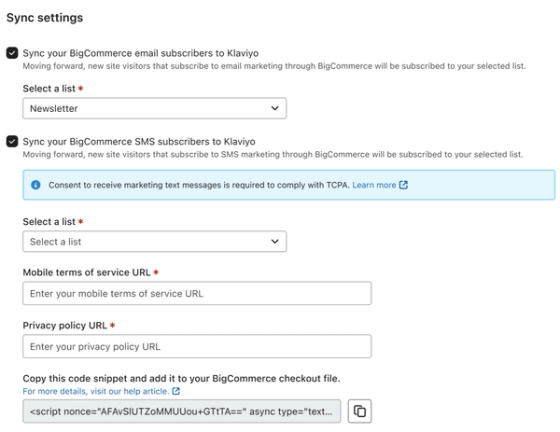
- SMS購読者を同期するリストを選択します。メールの購読者も収集する場合は、メッセージをターゲティングしやすくするために、チャネルごとに別々のリストを使用することをおすすめします。SMSのオプトインで付与される同意はSMSのみに適用されます。メールとSMSで同じリストを使用している場合でも同様です。
- リストの下で、ポリシーリンクをプライバシーポリシーURLとモバイル利用規約URLに貼り付けてください。
- コードスニペットをコピーして、手元に保管しておきます。
- [保存] をクリックしてこれらの変更を保存し、BigCommerce ストアに移動します。
BigCommerce の場合:Script Manager を介してスクリプトを追加します。
- BigCommerceストアで、[ストアフロント] > [スクリプトマネージャー] に移動します。[スクリプトを作成] をクリックします。
- ページ上のスクリプトの位置は [フッター] を選択します。
- スクリプトを追加する場所として Checkout を選択します。
- 最も適切なスクリプトカテゴリーを選択します。チェックアウト時のSMS同意については、ターゲティング/広告を選択することをお勧めします。
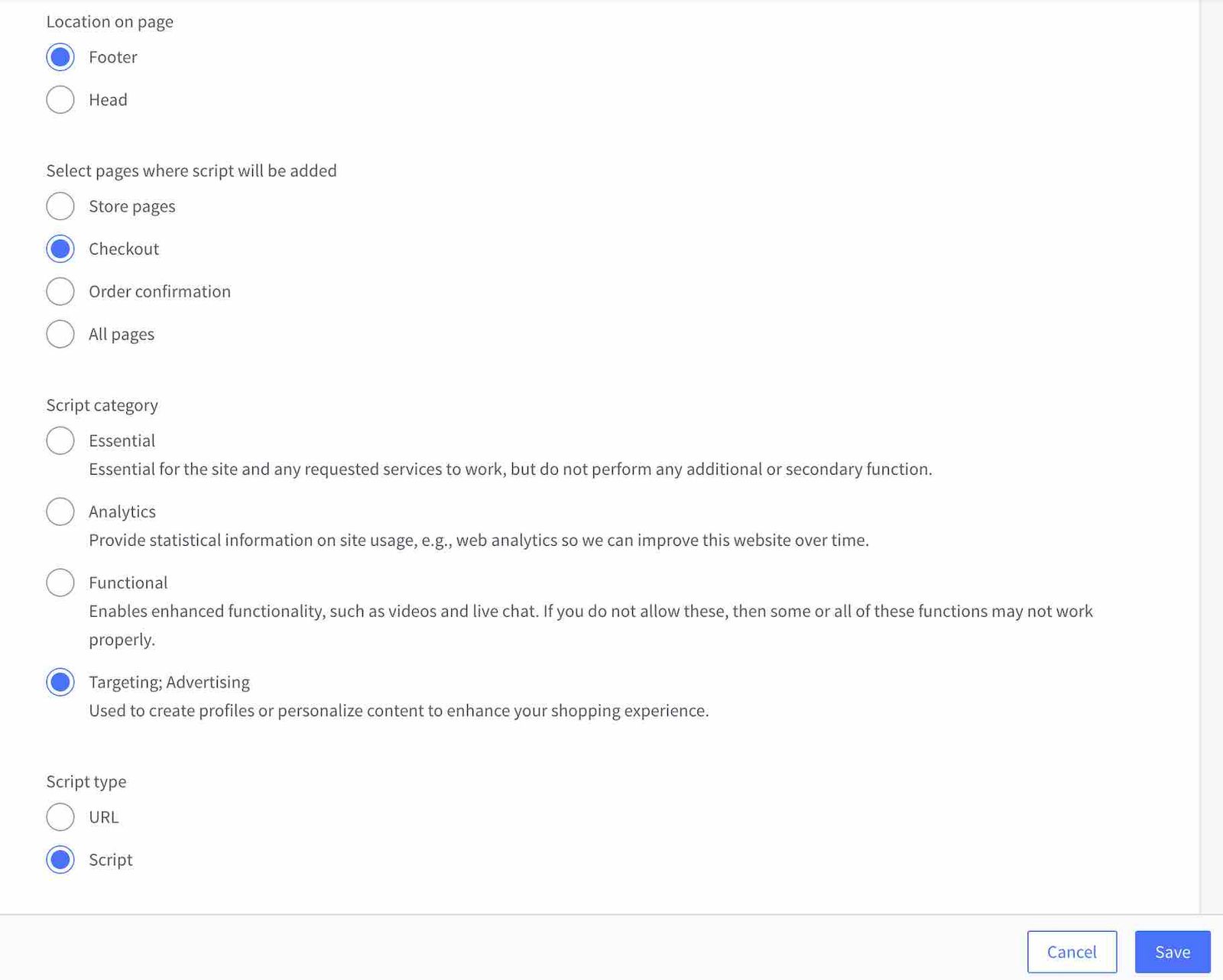
- スクリプトタイプとして スクリプト を選択します。
- 以下のスクリプトコンテンツボックスにコードスニペットを貼り付けてください。
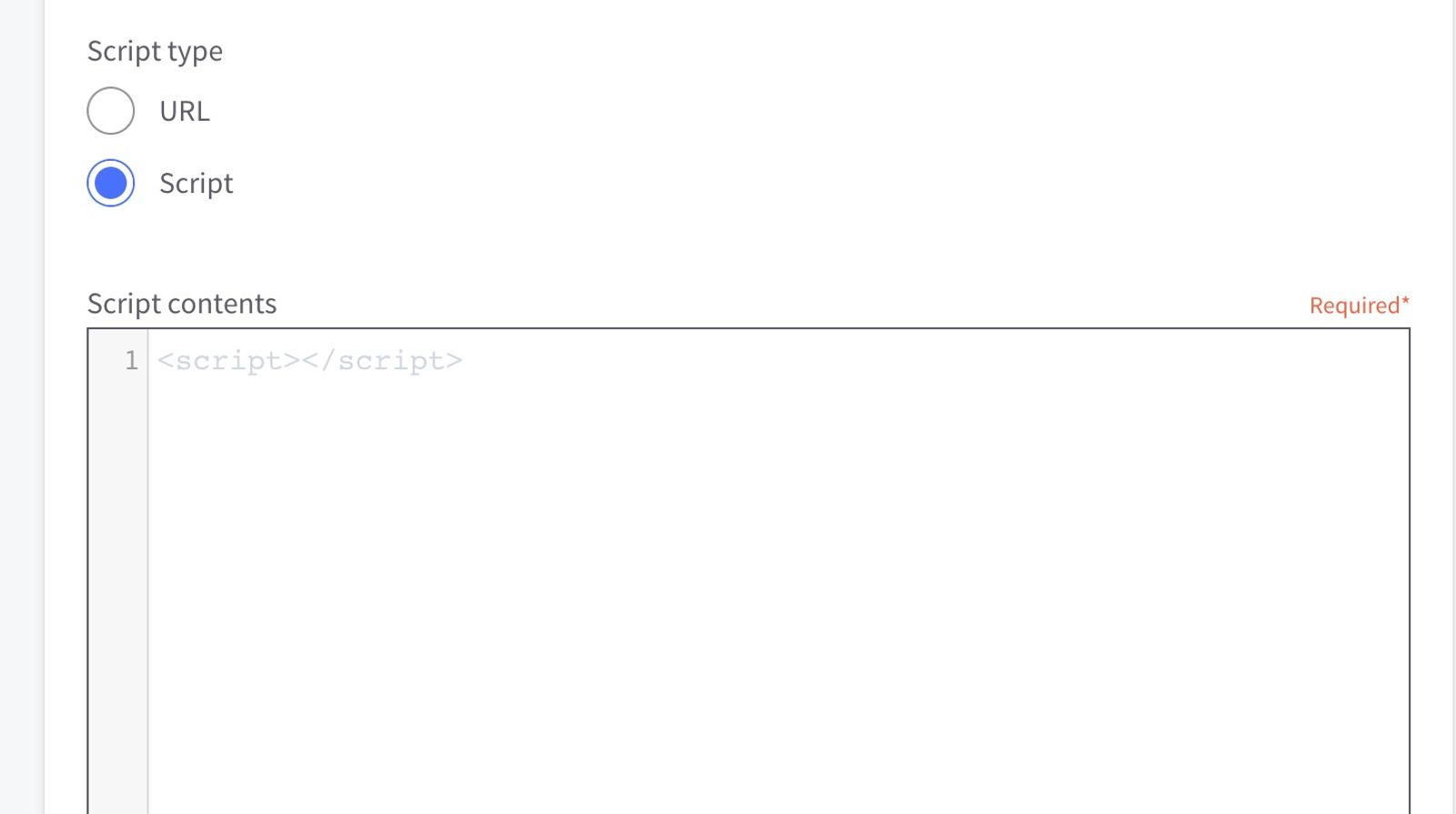
- 選択が完了し、スクリプトを貼り付けたら、[保存] をクリックします。
- 任意:チェックアウトページで電話番号フィールドの配置を調整したい場合:
- [詳細設定] > [アカウント サインアップフォーム] に移動します。
- [詳細設定] > [アカウント サインアップフォーム] に移動します。
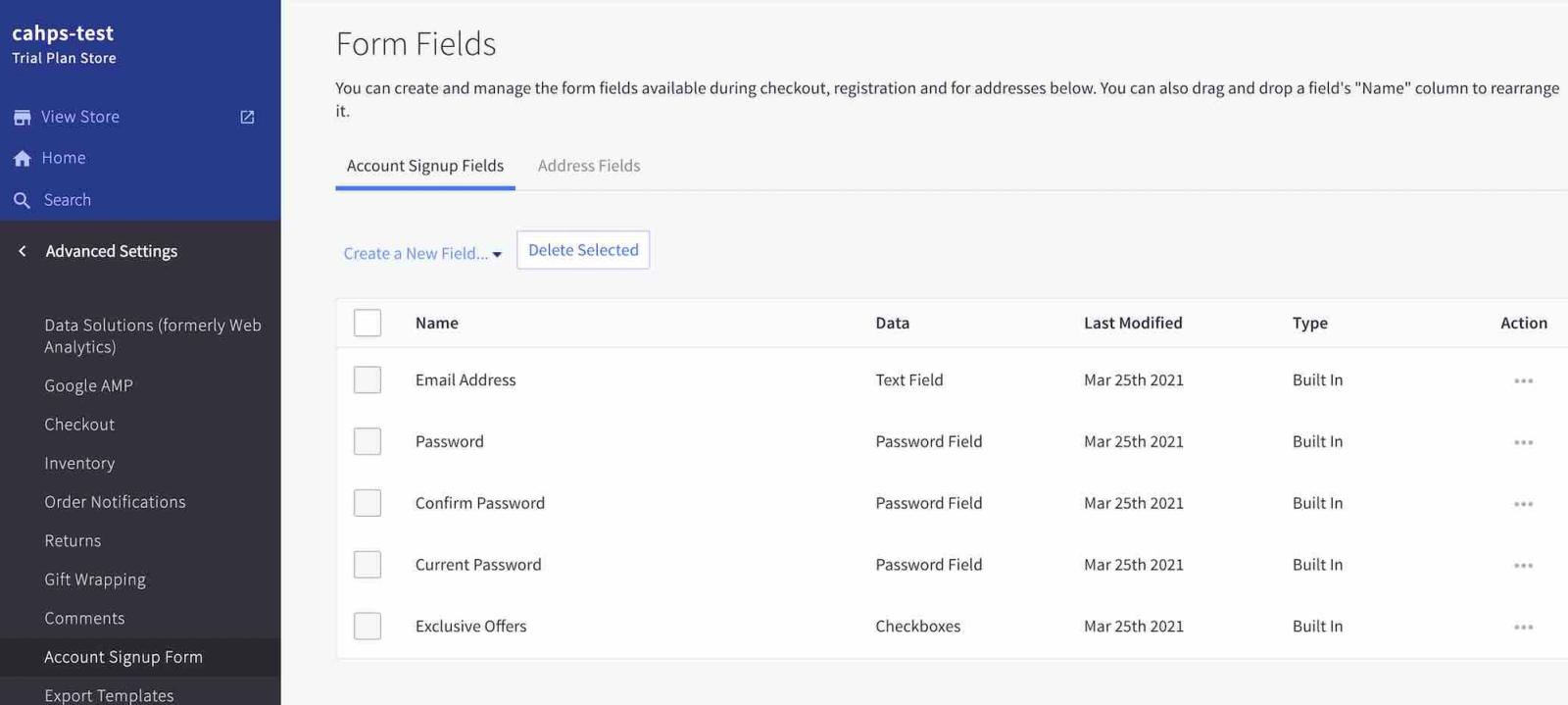
- [住所フィールド] タブをクリックします。
- 電話番号フィールドをリストの一番下に移動します。
達成できること
チェックアウトページは、以下に示すものと同様の表示になります。
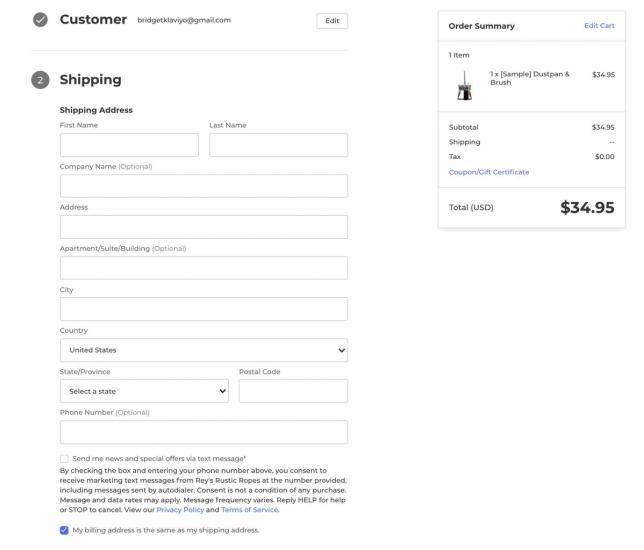
ユーザーが電話番号を入力し、SMSマーケティングに同意するチェックボックスを選択し、配送セクションで続行をクリックすると、KlaviyoはSMSのオプトインを受け取ります。オプトインを送信するために、購入を完了する必要はありません。
シングルオプトインでは、チェックアウトでオプトインすると、新しい購読者が選択したリストに追加されます。ダブルオプトインでは、追加される前にSMSで確認する必要があります。ブランド送信者IDを使用している国では、ブランド送信者IDは返信を受信できないため、Klaviyoはこの確認をスキップします。ダブルオプトインのプロセスについて詳しくは、こちらをご覧ください。
その他のリソース
- Klaviyo Email と SMS を併用する方法
SMS とメールの長所と短所、フローまたはキャンペーンで両方のチャネルを使用するための戦略、これらの戦略を実装するためのヒントについて学びます。
- BigCommerce サイトに Klaviyo 埋め込みフォームを追加する方法
BigCommerce サイトに Klaviyo の埋め込みフォームを追加する方法をご覧ください。これには、Klaviyo でフォームを作成し、表示したいサイトファイル(例:フッター)に埋め込みコードを貼り付ける必要があります。
- BigCommerce のチェックアウトで SMS 同意をオフにする方法
BigCommerce のチェックアウトで SMS 同意の収集を停止する方法を学びましょう。