リストに購読者をインポートする方法
このページで学べること
Klaviyo でリストに購読者を追加する方法について学びましょう。Klaviyo を使い始める際、特に別のサービスプロバイダーから移行する場合や、サードパーティから情報を取り込む場合は、コンタクトのアップロードが重要です。
始める前に
インポート プロセスを開始する前に、以下の点にご注意ください。
- リストは Klaviyo の利用規約に準拠しなければなりません。
- アップロードするリストがトリガーとなるフローがある場合、インポートしたすべてのコンタクト先にフローを送信したい場合を除き、フローをオフにしてください。
- アップロードによってダブルオプトインがトリガーされることはありません。
- CSV ファイルは 50MB 以下でなければなりません。より大きなアップロードは、複数の CSV ファイルに分割する必要があります。
CSV をリストにアップロードする
CSV の形式を整える
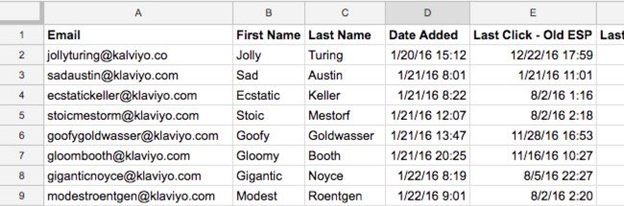
メールアドレスまたは電話番号を最初の列に入力します。
一般的に、最初の列は顧客のメールアドレス(Email または Email Address と項目表示)または電話番号(Phone Number と表示)にします。SMS 購読者をインポートする場合は、SMS 同意のアップロードに関するガイドをお読みいただくことをおすすめします。
オプション:同意ステータスの表示
リストの中に購読、送信抑制済み、購読解除のコンタクト先が混在している場合は、以下の同意の種類を記載した列を加えてください。
- Email Marketing Consent(メールマーケティングの同意)
- SMS Marketing Consent(SMS マーケティングの同意)
- SMS Transactional Consent(SMS トランザクションの同意)
また、同意のタイムスタンプ列(例:メールマーケティング同意のタイムスタンプ)がある場合は、該当者が次のいずれであるかを示すことができます:
- 購読
メッセージを受信するためにオプトインしている状態。 - Unsubscribed(購読解除)
以前は購読していたものの、その後オプトアウトした状態。受信者がそのチャネルを購読解除している場合は、メッセージを送信できません(例:テキストメッセージの購読を解除した人に SMS を送信することはできませんが、メールは送信できる場合があります。逆も同様です)。 - 購読したことがない
メッセージの受信に同意したことがない人。これは同意列のセルが空白の場合のデフォルト値でもあります。モバイルメッセージ(SMS、プッシュなど)は、「購読経験なし」とマークされた人には送信できません。ただし、メールを送信することは可能であり、アクティブなプロファイルとみなされます。
同意の列がない場合、追加する同意の種類を尋ねられ、選択した内容が CSV 内のすべてのコンタクト先に適用されます(例:全コンタクト先を購読済みとしてマーク)。

プロファイルに再講読を促すためにリストをインポートする場合、過去の日付の同意タイムスタンプを CSV の中に含めないでください。インポート中にスキップされる可能性があります。
オプション:他のプロパティを追加
プロファイルの他のプロパティもアップロードしたい場合、CSV に列を追加できます。これらのプロパティは、名前、誕生日、購読日、最後のクリックなど、何でもかまいません。
- Klaviyo プロパティを使用する場合は、Klaviyo プロパティ名を列のヘッダーとして使用します。
- これにより、列を適切なデータタイプで正しいプロパティに簡単にマッピングすることができます。
- 日付は使用可能な形式でなければなりません(例:YYYY-MM+-dd HH:MM+:SS)。
また、プロパティを追加する際には以下にご注意ください。
- アップロードする CSV に含まれる新しい値や列が、コンタクト先の既存プロファイルにまだ存在しない場合は、次のように処理されます。
- 新しいカスタムプロパティが作成される
- 既存のカスタムプロパティには影響しない
- プロファイルに既に値が存在する場合、CSV の値が以前の値を上書きします。
- 1 つのプロパティ(例:Sizes)に対して、複数の値のリストをアップロードしたい場合は、JSON 構文を使用する必要があります。["value1", "value2", "value 3"] のような配列形式で値を作成してください。
同意ありのコンタクト先をインポートする
選択しようとしているリストがフローのトリガーになっていないか確認します。このリストによってフローがトリガーされる場合は、続行する前にフローを手動モードに切り替えてください。
- [オーディエンス] > [リスト & セグメント] に移動します。
- コンタクト先を追加したいリスト(例:ニュースレター)を選択します。
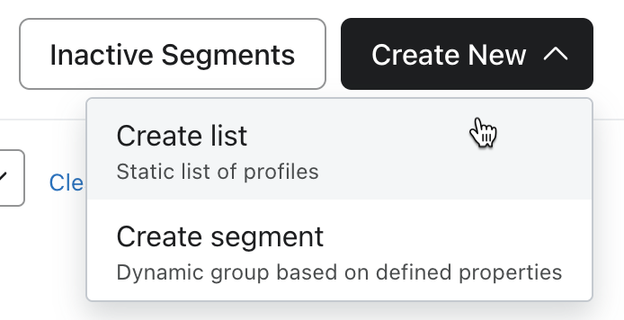
- 新しいリストを作成する場合は、代わりに [新規作成] > [リストを作成] を選択し、新しいリストに名前を付けます。
- 新しいリストを作成する場合は、代わりに [新規作成] > [リストを作成] を選択し、新しいリストに名前を付けます。
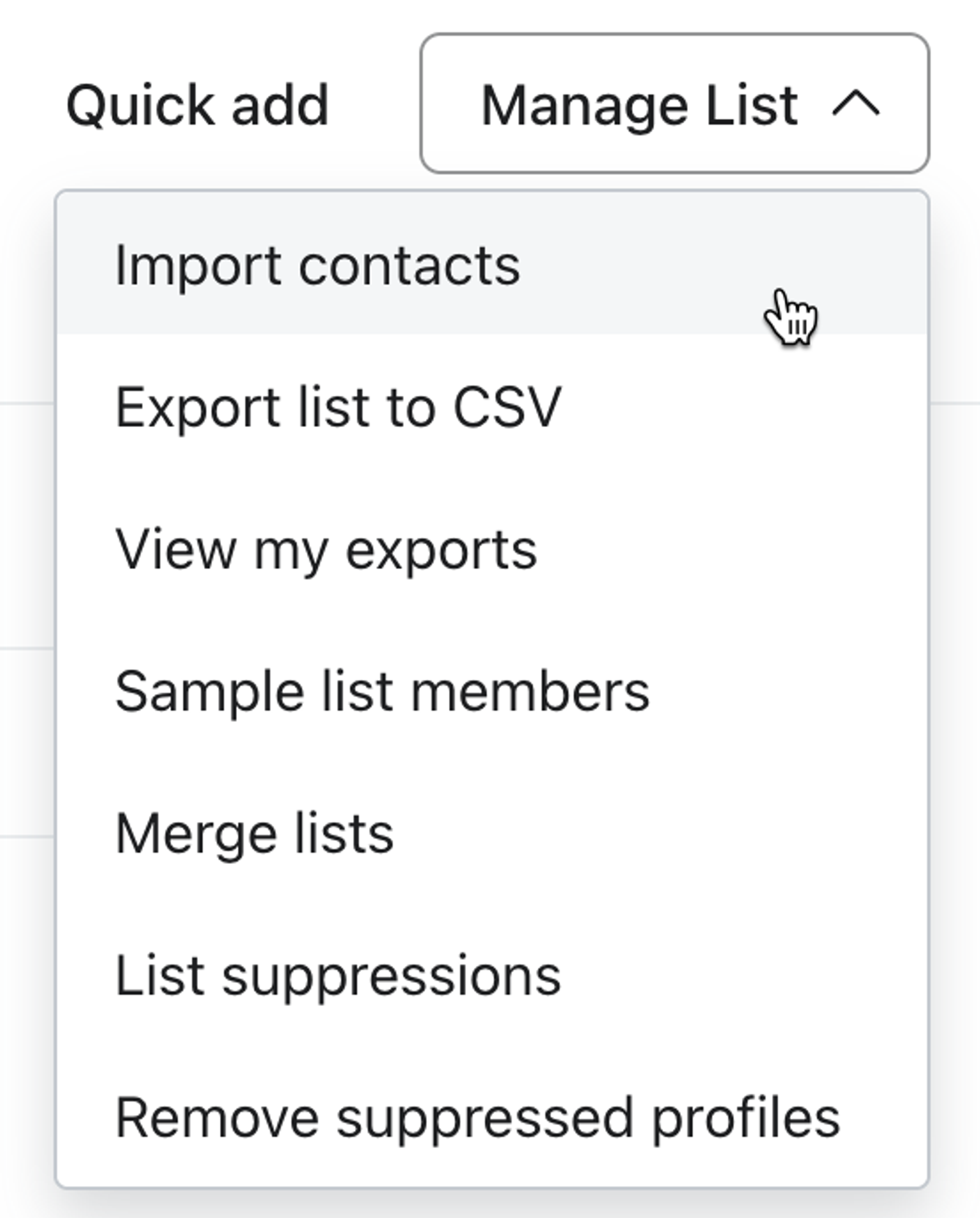
- 右上の [リストの管理] ドロップダウンを開きます。
- ドロップダウンから [コンタクト先をインポート] を選択します。
- コンタクト先をインポートするオプションが表示されない場合は、コンタクト先のアップロードに必要なユーザー権限がないか、インポート先がリストではなくセグメントであることを意味します。
- コンタクト先をインポートするオプションが表示されない場合は、コンタクト先のアップロードに必要なユーザー権限がないか、インポート先がリストではなくセグメントであることを意味します。
- [アップロード] をクリックし、メール購読者の CSV ファイルを選択します。
- [次へ] をクリックします。
- CSV の各列を Klaviyo の適切なプロパティにマッピングし、[次へ] をクリックします。
- CSV に同意の種類(例:メールマーケティング 同意)またはタイムスタンプ(例:メールマーケティング 同意タイムスタンプ)の列がある場合、Klaviyo は同意を適用することを認識するため、手順 10 に進むことができます。
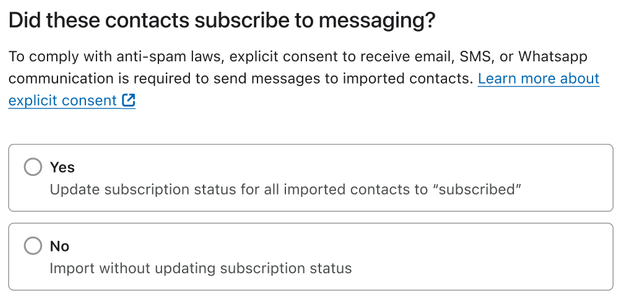
- 同意のタイムスタンプも同意を示す列もない場合は、以下のように表示されます:
- Did these contacts subscribe to messagingの下で、同意を追加するには [はい] を選択します。
- Did these contacts subscribe to messagingの下で、同意を追加するには [はい] を選択します。
- 適用する同意タイプにチェックを入れます(例:メール)。
- 準備ができたら、[インポート] をクリックします。
インポート処理には数時間かかることがあります。(該当する場合)リストがトリガーとなるフローを再度オンにする前に、さらに数時間お待ちください。
コピー&ペーストでアップロードする
CSV ファイルをアップロードする代わりに、購読者のリストをコピー&ペーストでアップロードすることもできます。
- [オーディエンス] > [リスト & セグメント] に移動します。
- 購読者を追加したいリストを選択します。
- 右上隅にある [リストの管理] ドロップダウンをクリックします。
- [コンタクト先をインポート] をクリックします。
- コンタクト先をインポートするオプションが表示されない場合は、コンタクト先のアップロードに必要なユーザー権限がないか、インポート先がリストではなくセグメントであることを意味します。
- アップロードツールの左下隅の下にある [CSV のコピー&ペーストに切り替える] をクリックします。
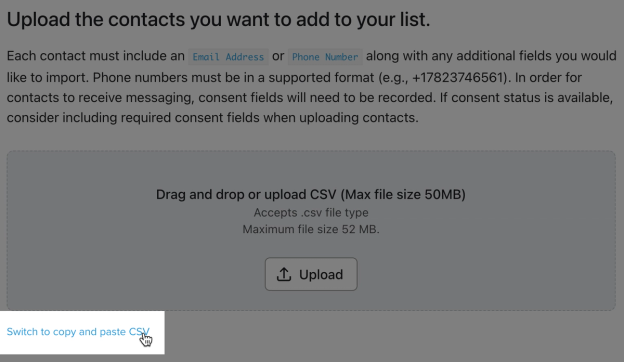
- 以下のフォーマットでコンタクト先情報を貼り付けます。
Email,First Name,Last Name
someone1@example.com,George,Washington
someone2@example.com,Abraham,Lincoln
コピー&ペーストでインポートする際に、リスト形式の値を含むプロパティを追加する場合は、次の構造を使用します:
Email,Property
someone1@example.com,"[""a"",""b""]"
- [次へ] をクリックします。
- アップロードした各列を Klaviyo の適切なプロパティにマッピングします。
- 同意を追加するには(つまり、すべてのコンタクト先について明示的なメール同意がある場合):
- Did these contacts subscribe to messagingの下で、同意を追加するには [はい] を選択します。
- Did these contacts subscribe to messagingの下で、同意を追加するには [はい] を選択します。
- 同意の種類(例:メール)を選択します。
- [インポート] をクリックします。
クイック追加で購読者を追加する
クイック追加で購読者を追加する(メールのみ)
少数のコンタクト先を素早くリストに追加したい場合は、代わりにクイック追加を使用できます。
- プロファイルの追加先となるリストに移動します。
- [クイック追加] をクリックします。
- クイック追加ボタンが表示されない場合は、コンタクト先をアップロードするために必要なユーザー権限がないか、追加先がリストではなくセグメントであることを意味します。
- クイック追加ボタンが表示されない場合は、コンタクト先をアップロードするために必要なユーザー権限がないか、追加先がリストではなくセグメントであることを意味します。
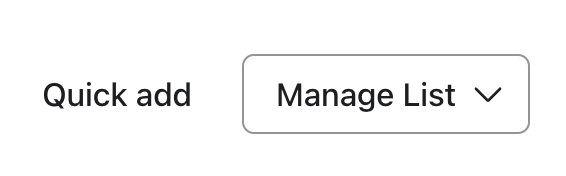
- 次のページで、メールフィールドに入力します。
- 相手が自社からのメール受信に明示的にオプトインしている場合は、プロファイルはメールマーケティングの受信に明示的に同意済み のチェックボックスにチェックを入れます。
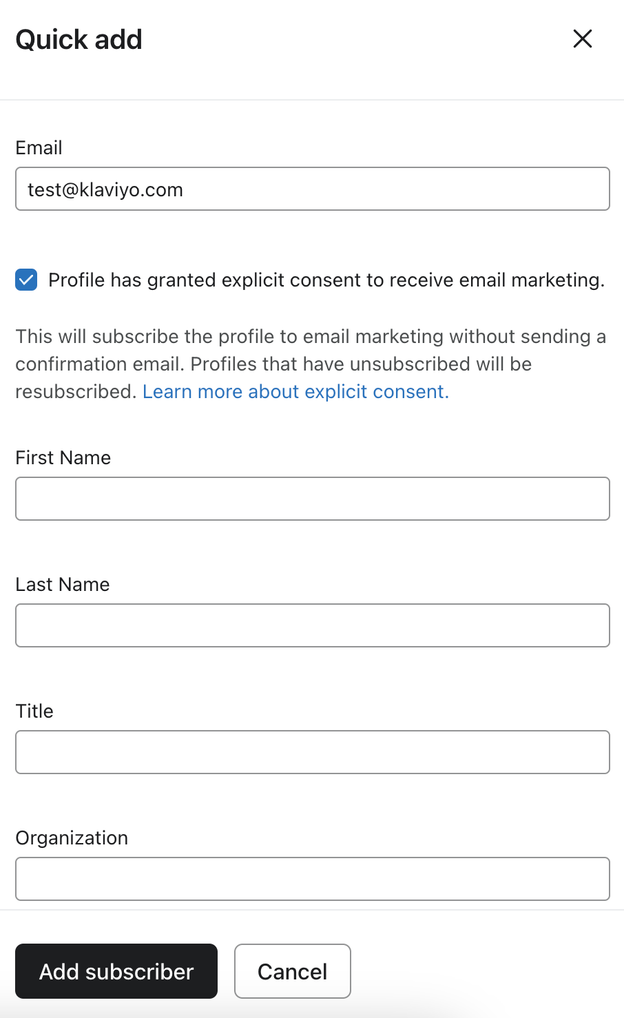
- 任意:名前や役職など、コンタクト先に関するその他の情報を追加します。
- [購読者を追加] をクリックします。
CSV のインポートが完了すると、Klaviyo は新しいプロファイルを作成するか、既存のプロファイルにデータを関連付けます。
例えば、Klaviyo は同じメールアドレスを持つ既存のプロファイルを検索します。その後、Klaviyo は同意ステータスと、その連絡先にインポートするよう選択したすべてのプロパティを更新します。
同意の一括削除
プロファイルの同意を削除する場合も、同じインポートプロセスで行えます。
唯一の違いは、以下を行う必要があることです。
- 同意の種類(例:メールマーケティングの同意)の列を設けます。
- その列内で各プロファイルに対して「購読解除」を追加します。
- なお、プロファイルを一括で「購読経験なし」にリセットすることはできないのでご注意ください。
その他のリソース
- リストのインポートに関するトラブルシューティング
Klaviyo で、新規または既存のリストに連絡先の CSV をアップロードする際に発生するエラーをトラブルシューティングする方法をご確認ください。レビューをアップロードしますか?レビューをインポートする方法については、記事をご覧ください。
- SMS 連絡先のリストをアップロードする方法
Klaviyo で SMS のトランザクション同意またはマーケティング同意を追加または削除する方法をご確認ください。SMS 購読者のインポートは、プロバイダー移行や、単にデータを統合するうえで不可欠な作業です。
- セグメントとリストの違いを理解する
セグメントとリストの違いを確認しましょう。これらは、購読者と連絡先を追跡するために使用できる 2 つの Klaviyo ツールです。セグメンテーションは、Klaviyo アカウントの最も重要な要素の 1 つです。データを非常に細かい粒度まで掘り下げられるだけでなく、セグメンテーションは高速に実行されるため、データドリブンなマーケティングにすぐ戻れます。とはいえ、Klaviyo のスタートガイドでは、セグメントとリストの違いを理解することが重要です。