Help Scout と連携する方法
このページで学べること
Help ScoutをKlaviyoと外部連携して、Help Scoutでの会話に関するメトリックをKlaviyoアカウントにインポートする方法をご紹介します。これにより、ターゲットを絞ったメッセージ配信に役立ちます。Klaviyoに標準搭載されているHelp Scout外部連携は、Help ScoutのMailbox API 2.0を完全にサポートしています。Help Scout外部連携は、1時間ごとにKlaviyoと同期します。
Help Scout 外部連携を有効にする
- Klaviyo にログインし、[外部連携] タブを選択します。
- [アプリを探す]を選択し、Help Scoutを検索してから、カードを選択します。
- 次に、[インストール] をクリックします。
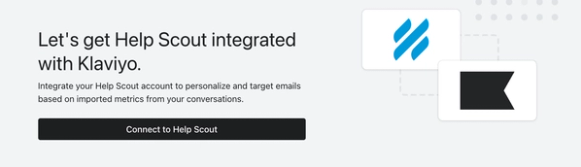
- Help Scoutに接続をクリックします。必要に応じて画面の指示に従ってHelp Scoutにログインし、Klaviyoがアカウントにアクセスできるように承認してください。
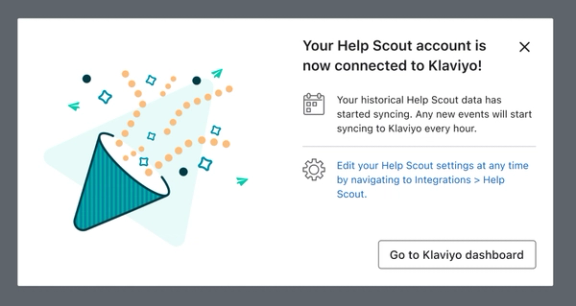
- 接続が完了すると、成功メッセージが表示され、Help スカウトの過去データの同期が開始されます。
Help Scout から同期されたデータを表示する方法
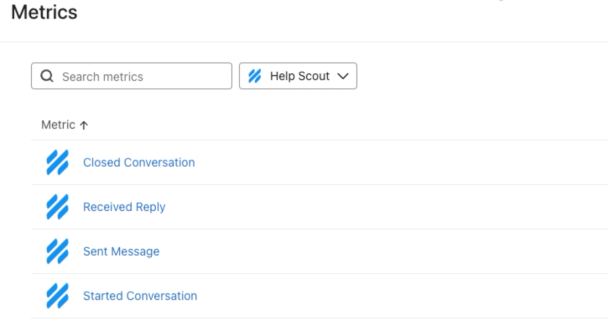
Klaviyoアカウントに同期されるHelp スカウトのメトリックを確認するには、分析 > メトリックに移動します。メトリックを確認するには、外部連携フィルターでHelp スカウトを選択します。
任意のメトリックをクリックして、イベントの詳細を表示できます。次のいずれかを選択して、データをさらに詳しく確認してください。
- チャート
データをグラフ形式で表示します - アクティビティフィード
イベントのタイムラインを表示します。イベントの詳細を表示するには、該当行のメニューを開き、アクティビティの詳細を選択します。 - コホート
- 優良顧客
グラフデータまたはプロファイル別のデータをエクスポートできます。これらのCSVファイルはメトリックアクティビティを要約したもので、個々のメッセージ本文は含まれません:
- チャートデータをエクスポートするには、チャートを選択し、日付範囲とフィルターを選択してから、CSVにエクスポートをクリックします。
- プロファイル別にデータをエクスポートするには、最適なユーザーを選択し、CSVにエクスポートをクリックしてください。すべてのプロファイルまたは特定のリストかセグメントを選択し、CSVにエクスポートをもう一度クリックしてください。
Help Scout メトリック
次のメトリックは Help Scout から Klaviyo アカウントに同期されます:
- 会話を終了
- 返信を受信
- メッセージを送信
- 会話を開始
会話を終了
顧客との会話がクローズされたときに追跡されます。Klaviyo が追跡するイベントには、メールの件名、メールの配信先メールボックス、および Help Scout の会話に存在するタグが含まれます。以下に基づいて、「クローズされた会話」イベントをフィルタリングし、ターゲットを絞ることができます:
- Mailbox
この会話の Help Scout におけるメールボックス名 - タグ
各会話に表示される Help Scout のタグ
返信を受信
顧客が、メールボックスから Help Scout チケットへの返信を受信したときに追跡されます。Received Reply イベントには、メールの件名と本文が含まれます。返信を受信したかどうか、または最後に返信を受信した日時に基づいて、フローとセグメントをトリガーできます。
メッセージを送信
お客様が Help Scout のメールボックスにメールを送信するたびに追跡されます。Sent Message イベントには、メールの件名と本文が含まれます。メッセージを送信したかどうか、送信したメッセージ数、または最後にメッセージを送信した日時に基づいて、フローとセグメントをトリガーできます。
会話を開始
顧客に対して新しいHelpスカウトの会話が作成されたときに追跡されます。Klaviyoが追跡するイベントには、メールの件名、メールの配信先メールボックス、Helpスカウト内の会話に付与されているタグが含まれます。以下の条件に基づいて、会話の開始イベントをフィルタリングし、ターゲットを絞ることができます:
- Mailbox
この会話の Help Scout におけるメールボックス名 - タグ
各会話に表示される Help Scout のタグ
Help Scout 同期を監視
Help Scout + Klaviyo 外部連携が有効になっていることを確認できる場所がいくつかあります。
- 外部連携に移動し、Help Scoutを開いて、ステータスが有効になっていることを確認してください。データを選択し、インポートの進行状況または完了メッセージについて履歴データを確認してください。有効は接続を確認するものですが、履歴同期が完了したことを意味するわけではありません。
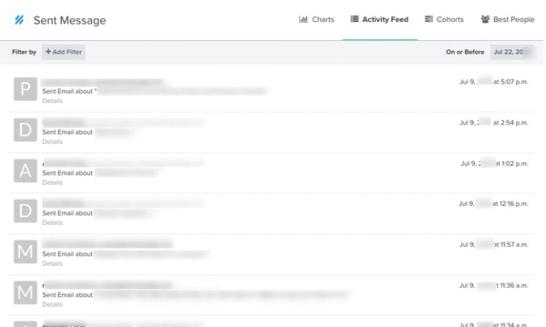
- アナリティクス > メトリックに移動し、外部連携フィルターでHelp スカウトを選択して、送信済みメッセージを開きます。アクティビティフィードタブを選択して、Help スカウトのメールボックスに顧客からインポートされたメッセージがあるか確認します。新しいメッセージは1時間ごとの同期後に表示されるため、新しい顧客メッセージがすぐに表示されない場合があります。
その他のリソース
- 外部連携の同期頻度のリファレンス
特定の Klaviyo 外部連携から同期されるデータと、同期が実行される頻度について確認してください。これらの外部連携は、E コマースプラットフォーム、メール送信プロバイダー、その他のデータ外部連携別に整理しています。
- Klaviyo とアプリ間でやり取りされる情報の種類を理解する
Klaviyoと外部アプリの間でどのような種類のデータがやり取りされるのか、またそのデータがKlaviyoアカウントのどこで確認できるのかについて説明します。Klaviyoにサードパーティアプリケーションを連携すると、両プラットフォーム間で情報がやり取りされます。Klaviyoとのデータ交換の多くは一方向で、データは Klaviyo アカウントに取り込まれるため、Klaviyoでお客様が持つ顧客データを幅広く活用できます。