Olark との連携方法
このページで学べること
Olark(ライブチャットプロバイダー)を Klaviyo と連携して、チャット会話が終了した後にチャットアクティビティを Klaviyo アカウントに自動的に同期する方法をご覧ください。Klaviyo は、Olark アカウント内で設定した Webhook を介して Olark からデータを受信します。外部連携を有効にするには、まず Klaviyo から Webhook のエンドポイント URL を取得し、それを Olark アカウントに追加して外部連携を完了します。
Klaviyo から Webhook エンドポイントを取得する
- Klaviyo アカウントで、[外部連携] タブを選択します。
- [アプリを探す] を選択し、Olark を検索してから、カードをクリックします。次に、[インストール] をクリックします。
- [Olark に接続] をクリックします。
- 提供されている Webhook エンドポイント URL をコピーし、次のセクションで使用できるように安全に保管してください。
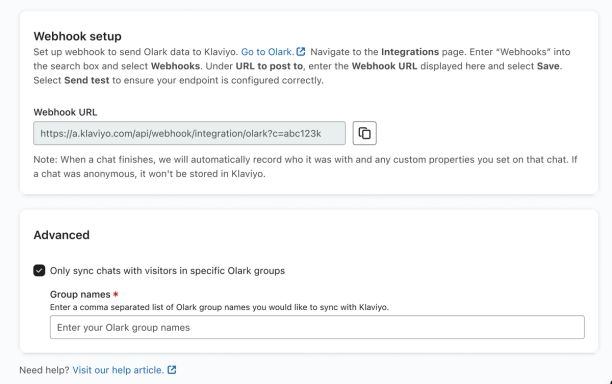
- 特定のチャットを Klaviyo に同期したい場合は、[特定の Olark グループの訪問者とのチャットのみを同期する] オプションをオンにします。次に、Klaviyo に同期したいグループの名前をカンマ区切りで追加します。この機能は、スタートガイドの際に活用することも、後で外部連携の設定を調整するために戻ってくることもできます。
- 完了したら、[設定を完了] をクリックします。
Olark で Webhook を設定
- Olark にログインし、外部連携ページに移動します。
- ページ上部の検索ボックスに [Webhook] と入力し、表示されたら [Webhook] をクリックしてください。
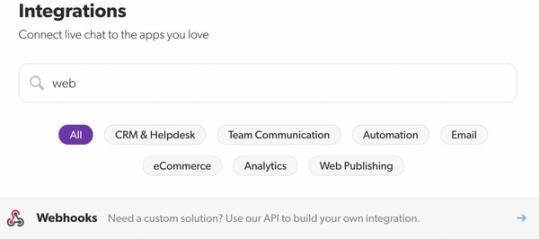
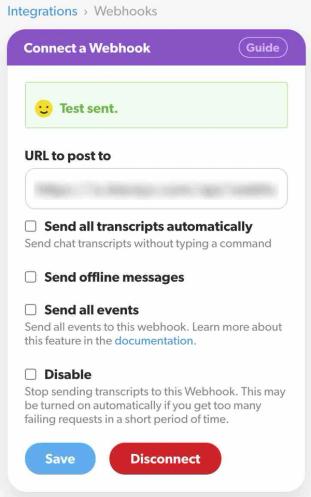
- URL to post to の下のボックスに、以前に Klaviyo からコピーした Webhook エンドポイント URL を貼り付けます。
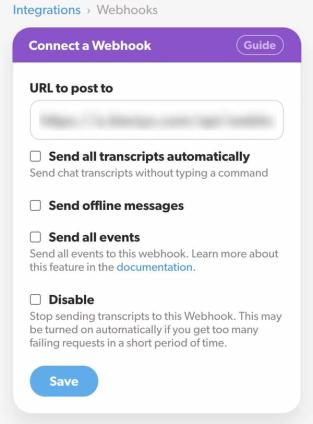
- 必要に応じて、Webhook URL ボックスの下にあるオプションを追加できます。
- [保存] をクリックします。
- Webhook 接続が成功すると、[設定が正常に保存されました!] というテキストが表示された緑色のボックスが表示されます。また、新しい接続をテストするオプションが表示されます。
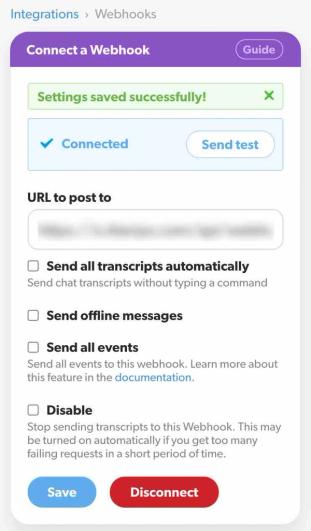
- Webhook 接続が成功しなかった場合は、さらにサポートが必要であれば Olark の Webhook 外部連携ガイド を確認してください。
- エンドポイントが正しく設定されていることを確認するために、[送信テスト] をクリックします。 Helvetica, Arial, sans-serif;">テストが成功すると、スマイルの顔とテキストテスト送信済みが表示された緑色のボックスが表示されます。
Klaviyo の Olark データ
Olark チャットが終了すると、Klaviyo はチャット相手と、そのチャットで設定したカスタムプロパティを自動的に記録します。チャットが匿名の場合、Klaviyo はチャットのデータを一切保存しません。
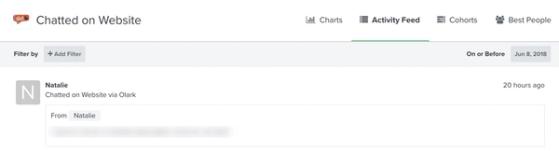
Klaviyo でトラッキングされる Olark のメトリックは 1 つです:Chatted on Website。Klaviyo の(Analytics)ドロップダウン内にある メトリックタブに移動すると、Chatted on Websiteイベントに絞り込むことで、記録されたすべてのイベントを表示してフィルタリングできます。

Chatted on Website メトリックの一部として、Klaviyo は顧客に関する次の情報を(利用可能な場合)自動的に受け取ります。
- メール
- 名
- 姓
- 組織
- 電話番号
- 市区町村
- 地域
- 国
イベントを展開すると、“From” フィールドとチャット メッセージを確認できます。位置情報が利用できない場合、Klaviyo は IP ジオロケーションを自動的に使用して、顧客の所在地を判定します。Klaviyo は、顧客に設定されたすべてのカスタム プロパティも記録します。
達成できること
Olark を Klaviyo と連携したため、今後は新しい Olark チャットが Klaviyo でリアルタイムにトラッキングされます。