Risoluzione dei problemi di tracciamento dei prodotti visualizzati
Cosa imparerai
Scopri come risolvere i problemi con il tracciamento Viewed Product, utilizzato per monitorare quando i visitatori visualizzano i prodotti sul tuo sito. Per alcune piattaforme di e-commerce, Viewed Product viene tracciato automaticamente quando integri con Klaviyo. Per altre piattaforme di e-commerce, è necessario aggiungere manualmente uno snippet al modello della pagina prodotto.
Prima di iniziare
Prima di consultare questa guida, assicurati di:
- Abilita il tracciamento Viewed Product, se non è stato aggiunto automaticamente tramite le tue integrazioni.
- Abilita il JavaScript Active on Site di Klaviyo, noto come Klaviyo.js, affinché il tracciamento Viewed Product funzioni.
Per le seguenti integrazioni e-commerce, il tracciamento Viewed Product funziona come segue:
- Shopify
Il tracciamento Prodotto visualizzato verrà aggiunto automaticamente al tuo store se hai attivato l’ incorporamento dell’app di Klaviyo e selezionato l’impostazione Aggiungi il tracciamento Prodotto visualizzato al mio sito per la tua integrazione. - BigCommerce
Scopri come aggiungere manualmente lo snippet - Magento 1
Aggiunto automaticamente da Klaviyo - Magento 2
Aggiunto automaticamente da Klaviyo - WooCommerce
Aggiunto automaticamente da Klaviyo
Se utilizzi BigCommerce e quindi hai aggiunto manualmente il tracciamento Viewed Product, assicurati che lo snippet che hai aggiunto al tuo sito corrisponda esattamente agli snippet mostrati negli articoli collegati sopra. Se non hai copiato e incollato l'intero snippet, non funzionerà correttamente.
Se utilizzi una piattaforma e-commerce senza un'integrazione Klaviyo predefinita, o una piattaforma personalizzata, scopri come abilitare il tracciamento Viewed Product sul nostro sito per sviluppatori.
Test del tracciamento di Prodotto visualizzato
Per testare che il tracciamento Viewed Product sia configurato correttamente, segui questi passaggi:
L’indirizzo e-mail in questo test identifica il tuo browser così puoi trovare l’attività sul tuo profilo. Se il tuo negozio Shopify richiede il consenso prima del tracciamento sul sito, accetta i cookie di tracciamento quando visiti il tuo sito.
- Vai sul tuo sito web
- Sulla tua homepage, aggiungi quanto segue alla fine dell'URL, sostituendo testing.email@gmail.com con il tuo indirizzo e-mail:
?utm_email=testing.email@gmail.com
Se l'URL contiene già un punto interrogativo, aggiungi invece&utm_email=testing.email@gmail.com, usando il tuo indirizzo e-mail.

- Ricarica la pagina
- Vai alla pagina di un prodotto sul tuo sito
- Cerca in Klaviyo il tuo indirizzo e-mail, poi apri il tuo profilo.
Dovresti vedere che è stato creato un profilo Klaviyo per te (se non ne esisteva già uno) e che questa visualizzazione del prodotto è stata tracciata nel feed di attività.
Per visualizzare un feed di tutti gli eventi Viewed Product nel tempo:
- In Klaviyo, fai clic sul menu a tendina Analisi e seleziona Metriche
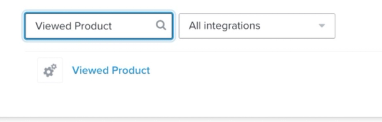
- Cerca Viewed Product e clicca sul nome della metrica. Seleziona Feed attività per vedere i singoli eventi. Puoi anche esplorare la mappa delle attività, i grafici, le persone migliori e i report delle coorti.
Dopo aver esaminato gli scenari di risoluzione dei problemi qui sotto e aver apportato modifiche, testa di nuovo il tracciamento per assicurarti che funzioni correttamente.
Indice
Questa guida copre i seguenti scenari di risoluzione dei problemi:
- Hai abilitato il tracciamento Active on Site di Klaviyo?
- Hai cambiato di recente piattaforma e-commerce?
- Hai aggiornato di recente il tema del tuo store o hai apportato altri aggiornamenti alla tua piattaforma e-commerce?
- Per chi usa WooCommerce e Magento: stai usando la versione più recente del plugin di integrazioni?
- Per gli utenti BigCommerce: il tuo negozio e-commerce è connesso a più account Klaviyo?
- Per gli utenti Shopify: richiedi il consenso ai cookie per i visitatori in UE, SEE, Regno Unito e Svizzera prima di consentire il tracciamento sul sito?
Scenari di risoluzione dei problemi
Esamina le seguenti domande per diagnosticare la causa dei problemi relativi a Viewed Product. Tieni presente che alcuni passaggi sono generali e altri dipendono dalla piattaforma di e-commerce che stai utilizzando.
Hai abilitato il tracciamento “Active on Site” di Klaviyo?
Affinché il tracciamento Viewed Product funzioni correttamente, devi prima abilitare il tracciamento Active on Site di Klaviyo, che consente di applicare i cookie ai tuoi clienti. Il tracciamento Attivo sul sito è abilitato tramite l’aggiunta di uno snippet JavaScript (noto come "JavaScript onsite di Klaviyo" o "Klaviyo.js") al tuo sito.
Klaviyo aggiunge automaticamente Klaviyo.js durante l'integrazione, anche se alcune integrazioni richiedono di selezionare un'impostazione per abilitarlo. Scopri di più sulla tua specifica piattaforma e-commerce e su come verificare che Klaviyo.js funzioni:
- Shopify
Klaviyo.js viene aggiunto automaticamente tramite l'integrazione o tramite l'incorporamento dell'app Klaviyo in Shopify, se lo abiliti. - WooCommerce
Klaviyo.js viene aggiunto automaticamente quando integri WooCommerce e puoi assicurarti di aver completato tutti i passaggi leggendo la nostra guida all’integrazione di WooCommerce. - BigCommerce
Assicurati di aver selezionato l’opzione nella tua pagina delle impostazioni di integrazioni per Aggiungere automaticamente il javascript onsite di Klaviyo (consigliato). Se modifichi questa impostazione, fai clic su Salva. Puoi verificare l’installazione seguendo i passaggi qui sotto oppure consultare la guida al tracciamento onsite di BigCommerce. - Magento 1
Klaviyo.js viene aggiunto automaticamente quando integri Magento 1 e puoi assicurarti di aver completato tutti i passaggi leggendo la nostra guida all’integrazione di Magento 1. - Magento 2
Klaviyo.js viene aggiunto automaticamente quando integri Magento 2 e puoi assicurarti di aver completato tutti i passaggi leggendo la nostra guida all’integrazione di Magento 2.
Per WooCommerce, Magento e BigCommerce, verifica che Klaviyo.js sia installato:
- Seleziona Integrazioni nella navigazione a sinistra di Klaviyo, quindi seleziona Gestisci dati > Configura il tracciamento web.
- In Conferma che il tracciamento sul sito è abilitato, inserisci l’URL del tuo sito e fai clic su Conferma.
- Se richiesto, fai clic su Esegui test per aprire il tuo sito. Una volta caricato il sito, torna su Klaviyo. Una verifica riuscita indica che il tracciamento sul sito è abilitato; in caso contrario, segui le istruzioni di risoluzione dei problemi visualizzate.
Questo controllo conferma che Klaviyo.js è installato. Usa i passaggi Test del tracciamento del prodotto visualizzato sopra per verificare che le visualizzazioni del prodotto vengano registrate.
Hai cambiato di recente piattaforma e-commerce?
Se di recente hai cambiato piattaforma e-commerce, dovrai aggiungere il tracciamento di Viewed Product al tuo nuovo sito. Consulta le informazioni nella sezione Before you begin qui sopra per scoprire di più sul tracciamento di Viewed Product per la tua nuova piattaforma.
Hai aggiornato di recente il tema del tuo negozio o apportato altri aggiornamenti alla tua piattaforma e-commerce?
Se di recente hai aggiornato il tema del tuo store, potrebbe essere necessario reinstallare sia Klaviyo.js sia lo snippet Viewed Product nel nuovo tema. Anche altri aggiornamenti alla tua piattaforma di e-commerce possono influire sugli snippet aggiunti in precedenza al tuo sito.
Per reinstallare lo snippet Viewed Product per BigCommerce, segui le istruzioni nella sezione Before you begin sopra.
Se hai cambiato il tema Shopify, verifica che l'embed dell’app Klaviyo sia abilitato nel tema attuale. Segui la guida al tracciamento onsite di Shopify per riabilitarlo, poi testa di nuovo il tracciamento Viewed Product.
Se utilizzi WooCommerce o Magento, oppure stai utilizzando l’embed dell’app Klaviyo in Shopify, ma hai apportato modifiche al tuo sito e ora l’evento non viene tracciato, dovresti contattare l’assistenza Klaviyo per aiutarti a diagnosticare il problema.
Per chi usa WooCommerce e Magento: stai usando la versione più recente del plugin di integrazioni?
Se stai usando WooCommerce o Magento, i problemi con il tracciamento di Viewed Product potrebbero essere correlati ad altri problemi con il plugin Klaviyo della tua piattaforma.
- Se gli eventi Prodotto visualizzato non vengono tracciati, verifica se l'evento Checkout avviato viene tracciato cercando Checkout avviato in Analisi > metrica in Klaviyo.
- Se né Viewed Product né Started Checkout vengono tracciati, potrebbe esserci un problema con il tuo plugin.
- Se possibile, controlla di utilizzare la versione più aggiornata del plugin per la tua integrazione. Se continui a riscontrare problemi, contatta l'assistenza Klaviyo.
Per gli utenti BigCommerce: il tuo negozio e-commerce è connesso a più account Klaviyo?
Se hai un negozio collegato a più account Klaviyo, questo può causare duplicati di Klaviyo.js sul tuo sito, con la conseguenza che il tracciamento Viewed Product potrebbe non funzionare.
Per verificare se hai Klaviyo.js duplicato:
- Apri il tuo negozio online in un browser e visualizza il codice sorgente della pagina. Cerca klaviyo.js. Uno script che carica Klaviyo.js ha questo aspetto:
<script type="text/javascript" async="" src="https://static.klaviyo.com/onsite/js/klaviyo.js?company_id=API_KEY"></script>- Se trovi più tag di script che caricano Klaviyo.js, confronta i relativi valori company_id. Valori diversi identificano account Klaviyo diversi. Controlla anche il codice del tema per eventuali copie aggiunte manualmente; gli script installati automaticamente potrebbero non comparire nel file principale del tema.
- Per assicurarti che il duplicato venga rimosso correttamente dal tuo sito, contatta l'assistenza di Klaviyo.
Per gli utenti Shopify: richiedi il consenso ai cookie per i visitatori in UE, SEE, Regno Unito e Svizzera prima di consentire il tracciamento sul sito?
In base alle impostazioni sulla privacy del cliente in Shopify, Klaviyo potrebbe non tracciare gli eventi sul sito dei visitatori del tuo e-commerce in UE, SEE, Regno Unito e Svizzera, a meno che non abbiano fornito il loro consenso esplicito.
Come contattare l'assistenza Klaviyo
Se riscontri ancora problemi dopo aver consultato questo elenco e aver testato il tracciamento, contattaci nella nostra Community o rivolgiti al nostro team di assistenza.
Risorse aggiuntive
- Getting started with Klaviyo onsite tracking
Learn about the different ways that Klaviyo can support onsite tracking on your ecommerce site. There are 2 key types of onsite tracking:
- Troubleshooting your Shopify integration
Learn how to solve issues with your Shopify integration setup by following the relevant troubleshooting scenario described below. If you are encountering issues not on this list, please reach out on our Community or to our Support Team.