Come applicare le linee guida sul tono di voce del brand ai contenuti e-mail generati dall'IA
Come applicare le linee guida sul tono di voce del brand ai contenuti e-mail generati dall'IA
Scopri come creare e aggiornare le linee guida per la brand voice del tuo account in Klaviyo. Definisci il tono del tuo brand e le sue modalità di scrittura, poi visualizza in anteprima contenuti e-mail di esempio per verificare che le linee guida riflettano l’identità del tuo brand.
Le impostazioni della voce del brand sono disponibili per gli account Klaviyo gratuiti e a pagamento.
Prima di iniziare
Il flusso di creazione delle bozze delle campagne di Email AI non è più disponibile. Puoi comunque gestire le impostazioni della voce del brand del tuo account seguendo i passaggi riportati di seguito. Per creare una campagna e-mail, scopri come creare e inviare una campagna e-mail.
Se non hai già una brand voice salvata, la generazione automatica dalle campagne richiede almeno 3 campagne e-mail inviate o programmate con contenuti del modello disponibili. Se non viene generata alcuna voce del brand, puoi caricare una guida di stile oppure aggiungere manualmente descrittori della voce e regole di scrittura.
Che cosa sono le linee guida della voce del brand?
Le linee guida per la brand voice ti aiutano a mantenere un'identità del brand coerente definendo il tono e i modelli di scrittura che rappresentano il tuo brand. I componenti fondamentali della brand voice includono:
- Titolo del descrittore della voce: parole per definire lo stile o la personalità di comunicazione del tuo brand (ad esempio, giocoso, formale o incisivo).
- Descrizione: ogni descrittore deve includere una descrizione per trasmetterne il significato, inclusi esempi e parole chiave per aggiungere dettagli.
- Regole di scrittura: regole per creare linee guida chiare che diano struttura e ti aiutino a mantenere la coerenza dei messaggi (ad es. regole per l’uso delle emoji, la punteggiatura o la lunghezza delle frasi).
- Descrizione dell'applicazione delle regole: le regole devono includere un'indicazione di quando e come devono essere applicate.
Klaviyo può generarli automaticamente per te e puoi personalizzarli e modificarli manualmente in un secondo momento. Puoi visualizzare in anteprima dei contenuti di esempio per vedere come Klaviyo interpreta le tue linee guida.
Come vengono generate le linee guida per la voce del brand
Le linee guida sulla voce del brand vengono generate tramite il seguente processo:
- Analisi: Klaviyo analizza i contenuti della tua campagna e-mail per identificare il tono, il vocabolario e i modelli di scrittura del tuo brand. Se carichi una guida di stile, Klaviyo la utilizza per generare i descrittori della tua voce e le regole di scrittura.
- Generazione di esempi: gli esempi vengono generati in base alle linee guida dedotte sulla voce del brand. Da qui puoi modificare secondo necessità per garantire l'allineamento.
- Salvataggio: le linee guida generate automaticamente vengono salvate nel tuo account. Se apporti modifiche manuali, salvale per aggiornare la brand voice del tuo account.
Configura le linee guida per la voce del brand in Klaviyo
Crea le linee guida per la brand voice del tuo account usando la scheda Voice in Klaviyo:
- Vai su Contenuto > Media e marchio.
- Seleziona la scheda Brand, poi Voce. Se hai già una voce del brand salvata, la pagina la carica e genera contenuti di esempio. Altrimenti, Klaviyo prova a generare le tue linee guida dalle tue campagne e-mail.
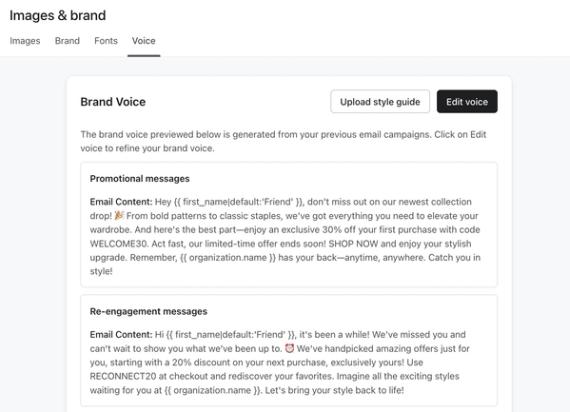
Se vedi Nessuna brand voice disponibile, usa le istruzioni di caricamento o di configurazione manuale riportate di seguito.
Se viene visualizzato del contenuto di esempio, verifica come rispecchia la voce del tuo brand.
- Se sei soddisfatto, non è necessaria alcuna azione aggiuntiva. Le linee guida generate automaticamente sono già salvate.
- Se sono necessarie modifiche, carica una guida di stile o modifica i descrittori della voce e le regole di scrittura usando le opzioni di seguito.
Carica una guida di stile
Il caricamento di una guida di stile sostituisce i descrittori della voce e le regole di scrittura esistenti del tuo account, incluse le modifiche manuali. Utilizza un file PDF, DOCX, TXT, RTF, PPTX o MD fino a 50 MB.
- Seleziona Carica guida di stile, poi Seleziona file e scegli il documento oppure trascinalo nell’area di caricamento.
- Fai clic su Applica modifiche, quindi su Salva nella finestra di dialogo di conferma per generare e salvare le nuove linee guida.
- Rivedi i nuovi contenuti di esempio. Per modificare le linee guida, segui i passaggi di modifica manuale riportati di seguito.
Aggiungi o modifica le linee guida manualmente
- Seleziona Modifica voce per modificare manualmente o aggiungere descrittori vocali e regole di scrittura. Se vedi Nessuna voce del brand disponibile, seleziona invece Aggiungi manualmente.
- Aggiorna le tue linee guida nella finestra di modifica:
- Fai clic sul menu a discesa di qualsiasi descrittore della voce o regola di scrittura per modificarne il titolo o la descrizione.
- Seleziona Aggiungi descrittore voce o Aggiungi regola di scrittura per aggiungere un nuovo elemento. Inserisci un titolo e una descrizione per ogni elemento.
- Usa l'icona del cestino per rimuovere eventuali descrittori o regole di scrittura.
- Fai clic su Aggiorna anteprima per vedere in che modo le modifiche influenzano il contenuto di esempio. L’anteprima non salva le modifiche.
- Quando sei soddisfatto della voce del brand nei contenuti, clicca su Salva.
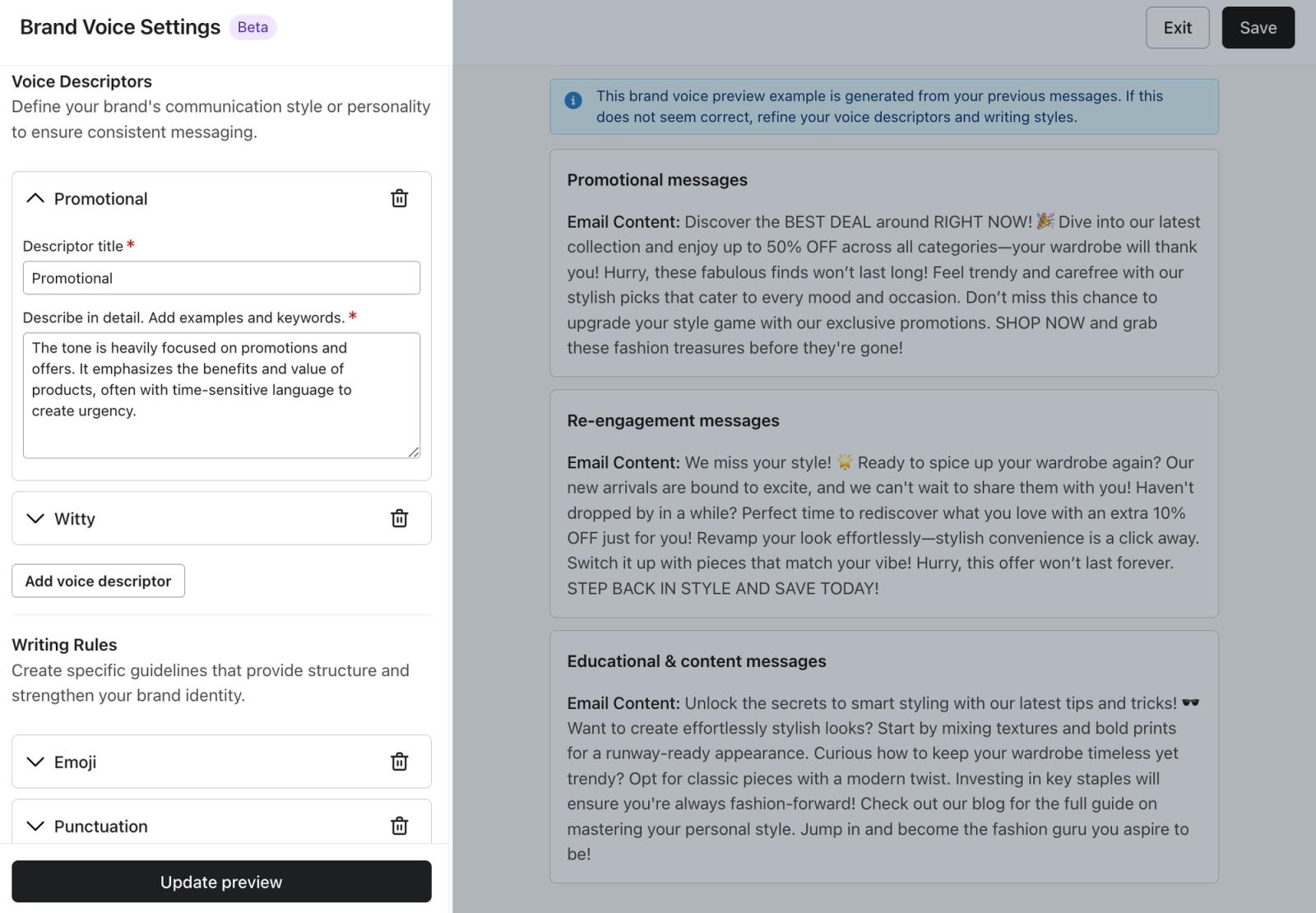
I descrittori vocali e le regole di scrittura salvati ora definiscono la voce del brand del tuo account.
Modifica le linee guida della voce del tuo brand
Man mano che il tuo brand si evolve, puoi aggiornare e perfezionare continuamente le linee guida della voce del tuo brand dalla pagina delle impostazioni Voce.
Informazioni sul controllo della voce del brand del precedente Email AI
Il flusso di bozza della campagna Email AI e il relativo controllo di modifica rapida della brand voice non sono più disponibili. Usa la pagina delle impostazioni Voice per aggiornare le linee guida del tuo account.
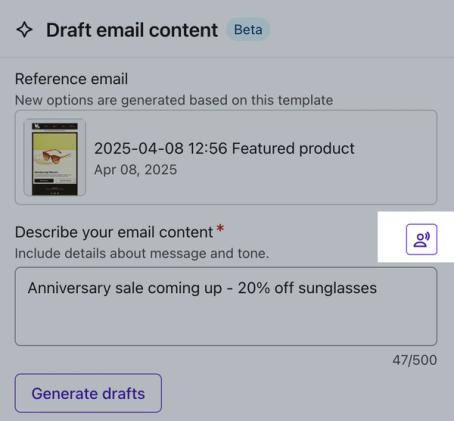
Modifica le linee guida della voce del brand nelle impostazioni della voce
Per aggiornare le linee guida della voce del brand, usa la pagina Impostazioni Voice:
Le modifiche apportate alle impostazioni di Voice influiscono sulle impostazioni della brand voice di tutto il tuo account.
- Vai su Contenuto > Media e marchio.
- Seleziona la scheda Brand, quindi Voice.
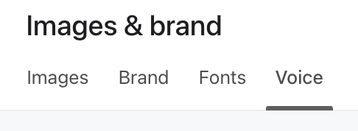
- Fai clic su Modifica voce per modificare o aggiungere descrittori della voce e regole di scrittura.
- Fai clic su Aggiorna anteprima per vedere in che modo le modifiche influiscono sui contenuti di esempio.
- Quando sei soddisfatto, fai clic su Salva per salvare le linee guida aggiornate della brand voice del tuo account.