Come visualizzare in anteprima e inviare e-mail di prova in Klaviyo
Scopri come visualizzare in anteprima e testare le e-mail in Klaviyo utilizzando l’editor di modelli attuale, così puoi confermare layout, personalizzazione e resa nella casella di posta prima dell’invio.
Cosa imparerai
Questo articolo spiega come visualizzare l’anteprima di un’e-mail nell’editor del modello attuale, come controllare la personalizzazione con un profilo o un evento reali, come inviare test quando ti serve una verifica di rendering più realistica e come condividere un link di anteprima con chi deve revisionare e non usa Klaviyo.
Prima di iniziare
Le opzioni di anteprima esatte disponibili dipendono da cosa stai modificando: un modello di e-mail, una e-mail della campagna o una e-mail del flusso. I dati degli eventi sono disponibili solo quando il messaggio supporta la personalizzazione basata su eventi.
Anteprima un’e-mail nell’editor di modelli
- Apri l’e-mail che vuoi rivedere nell’editor di modelli di Klaviyo.
- Clicca su Anteprima nell'angolo in alto a destra.
- Usa i selettori Desktop e Mobile per controllare il layout in ogni vista. Se Mobile non è disponibile, torna all’editor e attiva Ottimizza per mobile nelle impostazioni Stili.
- Esamina il contenuto del messaggio, i link, le immagini, la spaziatura e qualsiasi contenuto condizionale. Clicca su Fatto per tornare all'editor.
Visualizza in anteprima la personalizzazione con un profilo o un evento reali
L’anteprima del layout mostra solo una parte del quadro. Se il tuo e-mail usa la personalizzazione, visualizzalo in anteprima con dati reali prima di inviarlo.
- Per i modelli, le campagne e i flussi che non vengono attivati da un evento, usa Cerca profili per scegliere un profilo reale, così puoi vedere come vengono visualizzate le variabili basate sul profilo.
- Per le e-mail del flusso che supportano i dati evento, usa le frecce per scegliere un evento recente, così puoi verificare che le variabili basate su evento vengano visualizzate correttamente. L’anteprima usa il profilo associato a quell’evento.
- Per i modelli di e-mail riutilizzabili, puoi anche selezionare Event in Preview data source, scegliere una metrica e usare le frecce per visualizzare in anteprima un evento recente. In questo modo puoi controllare il contenuto dell’evento prima di usare il modello in un flusso attivato da un evento.
- Se l'anteprima non sembra corretta, verifica che il profilo o l'evento selezionato contenga effettivamente i dati a cui fai riferimento nel tuo messaggio.
Invia un’e-mail di test
Usa un invio di prova quando vuoi vedere come viene visualizzato il messaggio in una casella di posta in arrivo reale. È il modo migliore per controllare spaziatura, font e resa specifica per client prima di un invio effettivo.
- Dall’editor e-mail, fai clic su Anteprima e seleziona il profilo o l’evento con cui vuoi eseguire il test.
- In Invia un’anteprima usando un profilo, inserisci il tuo indirizzo e-mail e premi Invio. Per aggiungere membri del team, inserisci ogni indirizzo oppure incolla più indirizzi separati da virgole.
- Facoltativo: seleziona Salva gli indirizzi e-mail come destinatari predefiniti dei test per riutilizzare questi indirizzi.
- Fai clic su Invia test, poi controlla il messaggio nella casella di posta in arrivo di ogni destinatario.
Tutti i destinatari del test vedono la personalizzazione per il profilo o l’evento selezionato nell’anteprima, invece dei propri dati del profilo.
- Le e-mail di anteprima sono utili per verificare il rendering nella posta in arrivo, ma i link per annullare l'iscrizione, gestire le preferenze e visualizzare nel browser usano dei segnaposto.
- Se devi convalidare i link live, il comportamento di annullamento dell'iscrizione o altri comportamenti in fase di ora di invio, usa un test live invece di fare affidamento solo sull'anteprima.
Condividi un link di anteprima con chi revisiona
Crea un link di anteprima condivisibile per ricevere feedback su una campagna o su un’e-mail di un flusso da parte di persone che non hanno un accesso a Klaviyo, come un cliente, un responsabile o una persona del team legale che deve revisionare. Scegli fino a 10 indirizzi e-mail che possono aprire il link e chi deve revisionare visualizza sempre la versione più recente dell’e-mail salvata.
I link di anteprima condivisibili sono disponibili per le e-mail di campagne e flussi create nell’editor drag-and-drop, incluse le varianti dei test A/B. Ogni e-mail o variante ha il suo link.
- Apri la campagna o l’e-mail del flusso nell’editor drag-and-drop, quindi fai clic su Anteprima.
- In Crea un link di anteprima condivisibile, inserisci l’indirizzo e-mail di ogni revisore e premi Invio. Puoi aggiungere fino a 10 indirizzi o incollarne più di uno contemporaneamente separati da virgole.
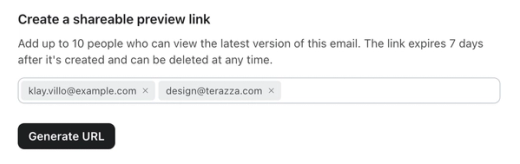
- Fai clic su Genera URL. Klaviyo crea il link e lo copia negli appunti.
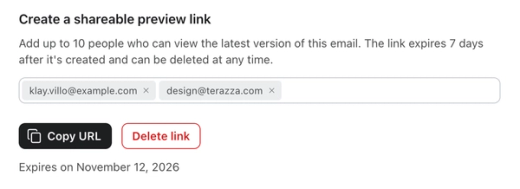
- Invia il link a chi deve recensire. Per copiarlo di nuovo in seguito, fai clic su Copia URL.
Cosa vedono i revisori
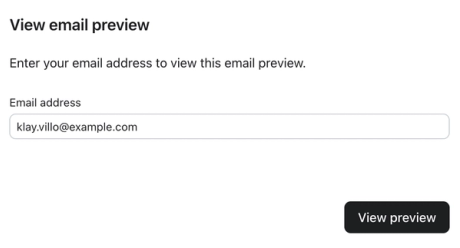
Quando una persona che deve revisionare apre il link, inserisce uno degli indirizzi e-mail della tua lista e fa clic su Visualizza anteprima. Non deve accedere a Klaviyo.
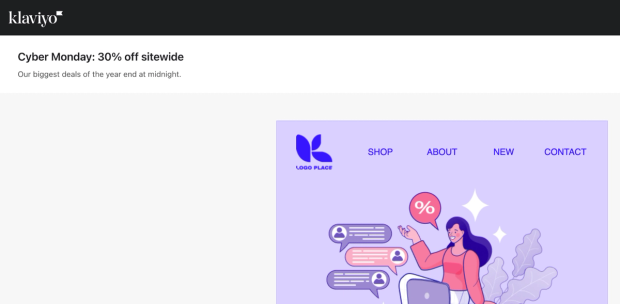
La pagina di anteprima mostra l’oggetto e il testo di anteprima dell’e-mail sopra l’e-mail.
- Personalization mostra il valore predefinito di ogni tag anziché i dati di un profilo reale. Ad esempio,
{{ first_name|default:"there" }}mostra "lì." Per verificare i contenuti personalizzati, visualizza l’anteprima dell’e-mail con un profilo o un evento come descritto sopra. - Nell’anteprima condivisa, i link per annullare l'iscrizione, gestire le preferenze e visualizzare nel browser non funzionano e le aperture non vengono tracciate.
- La pagina condivisa mostra l’e-mail in un browser. Per verificare come viene visualizzata in caselle di posta specifiche, invia un’e-mail di test o usa il test della casella di posta in arrivo.
- Se l’indirizzo inserito non è presente nel tuo elenco o il link è scaduto o è stato eliminato, chi revisiona visualizza un errore e l’e-mail non si carica. Se l’e-mail è stata eliminata, nella pagina viene indicato che l’e-mail non è più disponibile.
Gestisci un link condiviso
Il link scade 7 giorni dopo la creazione. La data di scadenza viene visualizzata sotto i pulsanti. L'aggiunta o la rimozione di un indirizzo e-mail salva subito la lista e mantiene lo stesso URL e la stessa data di scadenza. La lista deve includere almeno 1 indirizzo finché il link è attivo.
Per interrompere la condivisione, fai clic su Elimina link. Il link smette di funzionare immediatamente. Se poi fai di nuovo clic su Genera URL, Klaviyo crea un nuovo link con un URL diverso, quindi invia il nuovo link ai revisori.
Condividi il link solo con chi deve revisionare. La pagina di anteprima verifica che l’indirizzo inserito sia presente nel tuo elenco, ma non verifica che la persona sia proprietaria di quell’indirizzo e-mail.
Condividi anteprime del test della casella di posta in arrivo
Questa funzionalità è disponibile solo per gli account Klaviyo a pagamento.
Per condividere come viene visualizzata la tua e-mail in caselle di posta specifiche, esegui un test della casella di posta e condividi il link di anteprima risultante.
- In Anteprima, seleziona Test della posta in arrivo, scegli le caselle di posta in arrivo che vuoi controllare e fai clic su Esegui test. Attendi che le anteprime finiscano di essere generate.
- In Condividi link di anteprima, attiva Abilita condivisione.
- Fai clic sull’icona Copia link e invia il link ai tuoi revisori. Chiunque abbia il link può visualizzare l’anteprima senza accedere a Klaviyo.
Il link di condivisione dura fino a 7 giorni. Controlla la scadenza mostrata accanto. Smette di funzionare se disattivi la condivisione o esegui un nuovo test della casella di posta per la stessa e-mail. Chi visualizza l'anteprima può vedere tutte le versioni del messaggio che hai selezionato quando hai eseguito il test della casella di posta.
Limiti per l'anteprima delle e-mail
Ogni destinatario di un’e-mail di test viene conteggiato ai fini del limite mensile di e-mail di anteprima del tuo account. Ad esempio, se invii 1 test a 3 indirizzi, utilizzi 3 e-mail di anteprima.
I link di anteprima condivisibili non inviano e-mail, quindi non vengono conteggiati rispetto a questo limite.
I limiti mensili dell'anteprima delle e-mail si basano sul tuo piano e-mail. I limiti riportati di seguito dipendono dal fatto che il tuo piano e-mail sia gratuito, con fatturazione automatica o con fatturazione manuale, e dalla sua quota mensile di invio di e-mail.
Tipo di piano | Limite e-mail di anteprima (al mese) |
Piano e-mail gratuito (fino a 250 profili) | 100 e-mail di anteprima |
Piano e-mail a pagamento fatturato automaticamente | Il 10% del limite mensile di invio di e-mail del tuo piano, con un minimo di 500 e-mail di anteprima |
Piano e-mail con fatturazione manuale | il 20% della quota mensile di invio di e-mail del tuo piano, fino a 25.000 e-mail di anteprima |
Gli account in una famiglia di account condividono la quota di e-mail di anteprima dell’account principale.
Per visualizzare il tuo piano di fatturazione attuale:
- Fai clic sul nome del tuo account nell'angolo in basso a sinistra di Klaviyo.
- Seleziona Fatturazione.
- Apri Panoramica e trova il limite mensile di invio di e-mail del tuo piano in Profili + e-mail o nella scheda E-mail.
Ad esempio, un piano di e-mail a pagamento fatturato automaticamente per 5.001–5.500 profili, con un limite di invio mensile di 55.000 e-mail, consente 5.500 e-mail di anteprima al mese.
Invia una campagna live a un elenco di anteprima
Se hai bisogno del controllo più realistico possibile per una campagna e-mail, invia il messaggio a una piccola lista di anteprima interna.
- Crea un elenco interno per i revisori.
- Aggiungi te stesso e qualsiasi compagno di team che debba rivedere l’e-mail.
- Clona la campagna nello stesso account per mantenere l'originale per il tuo pubblico.
- Nella campagna clonata, seleziona solo la tua lista di anteprima interna come destinatari. Verifica che non rimangano selezionate liste o segmenti di clienti, poi rivedi e invia la campagna.
Un test dal vivo è l'opzione migliore quando devi verificare il comportamento dell'ora di invio che non appare completamente in modalità anteprima.
I messaggi inviati come campagne non conterranno il contenuto dinamico degli eventi disponibile nei flussi attivati da metrica. Per inviare un'e-mail in un flusso attivato da metrica in tempo reale che compili tutti i dettagli dell'evento, devi attivare tu stesso il flusso eseguendo l'azione di attivazione.
Testa su più caselle di posta
Se hai un account Klaviyo a pagamento e ti preoccupa come la tua e-mail viene visualizzata su diversi dispositivi e client, usa il test della casella di posta integrato di Klaviyo, in collaborazione con Mailgun. Questo è particolarmente utile per layout ricchi di immagini o messaggi con una formattazione più complessa. Scopri come usare il test della casella di posta con Klaviyo.
L'ottimizzazione per dispositivi mobili si basa sulle media query. Apple Mail per iOS le supporta, mentre Gmail per iOS e Android e alcune versioni di Samsung Email per Android presentano limitazioni. Scopri di più sul supporto per le media query.
Anche con i test della casella di posta in arrivo, rivedi sia la versione desktop sia quella mobile del messaggio nell'editor prima di inviarlo.
Risorse aggiuntive
- Come testare e visualizzare in anteprima i messaggi del flusso
Scopri come testare il tuo flusso dopo aver configurato l’attivazione, i filtri e i messaggi. Potresti voler testare i primi messaggi per assicurarti che siano perfetti, soprattutto se l’e-mail o l’SMS contiene variabili dinamiche. Puoi eseguire due tipi di test:
- Come utilizzare il pannello di anteprima per la personalizzazione dei messaggi
Scopri come usare il pannello di anteprima per capire i dati di personalizzazione disponibili per i tuoi messaggi e come accedere ai tag modello. Usa la modale di anteprima come fonte di verità per le opzioni di personalizzazione.
- Capire perché alcune e-mail di anteprima finiscono nello spam
Scopri alcune potenziali cause per cui le e-mail di anteprima di Klaviyo potrebbero finire nella cartella spam.
- Il mio e-mail ha un aspetto diverso se visualizzato in Microsoft Outlook
Scopri perché alcune e-mail hanno un aspetto diverso in Microsoft Outlook rispetto ad altre caselle di posta, oltre a consigli per migliorare la coerenza del modo in cui i tuoi messaggi vengono visualizzati in Outlook.