Come sincronizzare gli iscritti alle e-mail di Shopify con un elenco di Klaviyo
Cosa imparerai
Scopri come sincronizzare gli iscritti alle e-mail di Shopify con un elenco di Klaviyo, come funziona la sincronizzazione e le best practice. Inoltre, scopri chi viene aggiunto all’elenco e perché.
È importante sincronizzare i tuoi iscritti Shopify con un elenco Klaviyo per creare un elenco di iscritti con consenso a cui inviare comunicazioni.
Prima di iniziare
Se non l'hai ancora fatto, leggi la nostra guida su Primi passi con Shopify per le istruzioni sull'integrazione passo passo prima di continuare con questo articolo. Quando esegui l'integrazione, assicurati di selezionare l'impostazione per sincronizzare gli iscritti alle e-mail di Shopify con un elenco di Klaviyo.
Come sincronizzare gli iscritti con un elenco
- In Klaviyo, seleziona la scheda Integrazioni.
- Seleziona Shopify dall'elenco per aprire la pagina delle impostazioni di integrazione di Shopify.
- In Impostazioni di sincronizzazione, nella scheda Da Shopify, seleziona la casella accanto a Sincronizza gli iscritti alle e-mail di Shopify con Klaviyo.
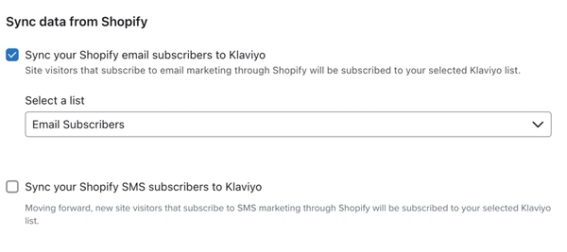
- Scegli l'elenco a cui vuoi aggiungere iscritti; come best practice, aggiungili al tuo elenco principale, ad esempio l'elenco e-mail. Tieni presente che non puoi selezionare un segmento; devi aggiungere i tuoi iscritti a una lista.
- Se non vedi alcuna lista popolarsi:
- Fai clic sul menu a discesa Pubblico e seleziona Elenchi e segmenti.
- Clicca su Crea lista/segmento, quindi scegli Lista per creare una nuova lista.
- Torna alle impostazioni di integrazione di Shopify per vedere il tuo nuovo elenco comparire nel menu a discesa.
- Clicca su Salva.
Klaviyo sincronizza automaticamente gli iscritti storici alle e-mail quando selezioni Sincronizza i tuoi iscritti alle e-mail di Shopify in Klaviyo.
Per la sincronizzazione storica degli iscritti, Klaviyo iscrive i profili in base al fatto che fossero iscritti in Shopify, a meno che il profilo non esista già in Klaviyo. Se il profilo esiste già, Klaviyo utilizza lo stato del consenso più recente in base alla sua data e ora.
Come vengono aggiunti i clienti alla mia lista?
Comportamento di sincronizzazione continua degli iscritti
Le informazioni di seguito descrivono il comportamento della sincronizzazione continua degli iscritti Shopify (a differenza della sincronizzazione storica che avviene inizialmente quando integri).
Di seguito è riportato un esempio di una casella di controllo per l'iscrizione all'e-mail nella pagina di checkout di Shopify. Come best practice, ti consigliamo di non lasciare selezionata questa casella per impostazione predefinita.
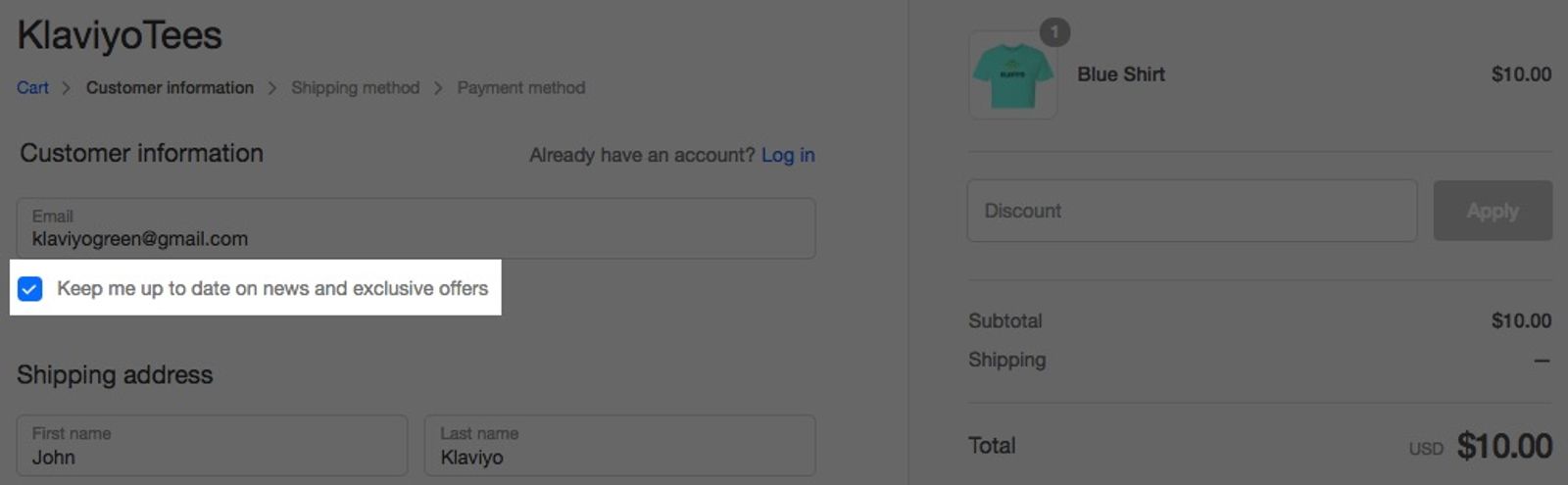
Una volta selezionata l'impostazione Sincronizza i tuoi iscritti e-mail di Shopify con Klaviyo nella pagina delle impostazioni di Shopify in Klaviyo (come descritto nella sezione precedente), puoi iniziare a raccogliere iscritti.
Le iscrizioni funzionano nel modo seguente:
- Gli iscritti vengono sincronizzati da Shopify a Klaviyo tramite il modello di iscrizione di Shopify.
- I contatti creati per la prima volta in Shopify si iscrivono in Klaviyo dopo aver fornito il proprio indirizzo e-mail e aver spuntato la casella (in pratica, nella fase Checkout Started ).
- I contatti esistenti in Shopify dovranno effettuare un ordine per iscriversi.
- I clienti che si iscrivono tramite qualsiasi modulo d'iscrizione di Shopify, ad esempio un modulo nel piè di pagina, verranno sincronizzati anche con il tuo elenco.
- Lo stato di iscrizione alle e-mail può essere visualizzato sui singoli profili in Klaviyo e viene anche registrato un evento Iscritto alla lista in Klaviyo.
Gli annullamenti dell'iscrizione funzionano nel seguente modo:
- Se un profilo annulla l'iscrizione in Shopify, non annulla l'iscrizione in Klaviyo.
- Se un profilo Klaviyo è già iscritto ma non fornisce il consenso al checkout, non verrà annullata l'iscrizione in Klaviyo (non verrà apportata alcuna modifica).
- Se un profilo annulla l'iscrizione in Klaviyo e poi si iscrive di nuovo al checkout, verrà iscritto di nuovo in Klaviyo.
Shopify sincronizza i profili dei clienti con Klaviyo in tempo reale. Tieni presente che i profili eliminati in Klaviyo non vengono eliminati in modo corrispondente in Shopify e viceversa.
Checkout a una pagina di Shopify
L'integrazione di Shopify di Klaviyo è completamente compatibile con il checkout a pagina singola di Shopify. Che tu stia usando il checkout a pagina singola o il checkout multipagina, l'evento Checkout Started viene attivato dopo che la clientela compila l'e-mail.
Se hai personalizzato il checkout, i clienti potrebbero dover comunque passare alla fase successiva del processo di checkout affinché venga attivato l’evento Checkout Started. Le informazioni aggiuntive sui clienti verranno aggiornate in Klaviyo una volta creato il cliente in Shopify.
Procedure consigliate
Lascia la casella di iscrizione deselezionata per impostazione predefinita
Ti consigliamo vivamente di mantenere la casella di iscrizione alle e-mail nella pagina di checkout di Shopify deselezionata per impostazione predefinita, per evitare di danneggiare la tua reputazione del mittente accumulando iscritti passivi. Questa opzione può essere modificata andando su Impostazioni > Checkout nell'admin del tuo negozio Shopify.
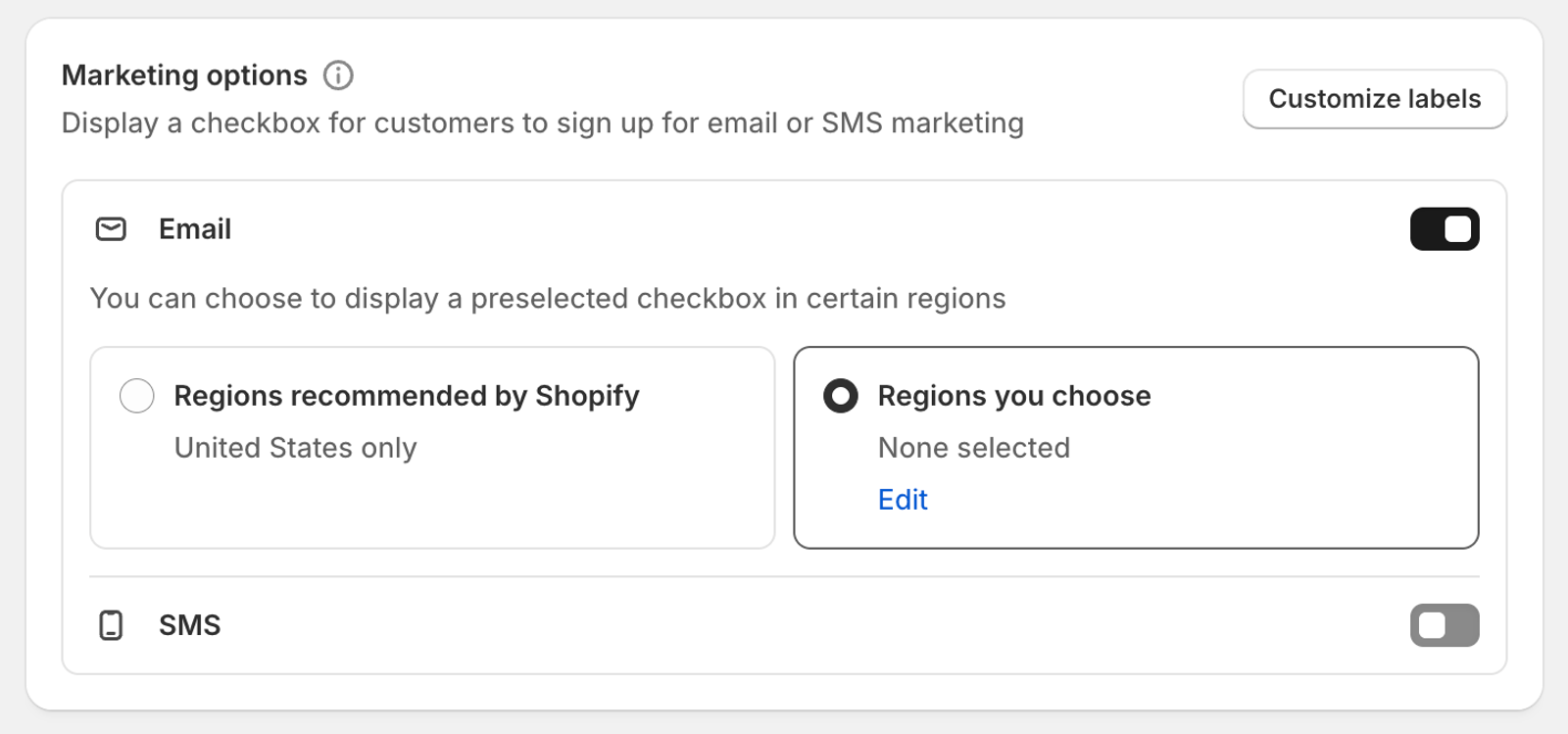
Selezionare questa casella in anticipo per impostazione predefinita non è una pratica consigliata perché può portare all’aggiunta al tuo elenco di persone che non desiderano ricevere comunicazioni di marketing da te. È più probabile che annullino l'iscrizione, ignorino o contrassegnino i tuoi e-mail come spam. Se questi contatti ignorano i tuoi e-mail, alla fine verranno filtrati come spam.
Se una grande percentuale della tua lista è composta da iscritti passivi aggiunti in questo modo e il coinvolgimento degli utenti delle tue e-mail è basso, stai mettendo a rischio la deliverability delle tue e-mail. Facendo crescere liste di iscritti coinvolti e concentrandoti più sulla qualità che sulla quantità dei tuoi lead, ti prepari a una deliverability delle e-mail solida e a tassi di conversione più elevati.
Iscritti all'e-mail e flusso della serie di benvenuto
Se una persona viene aggiunta al tuo elenco e-mail iscrivendosi a un modulo d'iscrizione predefinito di Shopify e il tuo flusso di benvenuto è configurato (insieme all'integrazione di Shopify), questa persona verrà messa in coda per il tuo flusso della serie di benvenuto.
Se un cliente viene aggiunto al tuo elenco e-mail facendo clic sulla casella Iscriviti alla newsletter al momento del checkout, verrà anche messo in coda per il flusso della serie di benvenuto. Puoi usare il filtro del flusso nel flusso della tua serie di benvenuto per escludere gruppi di clienti che desideri escludere da questo comportamento.
Compatibilità con Shopify Checkout Extensibility
Checkout Extensibility è la nuova base di Shopify per il checkout e sostituisce il file checkout.liquid, ormai deprecato. L'integrazione Shopify di Klaviyo è già completamente compatibile con Checkout Extensibility e, dato che non hai apportato personalizzazioni a checkout.liquid, non sono necessari aggiornamenti dell'integrazione.
Cerchi informazioni sulla proprietà Accepts Marketing?
Il 14 dicembre 2022, Klaviyo ha rilasciato un aggiornamento che modifica il modo in cui gli iscritti alle e-mail vengono sincronizzati da Shopify a Klaviyo. In precedenza, questa sincronizzazione si basava sul tag Accepts Marketing di Shopify, ma ora gli iscritti vengono sincronizzati tramite il modello di iscrizione di Shopify.
Questa proprietà continua a sincronizzarsi con Klaviyo per i clienti che desiderano utilizzarla, ma non determina più lo stato dell'abbonamento in Klaviyo ed è stata deprecata da Shopify. Per scoprire come vengono sincronizzati gli iscritti da Shopify a Klaviyo prima del 14 dicembre 2022, consulta il nostro Shopify Accepts Marketing Subscriber Reference.
Risultato
Ora hai imparato come sincronizzare gli iscritti alle e-mail di Shopify con una lista Klaviyo e le best practice per gestire gli iscritti alle e-mail.
Risorse aggiuntive
- How often integrations sync reference
Learn what data syncs from a particular Klaviyo integration and how often the sync runs. We've organized these integrations by ecommerce platforms, email service providers, and other data integrations.
- Shopify data reference
Learn what data syncs from Shopify to Klaviyo and where to view it. This includes both order data (such as Placed Order, Ordered Product, etc.), delivery data, onsite tracking data, and customer data. If you have not already, read our guide on getting started with Shopify for step-by-step instructions on integrating, before continuing with this article.
- How to use Shopify tags to filter customers
Learn about how to use Shopify tags to filter customers in Klaviyo.