Come modificare la valuta del tuo account
Cosa imparerai
Scopri come cambiare il simbolo della valuta predefinita nel tuo account Klaviyo dal segno del dollaro ($) a un'altra valuta. Questa modifica è utile se conduci la tua attività in una valuta diversa, in quanto può aiutarti a risparmiare tempo e ridurre al minimo il rischio di utilizzare un simbolo errato.
Tieni presente che Klaviyo non esegue alcuna conversione di valuta con i dati forniti, tranne all'interno della scheda Benchmark. Modificando la valuta del tuo account, si aggiorna solo il simbolo visualizzato in tutto il tuo account.
Informazioni sulla valuta in Klaviyo
I dati sulle entrate in Klaviyo vengono trattati come un numero, con il simbolo di valuta impostato a livello di account. Modificare il simbolo aggiorna solo il modo in cui viene visualizzato accanto ai valori delle entrate; non avviene alcuna conversione. Ad esempio, un report che mostra 30 $ verrà visualizzato come 30 £ se cambi il simbolo da USD a sterline britanniche, ma il valore numerico rimarrà lo stesso.
L'unica eccezione è la scheda Benchmark, in cui Klaviyo esegue le conversioni di valuta per consentire il confronto del settore in USD.
- Se gestisci un unico negozio che vende in più valute, l'e-commerce o la piattaforma di pagamento in genere gestiscono queste conversioni nel backend del tuo negozio.
- Per un'azienda multinazionale con diversi negozi e domini locali, è consigliabile avere account Klaviyo separati per ciascuno di essi, in modo da consentire report più accurati e impostazioni di valuta uniche per account.
Fai clic per espandere le sezioni qui sotto per vedere cosa influirà e cosa non influirà sulla modifica del simbolo della valuta predefinita.
Cosa influirà
Per impostazione predefinita, l'aggiornamento del simbolo della valuta predefinita modificherà il modo in cui viene visualizzato in nuovo ed esistente:
- Modelli di e-mail (incluse le e-mail del flusso, le campagne in bozza e programmate e i modelli salvati) che utilizzano la valuta dell’account per i blocchi prodotto o i tag {% currency_format ... %}. Scopri di più sull’utilizzo dei tag valuta.
- Metriche basate sulla valuta in report e pannelli di controllo che utilizzano la valuta del tuo account, ad eccezione dei benchmark
- Importi in valuta visualizzati in Klaviyo per i coupon Shopify creati in Klaviyo
Tuttavia, puoi scegliere di non aggiornare il simbolo della valuta nelle e-mail del flusso, nelle campagne in bozza e programmate o nei modelli di e-mail salvati.
Cosa non influirà
La modifica della valuta del tuo account non influirà su:
- Gli importi delle entrate, poiché al momento Klaviyo non converte le entrate attribuite; cambierà solo il simbolo
- E-mail inviate in precedenza
- E-mail in cui hai aggiunto manualmente un simbolo. Se hai aggiunto un simbolo di valuta direttamente al modello (anziché utilizzare il tag {% currency_format ... %}), rimarrà invariato.
- Modelli di e-mail con la propria impostazione di valuta, oppure tag di valuta che specificano una valuta. Mantengono la valuta selezionata anche quando scegli di aggiornare i modelli esistenti.
- Coupon creati in Shopify o in qualsiasi altra piattaforma
Modifica il simbolo della valuta predefinita in Klaviyo
Ti serve l'autorizzazione per modificare le impostazioni dell'account. Se ti trovi in un portfolio o in un'organizzazione, passa prima all'account che vuoi aggiornare.
- Clicca sul nome del tuo account nell'angolo in basso a sinistra di Klaviyo.
- Seleziona Impostazioni.
- Vai su Generale > Account.
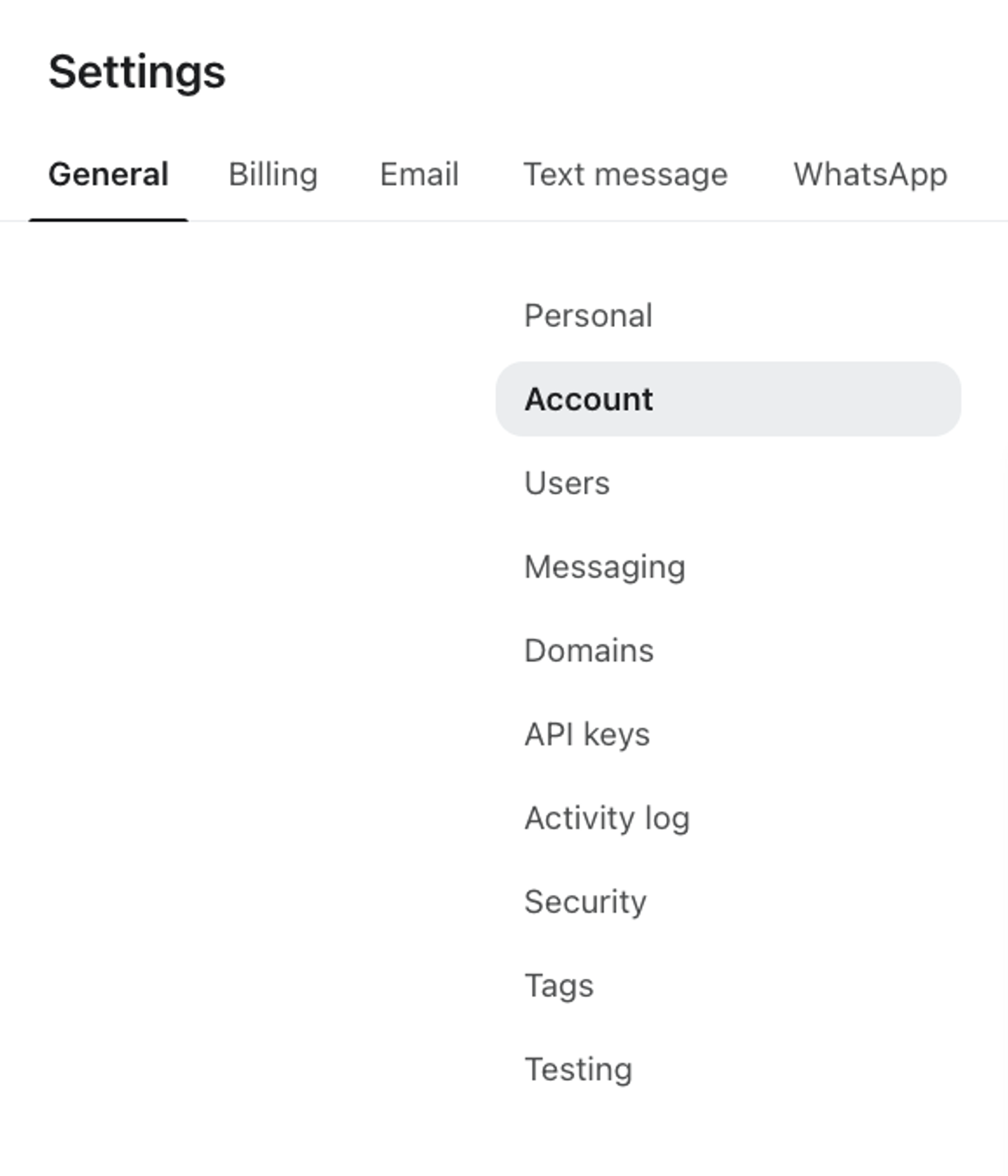
- Scorri verso il basso fino alla sezione denominata Valuta dell’account.
- Fai clic sul menu a discesa Valuta .
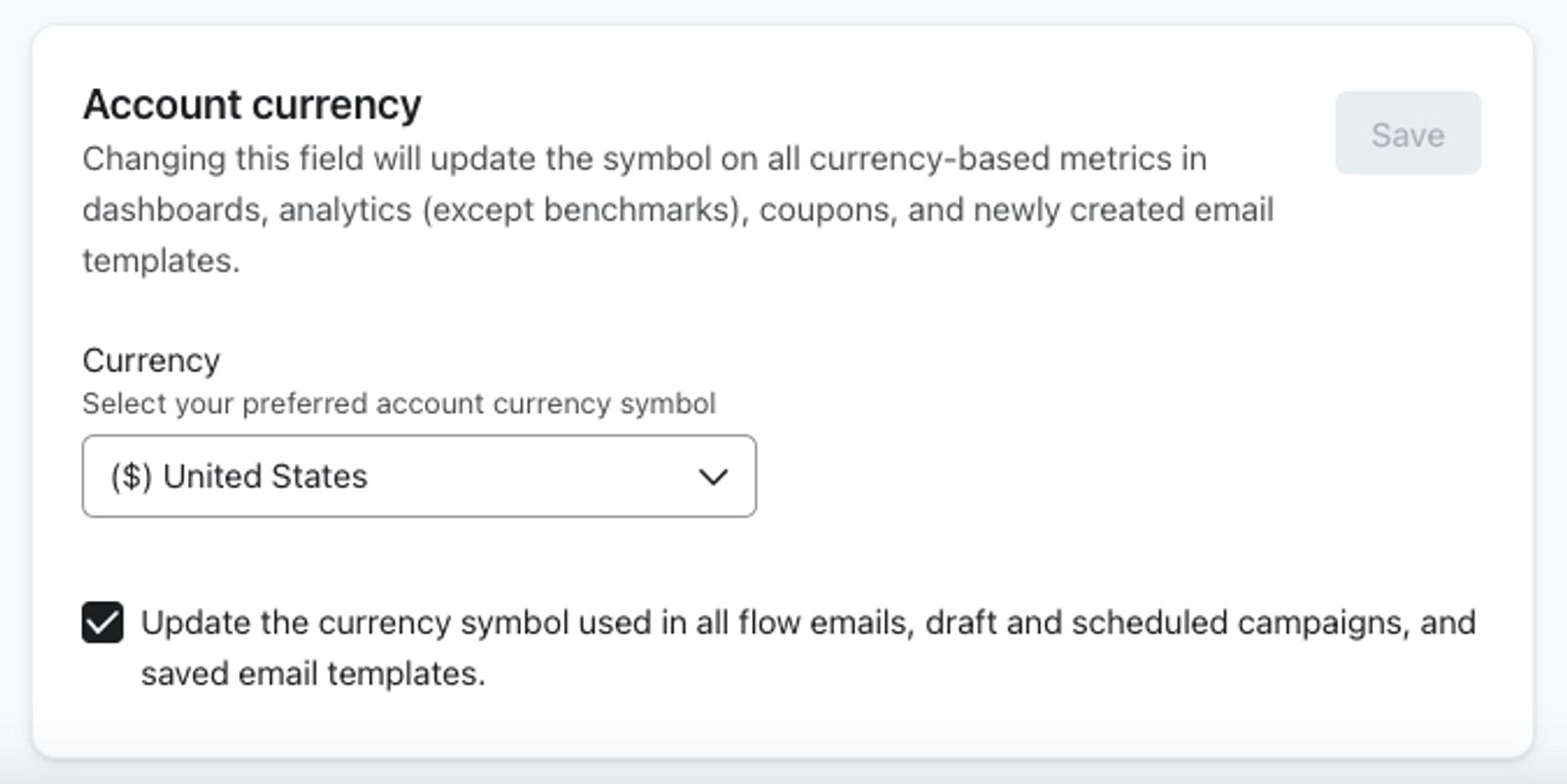
- Seleziona il simbolo della valuta preferita del tuo account.
- Facoltativo: se non vuoi aggiornare il simbolo della valuta per le e-mail del tuo flusso, le campagne in bozza e programmate e i modelli di e-mail salvati, deseleziona la casella sotto il menu a discesa.
- Clicca su Salva per confermare le modifiche.
Dopo aver fatto clic su Salva, il nuovo simbolo viene utilizzato per i report applicabili e per gli importi dei coupon Shopify visualizzati in Klaviyo. Se lasci selezionata l’opzione di aggiornamento dell’e-mail, i modelli esistenti vengono aggiornati in background. Consulta "Che cosa influirà" e "Che cosa non influirà" sopra per le eccezioni.
Maggiori informazioni sui modelli di e-mail
I nuovi modelli e-mail usano la valuta aggiornata dell'account. Se lasci selezionata l'opzione per aggiornare i modelli esistenti, si applica anche alle e-mail del flusso, alle campagne in bozza e programmate e ai modelli salvati che usano la valuta dell'account. I modelli con una propria impostazione della valuta mantengono quell'impostazione.
Tuttavia, le e-mail già inviate e le e-mail in cui il simbolo di valuta è stato inserito manualmente nel modello (anziché utilizzare il tag {% currency_format ... %}) non si aggiorneranno automaticamente.
Se devi modificare il simbolo in un singolo modello di e-mail, consulta questo articolo: Come modificare la valuta per un modello specifico.
Maggiori informazioni sui report
Quando aggiorni la valuta dell'account, il nuovo simbolo compare nei pannelli di controllo di analisi e nei report che utilizzano quella valuta. Benchmark gestisce separatamente la conversione della valuta.
Ad esempio, se il simbolo di valuta del tuo account viene aggiornato alle sterline britanniche (£), i dati sul fatturato che usano la valuta dell’account mostreranno £ senza convertire gli importi.
Se utilizzi più simboli di valuta e devi aggiornare un singolo report o pannello di controllo in modo che rifletta una valuta diversa, contatta il nostro team di assistenza.
Maggiori informazioni sui coupon Shopify
Il simbolo della valuta dell'account aggiorna gli importi mostrati nelle pagine dei coupon Shopify in Klaviyo. Questo si applica ai coupon Shopify creati in Klaviyo. Non modifica la valuta né il valore degli sconti riscattati in Shopify, né dei coupon creati in Shopify o in altre piattaforme.
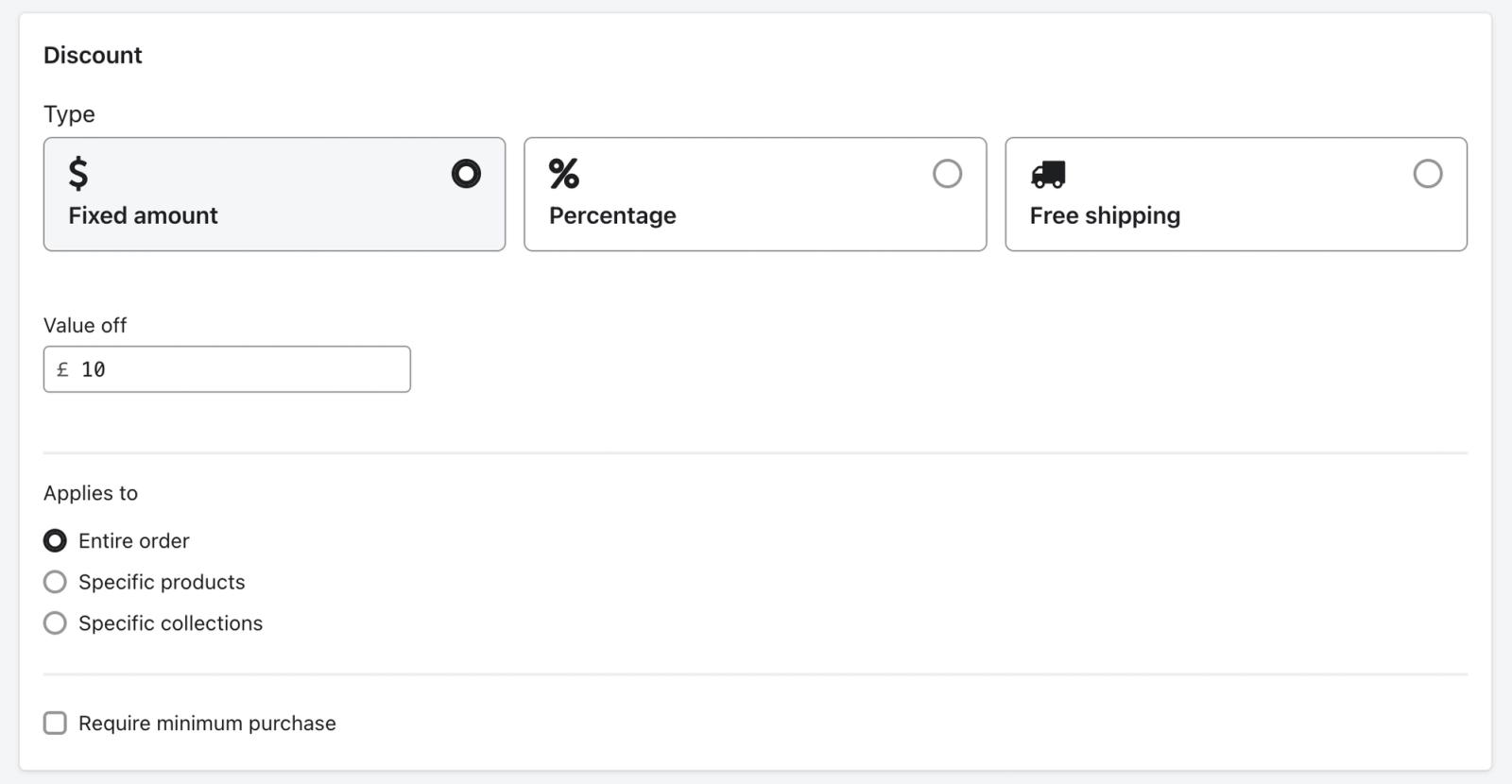
Quando crei un nuovo coupon in Klaviyo, vedrai il simbolo della valuta che hai scelto accanto a Valore di sconto per i coupon a importo fisso oppure Tariffa di spedizione massima per i coupon Spedizione gratuita.
Risorse aggiuntive
- Come modificare la valuta per un modello specifico
Scopri come aggiornare un singolo modello di e-mail per utilizzare un simbolo di valuta diverso rispetto alle impostazioni globali. Questo influirà sui blocchi prodotto e su altri elementi che mostrano dinamicamente il prezzo di un prodotto.
- Come cambiare la lingua del tuo account
Scopri come modificare l'organizzazione e le impostazioni personali della lingua per il tuo account Klaviyo. Modificando la lingua si aggiorna anche la formattazione locale (ad esempio per numeri e date).
- Come personalizzare i contenuti in base alla lingua
Scopri come raccogliere la lingua preferita di una persona e poi rivolgerti a lei in quella lingua.
- Come creare un segmento basato sulla posizione
Scopri come usare segmenti basati sulla posizione per inviare campagne per regione, targetizzare i moduli per i clienti in una determinata area o comprendere meglio un sottoinsieme di clienti. Tieni presente che Klaviyo determina la posizione di un profilo quando sincronizza un indirizzo di fatturazione per quel contatto oppure, se non ha ancora effettuato un acquisto, tramite il tracciamento della geolocalizzazione IP. Scopri di più su come viene impostata la posizione sui profili Klaviyo.