Comment afficher ou masquer des blocs et des sections de modèles en fonction de variables dynamiques
Objectif de cet article
Découvrez comment afficher un bloc ou une section particulière d’un e-mail à certains destinataires à l’aide de la logique afficher/masquer de l’éditeur de modèle, et comment afficher différentes versions d’un même bloc ou d’une même section à différentes audiences à l’aide des variantes de logique afficher/masquer.
Vous pouvez utiliser cette logique pour afficher des contenus différents, par exemple pour les personnes appartenant à certains niveaux de fidélité, ou qui ont acheté un produit particulier. Avec des variantes logiques, vous créez la version d’un bloc ou d’une section pour chaque audience au même endroit, vous choisissez quelle version est prioritaire, et vous ajoutez une option de secours pour toutes les autres personnes. Cette fonctionnalité vous permet de cibler le contenu de vos e-mails en fonction des informations sur vos abonnés, de sorte que chaque destinataire bénéficie d’une expérience marketing hautement personnalisée.
Avant de commencer
Le générateur de logique ainsi que les conditions d’affichage/masquage codées sur mesure ci-dessous sont utilisés dans les modèles par glisser-déposer. Si vous avez enregistré un modèle HTML, créez d’abord une copie par glisser-déposer. Vous devez disposer de l’autorisation de modifier les modèles.
- Accédez à Contenu > Modèles et sélectionnez E-mail : enregistrés.
- Ouvrez le menu à trois points du modèle HTML et sélectionnez Cloner vers l’éditeur glisser-déposer.
- Sélectionnez Modèles convertis. Lorsque le statut est Prêt à l’emploi, cliquez sur le nom du modèle converti pour l’ouvrir dans l’éditeur glisser-déposer.
Votre modèle HTML d’origine reste inchangé. Examinez la mise en page de la rédaction et le contenu dynamique avant d’ajouter des conditions d’affichage/masquage. En savoir plus sur la conversion d’un modèle HTML en glisser-déposer.
Vous pouvez afficher/masquer le contenu en fonction :
- Données de profil (c’est-à-dire des propriétés de profil ou personnalisées)
- Données d’événement déclencheur dans un flux déclenché par un événement (également appelé flux déclenché par un indicateur). Utilisez le générateur de logique pour les propriétés disponibles dans sa liste déroulante, ou du code personnalisé pour d’autres conditions.
Avant de rédiger votre e-mail, vous devez disposer des données nécessaires dans votre compte. En d’autres termes, vous devez avoir 1 événement ou profil comportant la propriété que vous souhaitez utiliser.
Utiliser les données de profil
Si vous souhaitez afficher ou masquer du contenu en fonction des données de profil (par exemple, la localisation ou la langue), vous avez besoin d’au moins 1 profil contenant ces données.
Les propriétés de profil et personnalisées peuvent être ajoutées de la manière suivante :
- Formulaires d’inscription
- Téléchargements au format CSV
- Intégrations d’e-commerce
- Intégrations de fidélisation et de croissance des listes, comme Typeform ou Yotpo
En savoir plus sur les propriétés de profil dans Klaviyo.
Utiliser les propriétés d’événements
Pour utiliser les propriétés d’événement, modifiez un e-mail dans le flux déclenché par cet événement. Sous Type de condition, sélectionnez Propriétés de, puis le nom de votre événement de déclenchement, par exemple Propriétés de Commande passée. La liste déroulante des propriétés répertorie les données de cet événement de déclenchement, y compris les propriétés personnalisées envoyées par vos événements. Cela ne recherche pas les événements passés du destinataire et ne met pas les données de l’événement de déclenchement à la disposition des campagnes, des flux déclenchés par liste, ou des flux déclenchés par date.
Ainsi, dans un flux de panier abandonné avec le déclencheur Started Checkout, vous pouvez créer des conditions d’affichage et de masquage en fonction de la valeur du panier ou des articles spécifiques que le client a ajoutés.
Afficher un bloc ou une section pour une audience spécifique
Le générateur de logiques afficher/masquer prend en charge les propriétés de profil et les propriétés d’événement déclencheur au format texte, nombre et liste. Il ne prend pas en charge les dates ni les valeurs booléennes. Si la propriété ou la comparaison dont vous avez besoin n’est pas disponible dans le générateur, utilisez du code personnalisé pour rédiger la condition. Les conditions portant sur des valeurs d’événement imbriquées ou indexées (par exemple, event.Items.0) ou qui utilisent des filtres nécessitent également du code personnalisé.
- Ajoutez un bloc ou une section à un modèle d’e-mail.
- Sélectionnez le bloc ou la section, puis sélectionnez l’onglet Affichage.
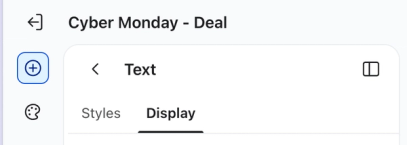
- Sous Logique Afficher/Masquer, sélectionnez Afficher uniquement pour une audience spécifique.
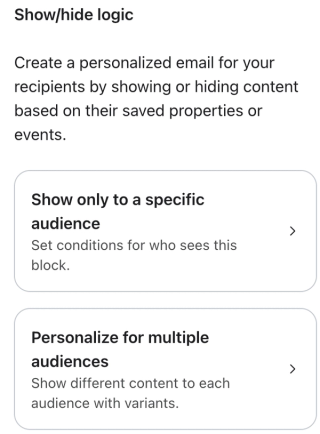
- Sous Type de condition, sélectionnez Propriétés concernant une personne pour les données de profil. Dans un e-mail de flux déclenché par un événement, vous pouvez plutôt sélectionner Propriétés de, puis le nom de l’événement de déclenchement, comme Propriétés de Commande passée. Choisissez une propriété, puis choisissez une comparaison. Le menu de comparaison définit également le type de données (texte, nombre ou liste). Saisissez une valeur si la condition en exige une.
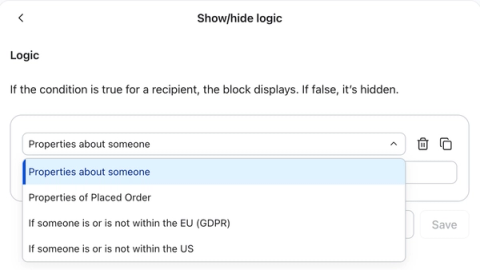
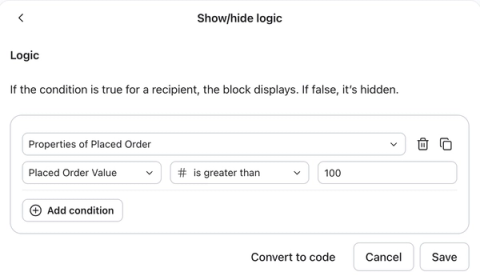
- Vous pouvez créer une condition simple avec un seul critère ou une condition plus complexe avec plusieurs critères reliés par AND ou OR. En savoir plus sur les connecteurs AND et OR.
- Utilisez le bouton Ajouter une condition pour ajouter des conditions supplémentaires, si vous le souhaitez.
- Sélectionnez Enregistrer.
Après l’enregistrement, le panneau Logique afficher/masquer affiche Modifier la logique et Supprimer la logique. Pour afficher du contenu différent à d’autres audiences au même endroit, sélectionnez Personnaliser pour plusieurs audiences, et suivez les étapes pour afficher du contenu différent à plusieurs audiences.
Cliquez sur Aperçu, puis vérifiez les profils qui respectent vos conditions et ceux qui ne les respectent pas, y compris les profils sans la propriété. Pour les conditions d’événement, prévisualisez différentes occurrences de l’événement déclencheur du flux, y compris celles qui correspondent et celles qui ne correspondent pas. Confirmez que chacun affiche le contenu prévu.
Si vous appliquez une logique d’affichage/masquage à la fois à une section et à un bloc à l’intérieur de celle-ci, le bloc n’apparaît que lorsque les deux conditions sont vraies. Des conditions contradictoires peuvent masquer le bloc pour tous les destinataires. Pour en savoir plus sur les options d’affichage.
ET vs. OU dans les conditions afficher/masquer
Lors de l’évaluation de la logique afficher/masquer, les conditions reliées par ET sont évaluées avant les conditions reliées par OU. Tenez compte de l’ordre dans lequel votre logique sera évaluée lorsque vous la rédigez afin de vous assurer qu’elle sera interprétée comme vous l’entendez.
À titre d’exemple, considérez la condition suivante :
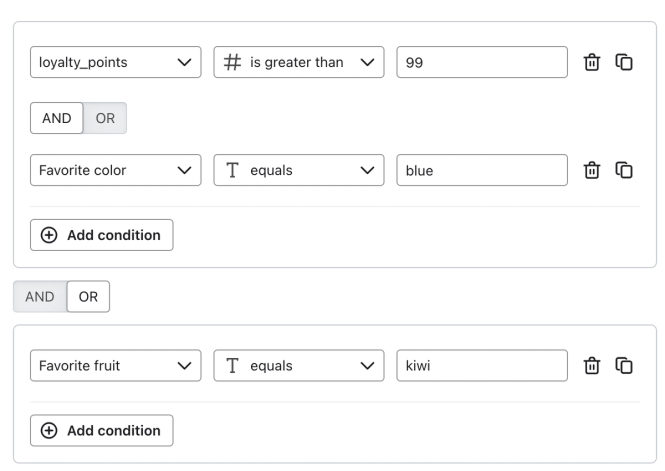
En suivant ces critères, vérifiez si le bloc est visible pour certains destinataires de l’échantillon :
Destinataire | Le bloc apparaît-il ? | Pourquoi ? |
Jeanne Points de fidélité = 145 Couleur préférée = vert Fruit préféré = banane | Non | Jane pourrait être qualifiée si sa couleur préférée était le bleu ou si son fruit préféré était le kiwi. |
Alex Couleur préférée = bleu Fruit préféré = pomme | Non | Alex pourrait être qualifié avec plus de points de fidélité ou si son fruit préféré était le kiwi. |
Amandine Couleur préférée = bleu Fruit préféré = grenade | Oui | Amandine remplit les conditions requises, car elle possède > 99 points de fidélité et sa couleur préférée est le bleu. Son fruit préféré n’est pas pris en compte, car elle remplit les deux critères de l’autre côté de l’opérateur OU. |
Stéphanie Couleur préférée = orange Fruit préféré = kiwi | Oui | Stéphanie remplit les conditions requises, car son fruit préféré est le kiwi. Les autres conditions ne sont pas prises en compte, car elle remplit les critères d’un côté de l’opérateur OU. |
Affichez du contenu différent pour plusieurs audiences avec des variantes logiques
Utilisez des variantes de logique afficher/masquer lorsque chaque audience doit voir sa propre version du même bloc ou de la même section, comme une bannière différente pour chaque niveau de fidélité. Au lieu d’empiler des blocs distincts qui ont chacun leur propre logique afficher/masquer, vous créez chaque version à un seul endroit. Chaque variante de logique a un nom, son propre contenu, et sa propre condition d’affichage/masquage.
Fonctionnement des variantes de logique
- Les variantes logiques sont vérifiées de haut en bas. Chaque destinataire ne voit que la première variante à laquelle il correspond, même s’il correspond également à une variante plus bas dans la liste.
- Les destinataires qui ne correspondent à aucune variante voient le contenu de remplacement. Si vous n’ajoutez pas de contenu de remplacement, ils ne voient rien à cet endroit.
- Chaque variante est sa propre copie du bloc ou de la section. La modification du contenu ou des styles d’une variante ne modifie aucune autre variante.
- Vous pouvez ajouter jusqu’à 10 variantes logiques à un bloc ou à une section, ainsi qu’un élément de repli.
- La condition de chaque variante fonctionne comme n’importe quelle autre condition d’affichage/masquage. Vous pouvez la créer avec le générateur de logique ou l’écrire sous forme de code personnalisé.
Créer des variantes de logique
- Sélectionnez le bloc ou la section que vous souhaitez personnaliser, puis sélectionnez l’onglet Affichage.
- Sous Logique Afficher/Masquer, sélectionnez Personnaliser pour plusieurs audiences. Si le bloc comporte déjà une logique d’affichage/masquage, cette option apparaît sous Modifier la logique et Supprimer la logique.
- Dans le panneau Ajouter une variante, saisissez un Nom de la variante qui décrit l’audience, comme VIP. Les noms sont facultatifs et peuvent contenir jusqu’à 50 caractères. Les variantes sans nom sont étiquetées selon leur position, par exemple Variante 1, et sont renumérotées lorsque vous les réorganisez.
- Sous Logique, définissez la condition pour cette audience. Pour rédiger la condition vous-même, sélectionnez Utiliser le code.
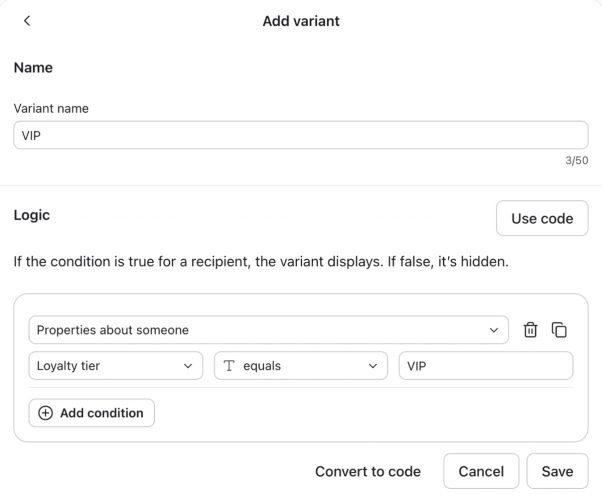
- Sélectionnez Enregistrer. Si le bloc ne comportait pas de logique d’affichage/masquage, il devient votre première variante. S’il comportait déjà une logique d’affichage/masquage, il conserve cette logique comme première variante, et une copie avec votre nouvelle condition est ajoutée comme deuxième variante.
- Sélectionnez Ajouter une variante pour créer une version destinée à un autre public. Saisissez un nom, créez sa condition, puis sélectionnez Enregistrer. La nouvelle variante commence comme une copie de la variante que vous avez sélectionnée et est ajoutée au bas de la liste.
- Sur le canvas, modifiez le contenu de la nouvelle variante. Par exemple, remplacez son image ou modifiez son texte.
- Répétez les étapes 6 et 7 pour chaque audience.
- Facultatif : sélectionnez Ajouter une solution de repli pour afficher le contenu à toutes les personnes qui ne correspondent pas à une variante. La solution de repli commence comme une copie de votre dernière variante, sans condition ; modifiez donc son contenu pour un public général. Elle porte l’étiquette Par défaut et reste toujours en bas de la liste.
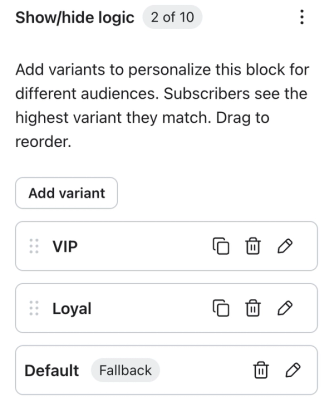
- Cliquez sur Aperçu, puis vérifiez un profil de chaque audience, ainsi qu’un profil qui ne correspond à aucune variante. Vérifiez que chacun voit la version prévue.
Afficher les variantes de logique dans le canvas
Lorsque vous sélectionnez un bloc ou une section avec des variantes de logique, une barre apparaît sous la barre d’outils de l’éditeur. Sélectionnez Toutes pour voir chaque variante sur le canevas, ou sélectionnez Une et choisissez une variante dans la liste déroulante Variante à afficher. Vous pouvez également sélectionner la carte d’une variante dans l’onglet Affichage pour la sélectionner sur le canevas. Chaque variante est étiquetée avec son type de bloc et son nom, comme VIP.
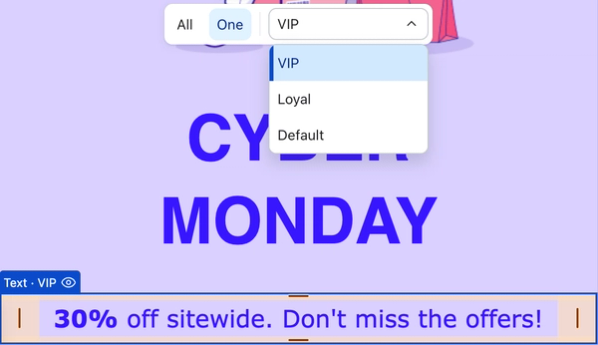
Le canvas affiche la variante que vous choisissez et n’évalue pas les conditions. Pour voir quelle variante un destinataire spécifique recevra, utilisez Aperçu avec le profil de ce destinataire.
Gérer les variantes de logique
Gérez vos variantes depuis le panneau Afficher/masquer la logique dans l’onglet Affichage :
- Modifier la priorité : Faites glisser les cartes de variante vers le haut ou vers le bas. Placez vos audiences les plus spécifiques en haut. Le fallback reste toujours en bas.
- Renommer une variante ou modifier sa condition : Sélectionnez l’icône de modification (Modifier la logique) sur la fiche de la variante, mettez à jour le nom ou la condition, puis sélectionnez Enregistrer.
- Copier une variante : Sélectionnez l’icône de clonage (Cloner la variante). La copie est ajoutée directement sous l’original, avec le même contenu et la même condition.
- Supprimer une variante : Sélectionnez l’icône de corbeille (Supprimer la variante). S’il ne reste qu’une seule variante et qu’il n’y a pas de solution de repli, cela revient à la logique d’affichage/masquage classique et conserve sa condition.
- Renommer ou supprimer le contenu de secours : utilisez les icônes Renommer ou Supprimer le contenu de secours sur la carte de contenu de secours.
- Dupliquer ou supprimer toutes les variantes à la fois : Ouvrez le menu à trois points à côté du badge de compteur et sélectionnez Tout dupliquer ou Tout supprimer. Tout supprimer supprime toutes les variantes et la solution de secours de votre e-mail.
- Déplacer le bloc : le fait de faire glisser un bloc ou une section avec des variantes logiques sur le canevas déplace toutes ses variantes ensemble.
Variantes de logique et logique d’affichage/masquage existante
Les variantes de logique ne modifient aucune logique d’affichage/masquage que vous avez déjà créée. Les blocs et les sections avec une logique existante, qu’elle ait été créée avec le générateur de logique ou via du code personnalisé, s’affichent exactement comme auparavant. Dans l’onglet Affichage, ils affichent Modifier la logique et Supprimer la logique sous Logique d’affichage/masquage.
Les blocs séparés qui ont chacun leur propre logique d’affichage/masquage ne sont pas automatiquement regroupés en variantes de logique. Pour les regrouper, créez des variantes de logique sur l’un des blocs, recréez les autres versions en tant que variantes, puis supprimez les blocs supplémentaires.
Limites
- Les blocs et sections de contenu universel, ainsi que les sections d’objets personnalisés, prennent en charge la logique d’affichage/masquage pour une seule audience. Les variantes de logique ne sont pas disponibles pour celles-ci.
- Un bloc ou une section avec des variantes logiques ne peut pas être enregistré en tant que contenu universel.
- Les analyses du message ne sont pas ventilées par variante.
- Si une variante inclut un code de réduction, des codes sont tout de même générés pour les destinataires qui voient une autre variante. En savoir plus sur les codes de réduction dans les messages.
Cas d’utilisation de la logique Afficher/Masquer et des variantes de logique
Bannière du programme de fidélisation
Si vous avez un programme de fidélisation, indiquez aux participants actifs le nombre de points dont ils disposent actuellement. Proposez aux contacts qui ne se sont pas encore inscrits au programme une incitation à le faire. Pour configurer cela, ajoutez une bannière, et créez 2 variantes de logique.
Affichez une variante nommée Membres pour les participants du programme de fidélisation ayant un solde de points positif avec cette condition afficher/masquer :
Points de fidélité > est supérieur à 0

Si vos intégrations laissent loyalty_points non défini pour les personnes qui ne se sont pas inscrites, ajoutez une variante nommée Non inscrit avec cette condition :
Points de fidélité > n’est pas défini

Ajustez les critères en fonction des données disponibles dans votre compte. La condition « n’est pas défini » correspond également aux valeurs vides ou fausses, y compris à la valeur numérique 0. Si les membres du programme peuvent avoir 0 point, utilisez une propriété d’adhésion pour distinguer les membres des personnes qui n’ont pas adhéré.
Images personnalisées
Si vous recueillez des informations sur la manière dont vos abonnés utilisent votre produit, montrez-leur des images qui les intéressent.
Par exemple, une marque qui vend des sacs à dos peut demander à ses abonnés s’ils les utilisent pour leurs déplacements quotidiens, leurs voyages ou leurs randonnées. En fonction de leur réponse, cette marque pourrait montrer des images de ses produits dans ces environnements.
Pour configurer cela, ajoutez un bloc d’image et créez 2 variantes de logique, ainsi qu’une solution de repli, chacune présentant votre produit dans un contexte différent.
Montrez aux abonnés qui effectuent leurs trajets une photo d’un cycliste portant le sac à dos pendant un trajet domicile-travail, avec une variante nommée Commuting et cette condition :
Préférence de sac = Trajet domicile-travail

Montrez aux voyageurs une photo de l’un de vos sacs à dos dans un aéroport très fréquenté avec une variante nommée Travel et cette condition :
Préférence de sac = Tourisme

Ensuite, sélectionnez Ajouter une option de secours et utilisez une photo de l’un de vos sacs à dos dans un paysage extérieur pittoresque. L’option de secours n’a pas besoin de condition. Il s’affiche pour toute personne qui ne correspond pas aux variantes Trajet domicile-travail ou Voyage, y compris les destinataires qui n’ont pas de préférence de sac.
Vous remarquerez que le contenu de secours ne s’adresse pas uniquement aux randonneurs ; toute personne qui n’est pas un navetteur ou un voyageur le verra. Un contenu de secours garantit que les destinataires pour lesquels cette propriété n’est pas définie voient tout de même une image, afin que votre e-mail ait fière allure pour tout le monde.
Notes spécifiques aux produits
Utilisez le générateur de logique pour les propriétés d’événement disponibles dans son menu déroulant. Pour une condition qui utilise une propriété ou une expression que le générateur ne peut pas proposer, utilisez du code personnalisé, comme dans l’exemple ci-dessous.
Communiquez des informations spécifiques aux produits aux personnes qui ont abandonné leur panier, afin de leur fournir des informations clés susceptibles d’influencer leur décision d’achat. Par exemple, si vous êtes sur le point de tomber en rupture de stock pour un produit, ajoutez un bloc de texte avec un avertissement de stock faible qui n’apparaît que pour les personnes ayant cet article dans leur panier avec cette condition :
’ITEM_NAME’ in event.Items
Remplacez ITEM_NAME par le nom exact du produit. Cet exemple part du principe que votre évènement déclencheur comporte une liste Items contenant des noms de produits ; utilisez la variable et la structure issues de vos propres données d’évènement.

Messages spécifiques à un lieu
Les conditions spécifiques à un lieu ne peuvent évaluer que le texte. Elles ne peuvent pas évaluer la distance par rapport à un code postal. Affichez une bannière personnalisée pour les résidents qui vivent dans une certaine zone géographique, par exemple dans la même ville que votre boutique éphémère physique, en utilisant cette condition :
Ville = Boston

Si vous avez des boutiques éphémères dans plusieurs villes, créez une variante logique de la bannière pour chaque ville, par exemple Ville = Boston et Ville = Chicago, et ajoutez une option de secours pour tous les autres.
Résoudre les problèmes liés aux blocs d’affichage/masquage
La conversion de la logique en code n’est pas réversible.
Si le rendu de votre bloc d’affichage/masquage n’est pas satisfaisant, sélectionnez le bloc ou la section, puis cliquez sur Modifier la logique. Sélectionnez Convertir en code, vérifiez la confirmation, puis cliquez sur Convertir. Inspectez et ajustez le code, puis cliquez sur Enregistrer. Pour une variante de logique, sélectionnez l’icône de modification sur la carte de la variante au lieu de Modifier la logique.
Vérifiez comment la propriété est stockée et choisissez le type de condition approprié. Les comparaisons de texte distinguent le nombre 22 de la valeur de texte « 22 ». Cependant, les conditions Nombre dans le générateur de logique convertissent le texte numérique, tel que « 22 », en un nombre avant de le comparer. Les valeurs qui ne peuvent pas être converties en nombres sont évaluées à 0, alors vérifiez la présence de valeurs manquantes ou non numériques lors du dépannage.
Un destinataire voit la mauvaise variante de logique
Les destinataires voient la première variante à laquelle ils correspondent, en commençant par le haut de la liste. Si un destinataire correspond à plus d’1 variante, faites glisser la variante que vous voulez lui afficher plus haut dans la liste, ou rendez sa condition plus spécifique.
Certains destinataires ne voient aucun contenu
Si un destinataire ne correspond à aucune variante et qu’il n’y a pas de fallback, rien ne s’affiche à cet endroit. Ajoutez un fallback ou vérifiez que vos conditions couvrent tout le monde, y compris les destinataires dont la propriété n’est pas définie.
Convertir le texte en chiffres
Pour les comparaisons numériques codées sur mesure, convertissez le texte numérique en nombre à l’aide du filter |multiply. Ajoutez le filtre directement après le nom de la variable. Par exemple, si votre propriété Âge stocke l'âge sous forme de texte numérique :
person|lookup:'Age'|multiply:"1" > 21
Valeur booléenne enregistrée comme texte
Si vos données vrai/faux se présentent sous forme de texte et non de valeur booléenne, ou si vous faites référence à une propriété qui contient à la fois des variables booléennes et du texte, vous pouvez utiliser ces structures pour faire face à tous les scénarios. Incluez toutes les orthographes et majuscules présentes dans vos données.
Condition de l’échantillon | Montrez le bloc si… |
person|lookup:'VIP' == 1 or person|lookup:'VIP' == 'true' or person|lookup:'VIP' == 'True' | La propriété VIP est définie sur la valeur booléenne « true » ou sur les chaînes « true » ou « True ». |
person|lookup:'VIP' == 0 or person|lookup:'VIP' == 'false' or person|lookup:'VIP' == 'False' | La propriété VIP est définie sur la valeur booléenne « false » ou sur les chaînes « false » ou « False ». |
Symboles de comparaison dans les valeurs de condition
Dans le générateur de logique, les valeurs de condition ne peuvent pas contenir de symboles de comparaison tels que =, . Ces valeurs génèrent une erreur de validation lorsque vous enregistrez. Cette restriction s’applique à la valeur que vous saisissez, et non au nom de la propriété. Les autres signes de ponctuation, tels que les espaces ou un symbole @, ne sont pas bloqués par cette validation. Les noms de propriété et les valeurs de texte sont sensibles à la casse ; veillez donc à faire correspondre exactement vos données.
Codage personnalisé du bloc d’affichage/masquage
Si vous préférez plus de contrôle, ou si vous avez besoin d’une propriété ou d’une comparaison qui n’est pas disponible dans le générateur de logique, codez sur mesure vos blocs d’affichage/masquage. Pour repartir de zéro en utilisant le code, sélectionnez Utiliser le code à côté de Logique dans le générateur de logique. Vous pouvez écrire du code personnalisé pour la logique d’affichage/masquage et pour chaque variante de logique.
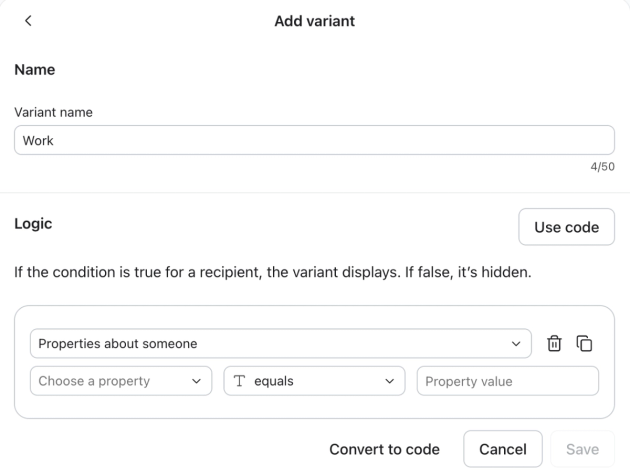
La conversion de la logique en code n’est pas réversible.
Pour convertir une condition existante, cliquez sur Modifier la logique (ou sur l’icône de modification sur la carte d’une variante), puis sur Convertir en code. Vérifiez la confirmation, puis cliquez sur Convertir. Après avoir modifié votre code, cliquez sur Enregistrer.
Si vous choisissez d’utiliser le code, assurez-vous de bien comprendre Django, la logique de programmation et les types de données de Klaviyo. L’équipe d’assistance Klaviyo n’est pas en mesure de fournir une assistance directe ou de résoudre les problèmes liés au code personnalisé.
En savoir plus sur les structures de condition prises en charge.
Afficher/masquer les conditions en fonction des données de l’événement
Si votre e-mail est envoyé dans le cadre d’un flux déclenché par un événement (par exemple, un flux de panier abandonné ou de confirmation de commande), vous pouvez afficher/masquer les blocs en fonction des détails de l’événement déclencheur de ce flux. Ainsi, dans un flux de panier abandonné avec le déclencheur Started Checkout, vous pouvez coder sur mesure des conditions d’affichage/masquage en fonction de la valeur du panier ou des articles spécifiques que le client a ajoutés. En savoir plus sur les variables d’événements.
Comprendre comment les données sont stockées
Avant de configurer votre condition afficher/masquer, vérifiez comment vos données sont stockées. Il existe 5 types de données dans Klaviyo :
- Message texte
- Nombre
- Date
- Booléen
- Liste
La façon dont vos données sont stockées aide à déterminer les conditions d’affichage et de masquage adaptées à vos besoins. Apprenez à identifier les types de données dans votre propre compte.
Rédiger votre message
La première étape pour ajouter des conditions d’affichage/masquage avec un code personnalisé dans un message consiste à créer le modèle d’e-mail. Cette section vous guidera à travers un exemple spécifique utilisant des variantes logiques, mais vous pouvez suivre les mêmes étapes pour configurer n’importe quel bloc afin qu’il s’affiche en fonction de vos propres critères.
Par exemple, si votre entreprise vend des sacs en cuir, vous pouvez recueillir les préférences des clients concernant l’utilisation de leurs sacs à l’aide d’un formulaire d’inscription, comme indiqué ci-dessous.
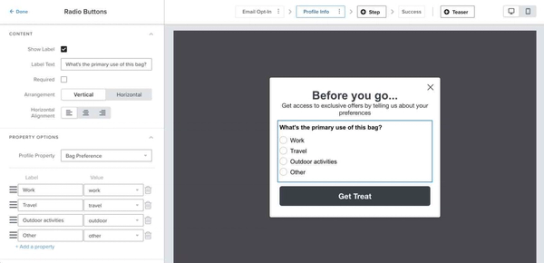
Vous pouvez ensuite afficher une autre image en fonction des préférences de votre client en matière de sac. Par exemple, si la préférence du client est « Travail », le sac apparaît à côté d’un ordinateur portable. Si la préférence du client est « Plein air », le sac apparaîtra près d’un point de vue pittoresque sur un sentier de randonnée.
- Créez un message de flux ou de campagne.
- Ajoutez un bloc d’images.
- Importez l’image liée au travail dans le bloc.
- Cliquez sur Afficher dans le menu de personnalisation du bloc d’image.
- Sous Logique Afficher/Masquer, sélectionnez Personnaliser pour plusieurs audiences.
- Saisissez Travail comme Nom de la variante, puis sélectionnez Utiliser le code.
- Ajoutez cette condition : person|lookup:'Bag Preference' == 'Work'.
- Cliquez sur Enregistrer.
Cette variante ne s’affichera que pour les personnes qui ont sélectionné la préférence « Travail ».
Ensuite, sélectionnez Ajouter une variante. Nommez la variante Outdoors, sélectionnez Utiliser le code, et utilisez la condition person|lookup:'Bag Preference' == 'Outdoors'. Cliquez sur Enregistrer, puis remplacez l’image dans la nouvelle variante par l’image d’extérieur.
Cette variante ne s’affichera que pour les personnes qui ont sélectionné la préférence « Plein air ».
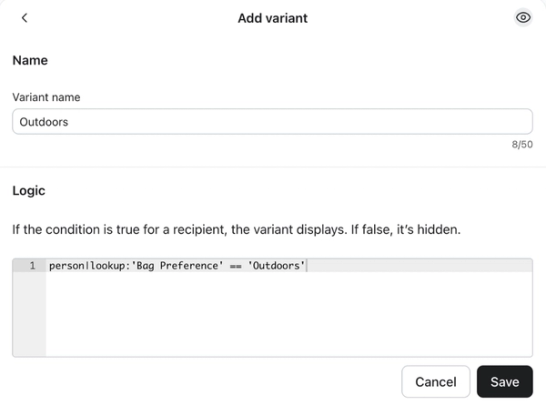
Enfin, sélectionnez Ajouter une solution de repli, et remplacez l’image de la solution de repli par une image plus générique. La solution de repli s’affiche pour toutes les personnes qui n’ont sélectionné ni « Travail », ni « Plein air », y compris celles qui n’ont jamais sélectionné de préférence ; elle n’a donc pas besoin d’une condition.
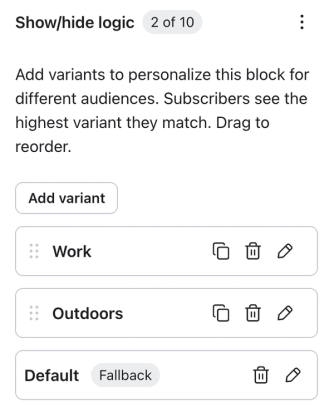
Une fois que vous avez configuré chacune des variantes, prévisualisez votre message à l’aide de 3 profils. Ces profils doivent correspondre à des abonnés qui répondent chacun à l’un des critères :
- Client qui a choisi « Plein air »
- Client qui a choisi « Travail »
- Client sans préférence ou avec une préférence autre que « Travail » ou « Plein air »
Vous pouvez utiliser ces étapes pour afficher ou masquer des blocs en fonction des données de profil. Pour les données d’événement, utilisez un flux déclenché par un indicateur et référencez les propriétés de son événement déclencheur.
Créer une condition afficher/masquer avec les données de profil
Si vous créez une condition afficher/masquer avec un code personnalisé et basée sur des propriétés de profil, remplacez la variable d’échantillon des tableaux dans la référence à la logique conditionnelle (par exemple, person|lookup:'Favorite Color') par votre propriété de profil.
Pour savoir quelle variable utiliser :
- Sélectionnez un bloc de texte, puis cliquez sur Personalization pour ouvrir le menu de personnalisation.
- Choisissez une option dans le menu pour l’ajouter au bloc de texte.
- Copiez la variable depuis le tag. Supprimez les accolades ainsi que les filtres de secours ou de mise en forme dont vous n’avez pas besoin pour la comparaison, tels que |default:''. Conservez tous les filtres lookup qui sélectionnent la propriété.
Par exemple, dans la capture d’écran ci-dessous, le tag complet est {{ person|lookup:"Accepts Marketing"|default:"" }}. Le nom de la variable est person|lookup:"Accepts Marketing", alors sélectionnez cette partie pour l’utiliser dans votre condition afficher/masquer.

Créer une condition afficher/masquer avec les données d’événement
Vous pouvez utiliser les données d’événement pour afficher ou masquer un bloc si votre message fait partie d’un flux déclenché par un événement. Seules les données contenues dans l’événement déclencheur peuvent être utilisées dans une condition afficher/masquer.
Pour identifier les variables d’événement :
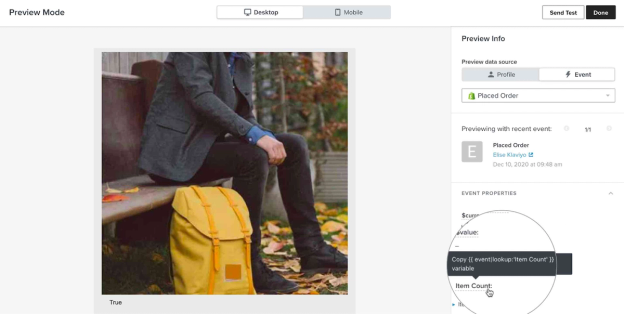
- Dans l’éditeur de modèles, cliquez sur Prévisualiser.
- Pour un modèle enregistré, sous Prévisualiser la source de données, cliquez sur Événement. Dans un message de flux déclenché par un indicateur, les données de l’événement de déclenchement sont sélectionnées automatiquement.
- Si une liste déroulante d’événements est disponible, sélectionnez l’indicateur qui déclenchera votre flux. Utilisez les flèches pour choisir un exemple d’occurrence de l’événement.
- Faites défiler les propriétés d’événement pour trouver les données que vous souhaitez inclure.
- Cliquez sur le nom de la propriété pour copier le tag.
- Collez le tag dans un bloc de texte ou dans un éditeur de texte.
- Supprimez les accolades (c’est-à-dire {{ et }}) et les filtres de secours ou de mise en forme dont vous n’avez pas besoin pour la comparaison. Conservez les filtres de lookup qui sélectionnent la propriété d’événement.
- Utilisez la variable qui reste dans votre condition afficher/masquer.
Dans la capture d’écran ci-dessous, vous verrez le tag {{ event|lookup:'Item Count' }}. Vous n’aurez besoin que du texte event|lookup:'Nombre d’articles' pour votre condition afficher/masquer. Notez que vos données peuvent utiliser une structure différente, comme {{ event.extra.line_items.0.title }} ou {{ event.ShippingAddress.address1 }}. Utilisez la variable telle qu’elle apparaît dans les données de l’événement.
Personnaliser vos conditions afficher/masquer
Découvrez comment créer des conditions afficher/masquer personnalisées à l’aide de la référence de la logique conditionnelle. Cette ressource contient des exemples de conditions que vous pouvez personnaliser à l’aide de vos propres données de profil ou d’événements.
Ressources supplémentaires
- Référence à la logique conditionnelle pour les modèles
Découvrez toutes les conditions disponibles que vous pouvez utiliser pour afficher dynamiquement un bloc, une section ou un contenu codé sur mesure uniquement à certains destinataires. Pour savoir comment utiliser ces conditions dans vos modèles, consultez notre article sur la façon d’afficher ou de masquer des blocs de modèle en fonction de variables dynamiques.
- Guide de personnalisation des messages
Découvrez comment utiliser les variables de personnalisation ou les tags pour rendre l’expérience de vos clients plus personnelle.
- Comprendre les profils dans Klaviyo
Découvrez toutes les informations sur les profils dans Klaviyo, notamment comment les trouver et quelles données sont disponibles sur la page de profil. Les profils permettent de suivre toutes les informations que vous avez sur vos clients et prospects.
- Apply programming logic concepts to build more personalized messages