Guide : comment finaliser l’enregistrement RCS
Comment s’inscrire au RCS
Avec RCS, vous pouvez envoyer des messages riches et interactifs à vos abonnés avec une expérience personnalisée et vérifiée.
À quoi s’attendre
Pour configurer RCS, vous devez d’abord vous inscrire via votre compte Klaviyo. Votre inscription sera examinée par Google et les opérateurs et peut prendre plus de 30 jours. Ce guide détaillé explique comment finaliser votre inscription afin que vous obteniez les meilleures modifications possibles dès la première approbation.
Avant de commencer
Bon news ! Le processus d’enregistrement RCS est simple. Vous pouvez préparer à l’avance deux saisies pour vous assurer que votre processus d’inscription est simple et rapide :
- Obtenez une copie du document EIN (numéro d’identification de l’employeur) de votre marque. Il s’agit d’une saisie obligatoire dans l’enregistrement.
- Prévérifiez la politique de confidentialité de votre marque par rapport aux exigences de l’étape 1C de ce guide. Cela vaut la peine d’être vérifié à l’avance si vous devez apporter des modifications à votre politique de confidentialité, ce qui peut nécessiter l’assistance de votre équipe web et/ou de votre équipe juridique.
1/3 Configurer votre agent RCS
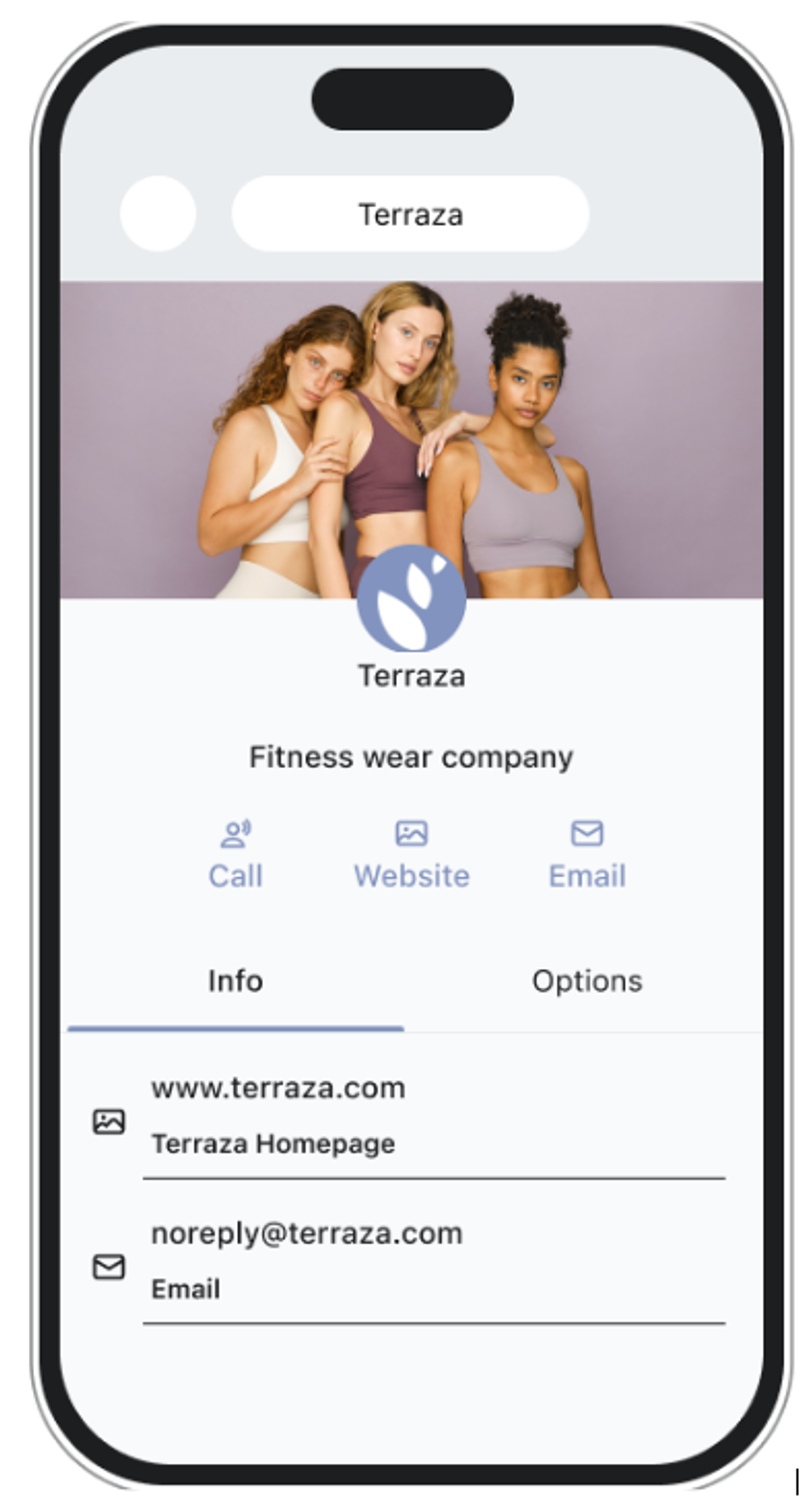
Tout d’abord, vous transmettrez toutes les informations que vos abonnés verront s’ils cliquent sur votre expéditeur RCS pour en savoir plus. Les opérateurs vérifieront cette information pour s’assurer que les destinataires de vos messages RCS disposent des moyens nécessaires pour obtenir de l’aide ou des informations sur les consommateurs de votre marque.
Étape A - Branding de votre expéditeur RCS
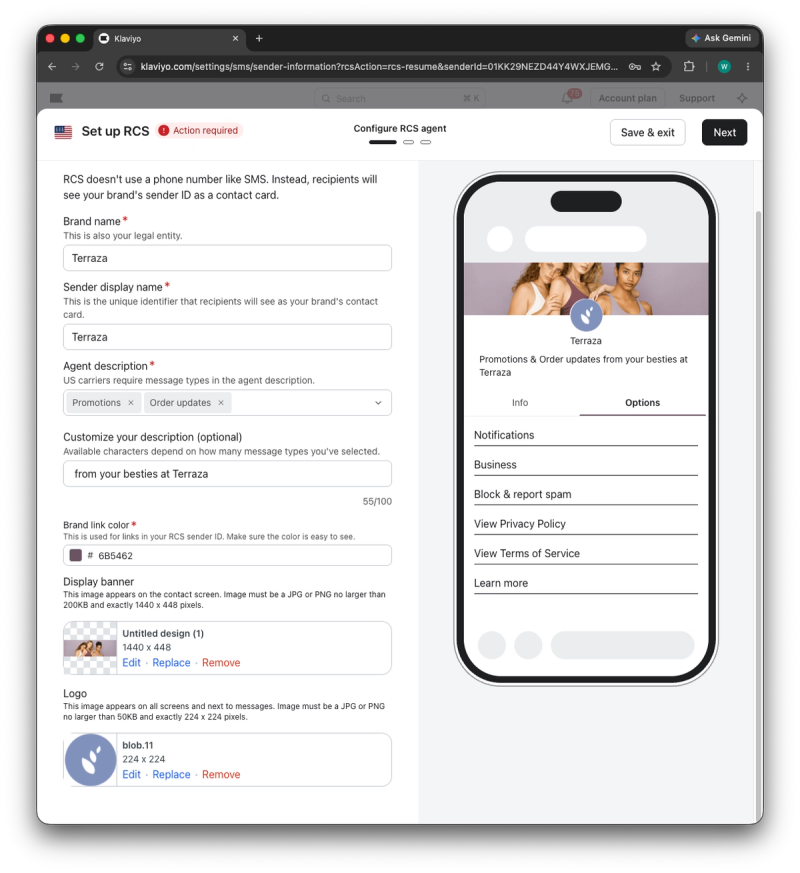
➤ Nom de lamarque : nom légal de votre entreprise
Veillez à ce que l’enregistrement légal de votre entreprise soit identique. Par exemple, incluez toutes les désignations incluses dans le nom de l’entité juridique de l’entreprise, comme Inc, LLC, etc.
➤ Nom d’affichage de l’expéditeur : nom affiché aux utilisateurs lorsqu’ils interagissent avec votre expéditeur RCS. Il s’agit généralement du nom de la marque.
➤ Description : une description des types de messages RCS que vous enverrez aux abonnés
Ceci n’est PAS un slogan. Les opérateurs exigent cette description pour lister des exemples de types de messages, y compris au moins un exemple chacun d’un message marketing et d’un message informatif. Nous vous recommandons d’utiliser le texte prérempli (promotions, rappels de panier abandonné, suivi de commande)
➤ Couleurdu lien de la marque : couleur de certains éléments affichée au-dessus du numéro de téléphone. Utilisez cette option pour appliquer les couleurs de votre marque.
➤ Bannière d’affichage: s’affiche lorsqu’un abonné consulte les informations de votre expéditeur RCS
➤ Logo: le logo apparaît lorsque votre agent envoie un message à un utilisateur
Étape B - Coordonnées de vos abonnés
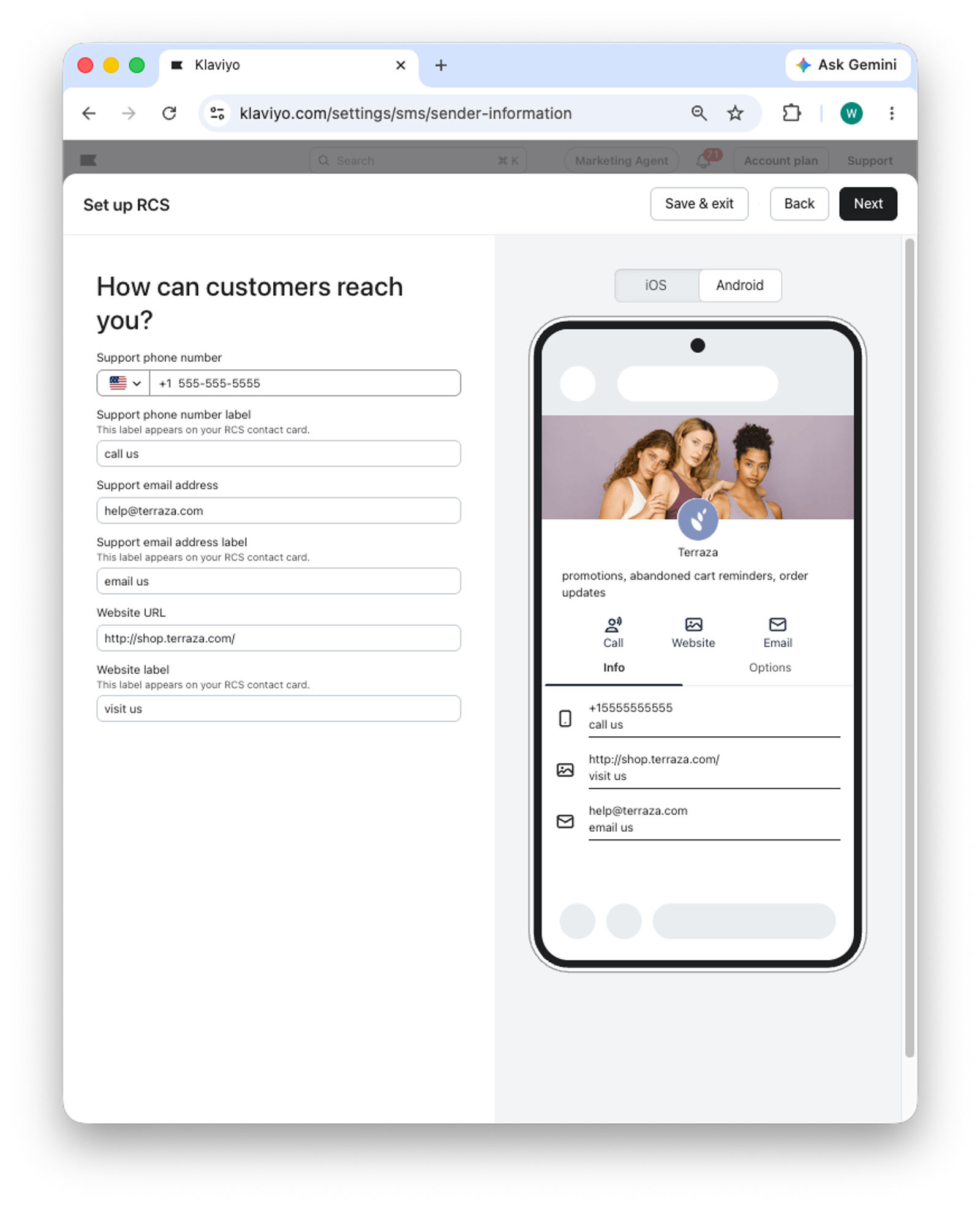
REMARQUE : Un site web est requis. Vous devez également inclure une adresse e-mail, un numéro de téléphone ou les deux.
➤ Numéro de téléphone de l’assistance : numéro de téléphone que vos abonnés peuvent appeler s’ils ont besoin d’aide. Obligatoire si vous n’avez pas fourni d’e-mail.
➤ Libellé du numéro de téléphone de l’assistance : le texte utilisé pour libeller le numéro de téléphone de l’assistance. Par exemple, le service client. Si vous ne fournissez pas de numéro de téléphone d’assistance, laissez ce champ vide.
➤ Adresse e-mail de l’assistance : adresse e-mail à laquelle vos abonnés peuvent écrire s’ils ont besoin d’aide. Obligatoire si vous n’avez pas fourni de numéro de téléphone.
➤ Libellé de l’adresse e-mail d’assistance : le texte utilisé pour libeller l’e-mail d’assistance. Par exemple, l’e-mail du service client.
➤ URL du site web: votre site web principal. Ce champ est obligatoire.
➤ Libellé du site web : le texte utilisé pour libeller le site web principal. Par exemple, « Visitez-nous en ligne »
Étape C - Politique de confidentialité et conditions d’utilisation
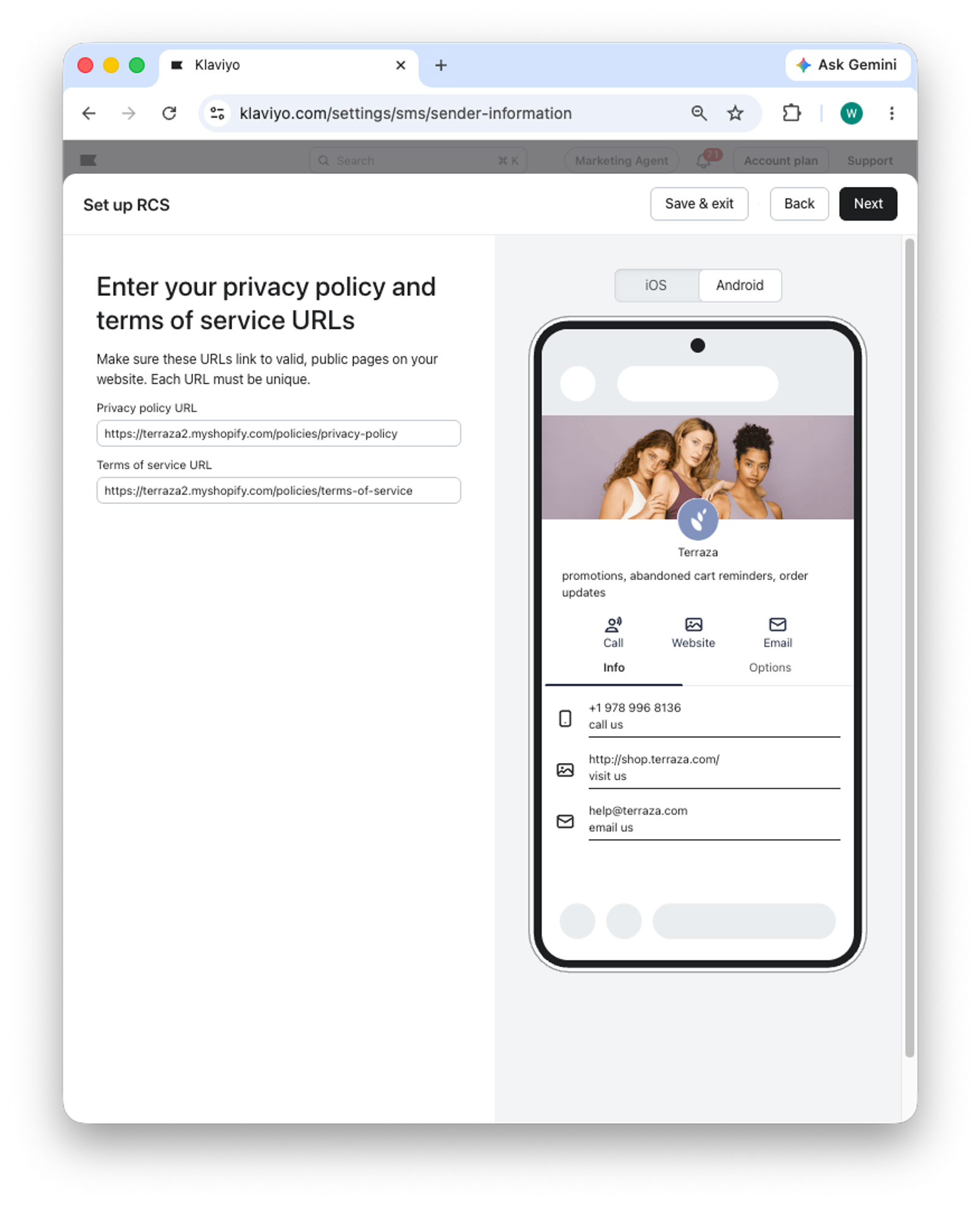
REMARQUE: vous devez avoir des URL uniques pour votre politique de confidentialité et vos conditions d’utilisation
➤ URL de la politique de confidentialité : le lien vers la politique de confidentialité de votre marque. La page web doit être en ligne et mentionner le nom de votre entreprise (par exemple, si vous fournissez la politique de confidentialité de votre société mère, elle doit mentionner le nom de l’entreprise de votre marque sur le site).
Votre politique de confidentialité doit indiquer que le consentement aux messages texte ne sera pas partagé avec des tiers à des fins non liées à la fourniture du service de messagerie. Consultez notre article sur les bonnes pratiques en matière de politique de confidentialité pour en savoir plus.
➤ URL des conditions d’utilisation : le lien vers les conditions d’utilisation de votre marque. La page web doit être en ligne et mentionner le nom de votre entreprise.
Veuillez consulter vos conditions d’utilisation pour connaître la langue requise suivante.
□ Clause de divulgation de la fréquence des messages (par exemple, « La fréquence des messages varie »)
□ Informations sur le désabonnement (par exemple, « Envoyez STOP pour vous désabonner »)
□ Informations sur le service client (par exemple, « Envoyez AIDE pour obtenir de l’aide »)
□ Clause de non-responsabilité « Des frais pour les messages et les données peuvent s’appliquer »
2/3 Informations sur l’entreprise
Ensuite, vous fournirez des informations sur votre entreprise. Cette vérification permettra de s’assurer que votre entreprise est une entreprise enregistrée légitime.
Étape A - Vos coordonnées
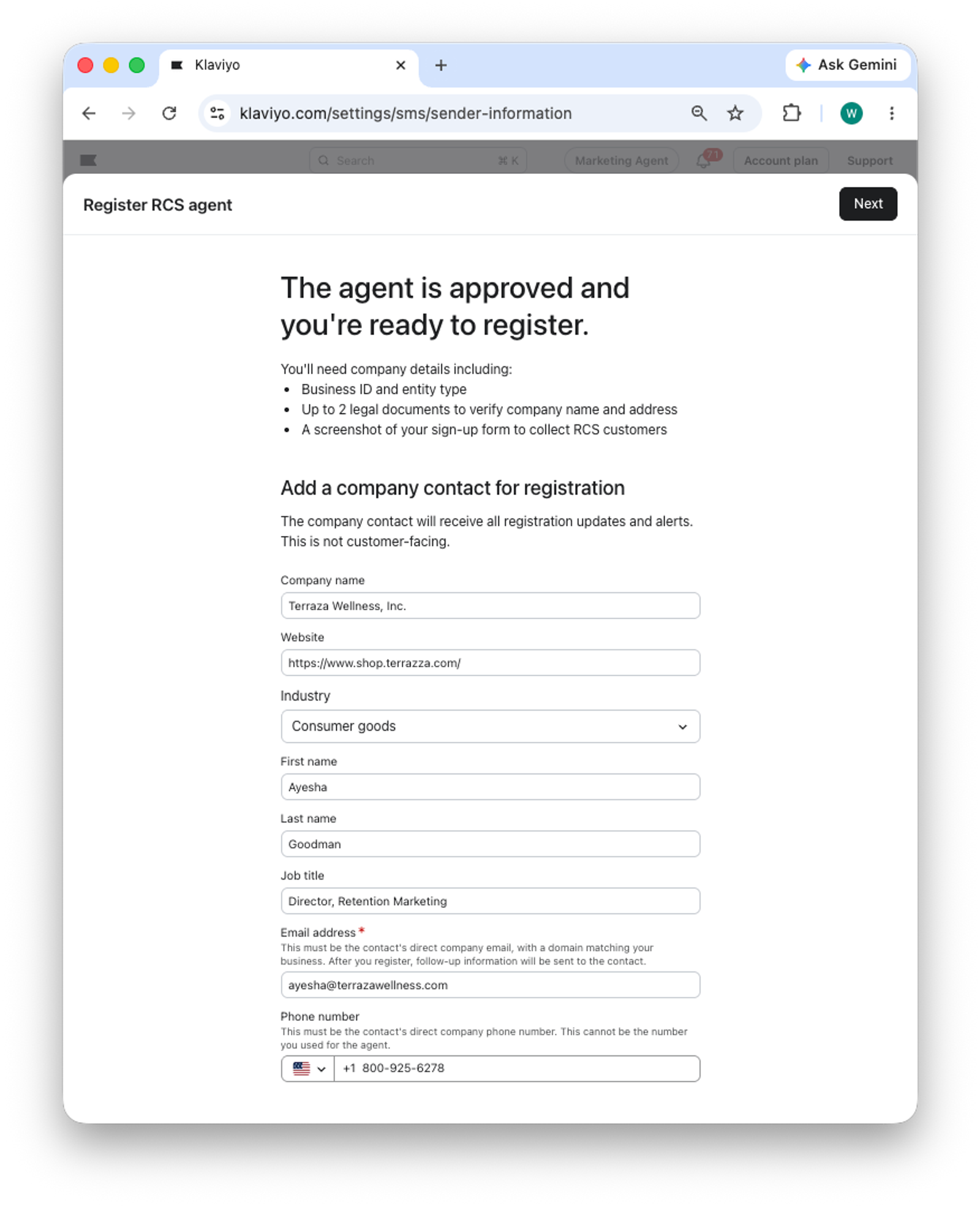
REMARQUE : à cette étape, vous fournissez les coordonnées de la personne que Google ou Infobip (partenaire RCS) contactera par e-mail pour confirmer la demande d’inscription (il s’agit d’une exigence de sécurité).
Votre adresse e-mail doit être un compte individuel lié à votre nom, ET NON un compte de groupe (par exemple : help@ ou info@). Le domaine de l’e-mail doit être lié à votre entreprise.
✔ ayesha@terraza.com
✔ a.goodman@terraza.com
✘ annabelle@terraza.com
✘ ayesha@gmail.com
✘ info@terraza.com
Étape B - Adresse de l’entreprise
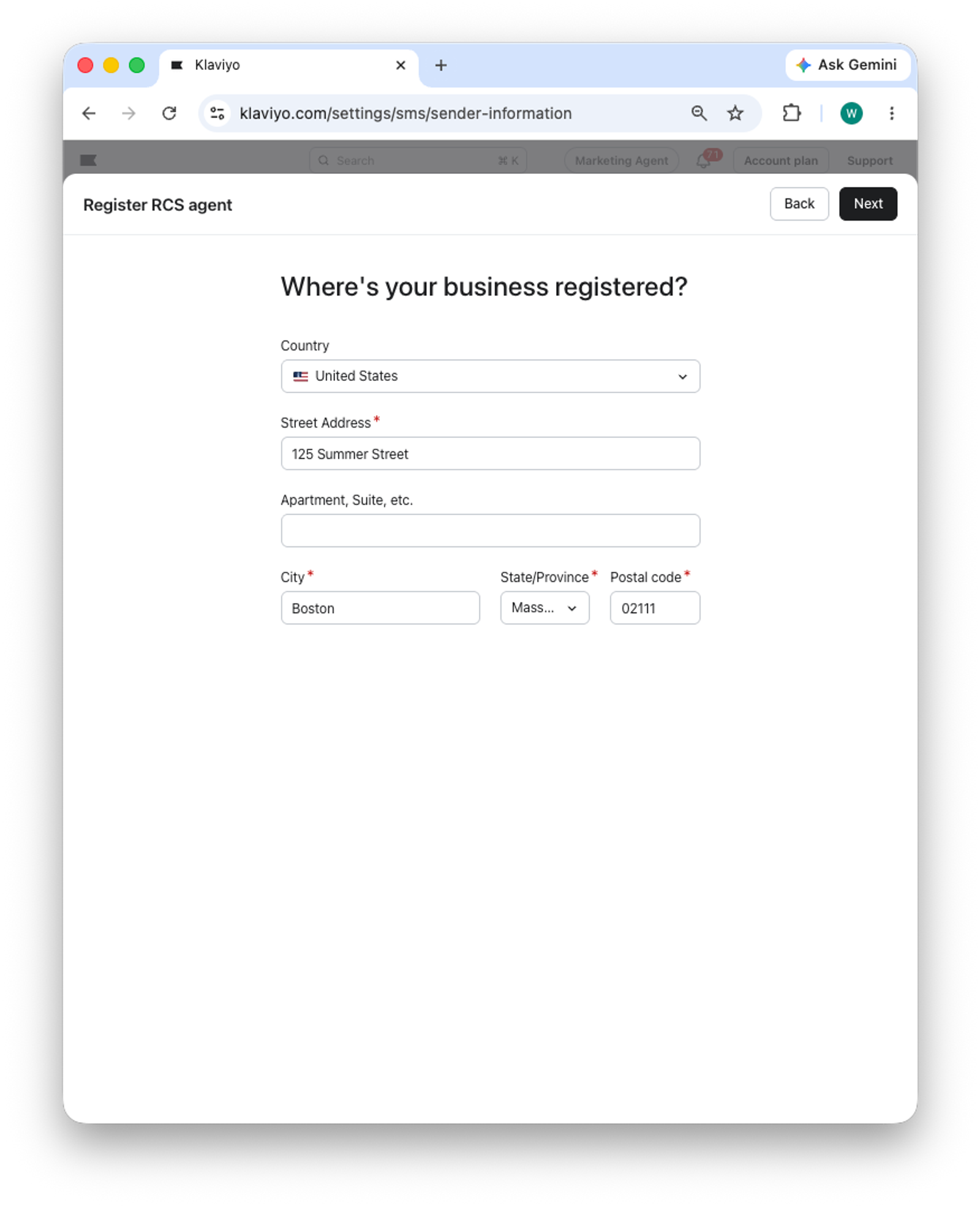
Assurez-vous que l’adresse que vous fournissez correspond exactement à l’enregistrement légal de votre entreprise. Ne fournissez pas d’adresse commerciale ou d’exploitation qui diffère de l’adresse légale de votre entreprise.
Étape C - Inscription de votre entreprise
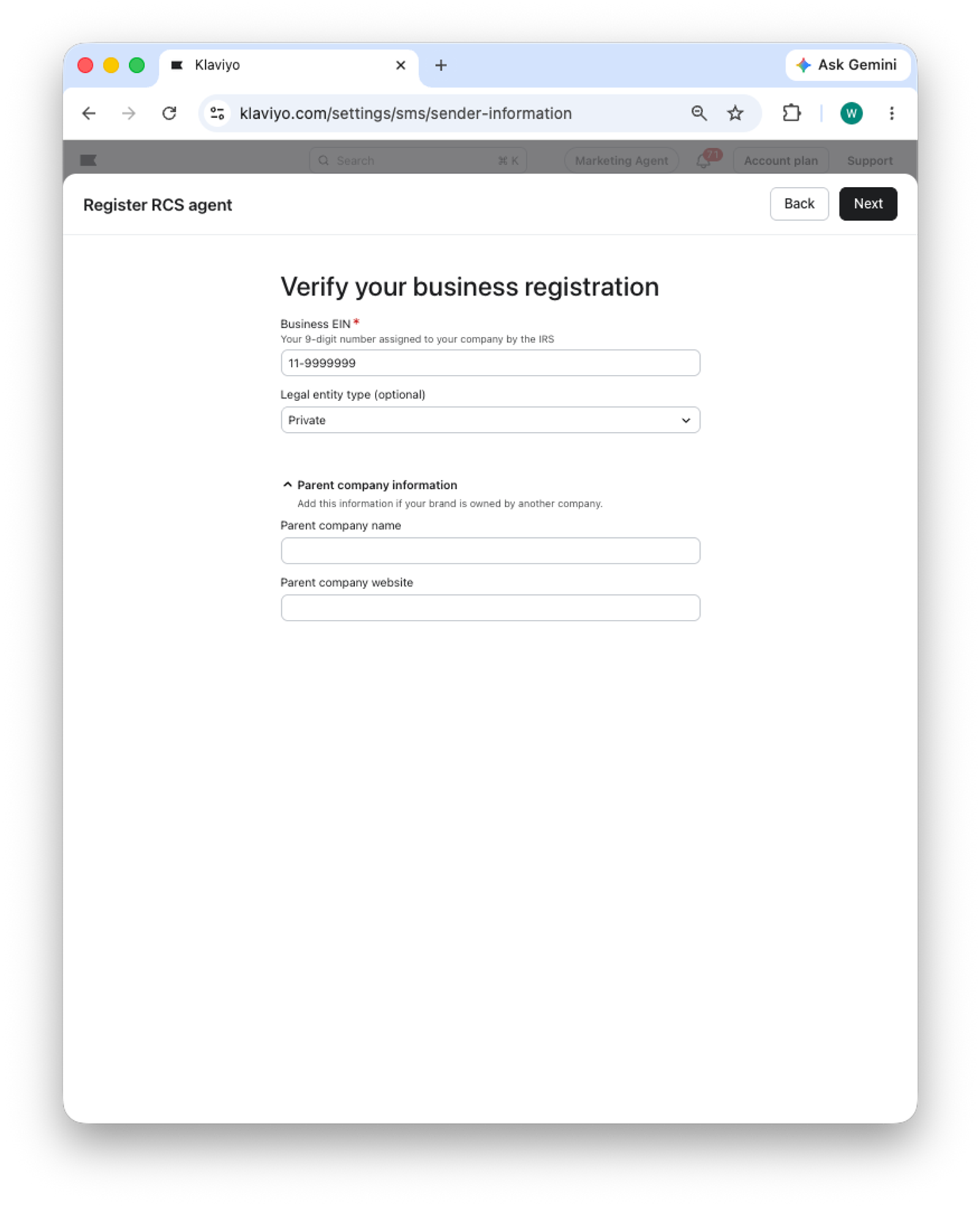
➤ Numéro d’identificationfiscale fédéral à 9 chiffres attribué par l’IRS à votre marque ou à la société mère de votre marque.
➤ Entreprise mère :
Si le numéro d’identification électronique de votre entreprise correspond à la marque qui procède à l’enregistrement, laissez ces champs vides.
Si le numéro d’identification électronique de votre entreprise est destiné à une société mère, vous devez fournir le nom et le site web de votre société mère.
Le nom de l’entreprise mère doit correspondre exactement au nom de l’entreprise dans votre numéro d’identification électronique.
Le site web de la société mère doit faire référence au nom de votre marque. Cela est nécessaire pour que les évaluateurs puissent vérifier qu’il existe un lien entre la marque mère et la marque pour laquelle vous obtenez un expéditeur RCS.
3/3 Formulaire d’inscription par SMS
Enfin, vous donnerez un exemple de formulaire d’inscription dans lequel vous recueillez le consentement pour l’envoi de messageries texte. Cette opération sera vérifiée pour vous assurer que vous recueillez le consentement de manière conforme.
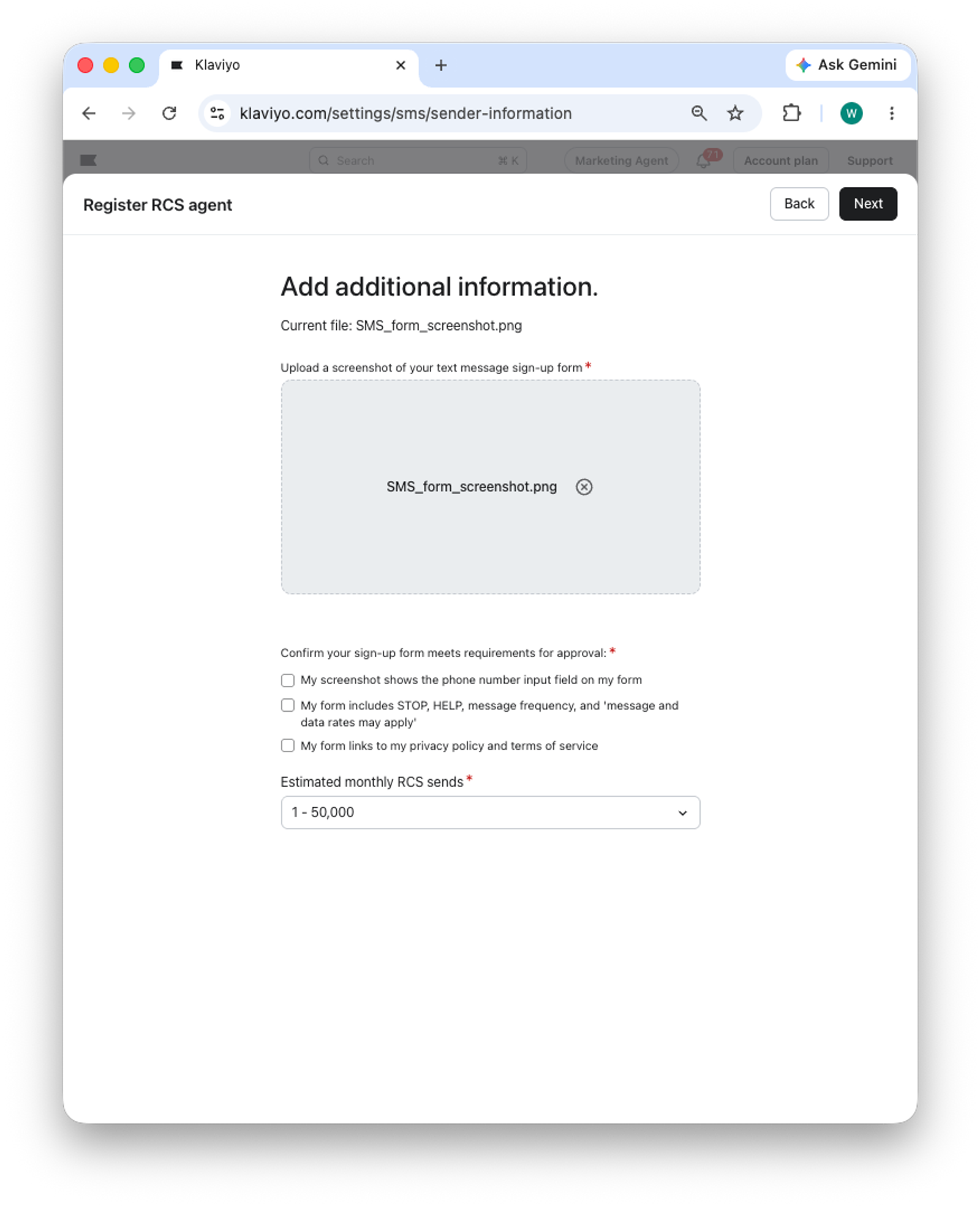
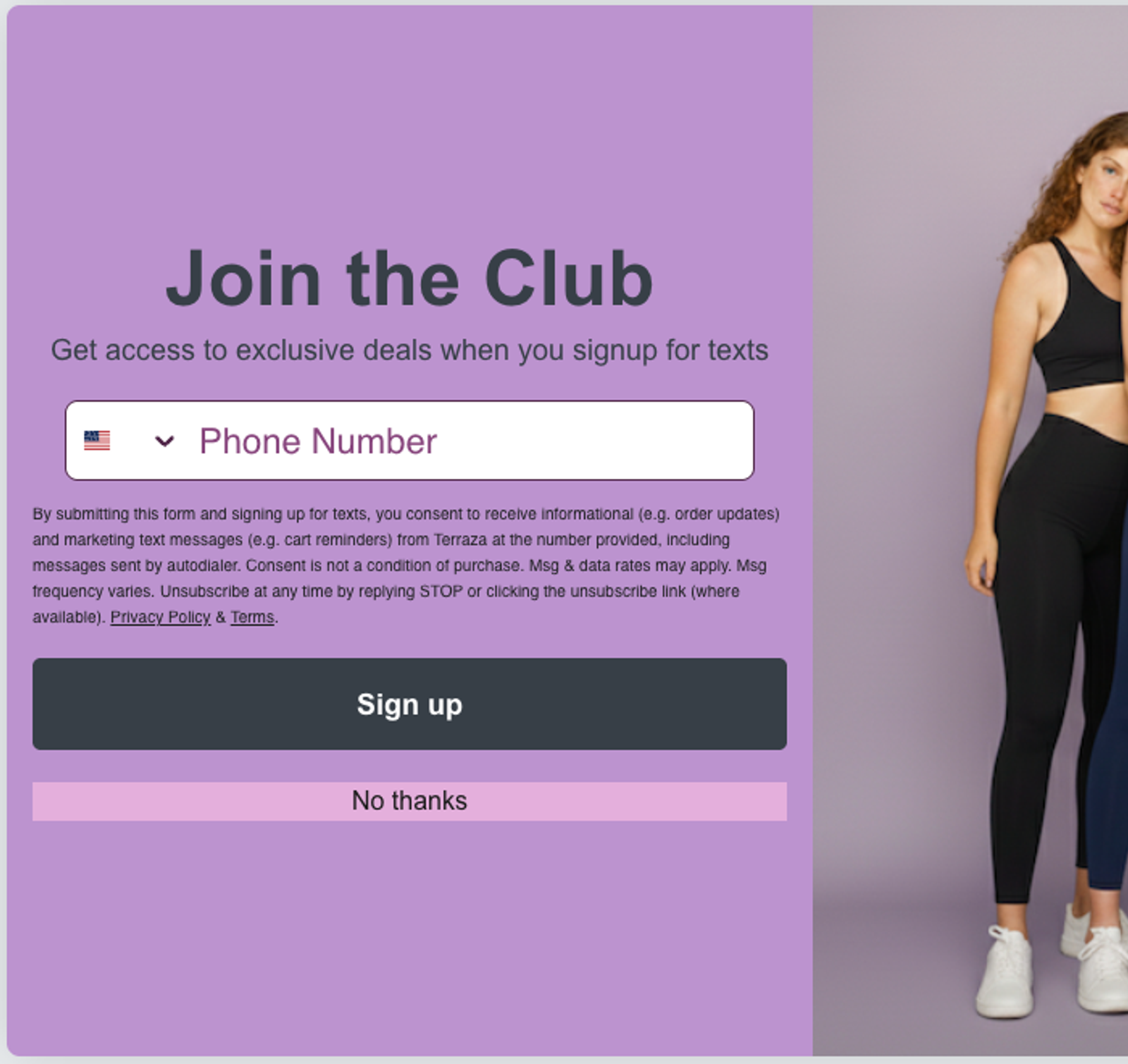
➤ Capture d’écran de votre formulaire d’inscription message texte : téléchargez une capture d’écran de votre formulaire d’inscription. L’image doit être claire et le texte de la clause de divulgation doit être lisible pour que votre inscription soit approuvée.
La description de votre programme doit indiquer clairement les types d'informations et de messages transactionnels que l'abonné recevra.
Exemple de texte : En envoyant ce formulaire, vous acceptez de recevoir des SMS informatifs (par exemple, un suivi de commande) et/ou marketing (par exemple, un rappel de panier, une promotion) de la part de [NOM DE LA MARQUE], y compris des SMS envoyés par système automatique. Le consentement n’est pas une condition d’achat. Des frais de messagerie et de données peuvent vous être facturés. La fréquence des messages varie. Envoyez AIDE pour obtenir de l’aide. à tout moment en répondant STOP ou en cliquant sur le lien de désabonnement (si disponible). Politique de confidentialité et conditions générales
Consultez notre article sur le langage de divulgation de la messagerie texte pour en savoir plus.
Voici un exemple de capture d’écran qui répond aux exigences :