Comment insérer une personnalisation dans les blocs de texte ?
Découvrez comment ajouter de la personnalisation aux modèles d’e-mails en incluant des éléments comme le prénom du destinataire, des propriétés personnalisées, un lien de désabonnement, etc.
Vous pouvez ajouter ces tags à vos modèles en les saisissant directement dans un champ de texte, en les copiant depuis la fenêtre modale d’aperçu d’un e-mail, ou en utilisant le menu de personnalisation dans un bloc de texte.
Avant de commencer
Avant de commencer, il est utile de comprendre comment fonctionne la personnalisation dans Klaviyo. Les tags disponibles dans votre compte sont différents des tags de toute autre personne sur Klaviyo et dépendent des données que vous stockez dans Klaviyo.
Vous pouvez stocker et utiliser quelques propriétés Klaviyo par défaut (comme le prénom et le nom), ainsi qu’un nombre illimité de propriétés de profil personnalisées et de données d’événements dynamiques. Pour voir tous les tag disponibles dans votre propre compte, suivez les étapes pour les ajouter via le menu de personnalisation ou la fenêtre d’aperçu ci-dessous.
Ajouter des balises depuis le menu de personnalisation
Pour ajouter un tag via le menu de personnalisation :
- Sélectionnez un bloc de texte que vous souhaitez personnaliser.
- Double-cliquez sur le texte pour le modifier, puis placez votre curseur à l’endroit où vous souhaitez que le tag apparaisse.
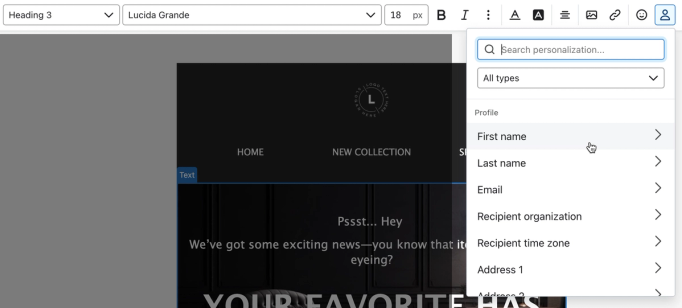
- Cliquez sur l’icône Personalization dans la barre d’outils de mise en forme du texte. Un menu consultable s’ouvre avec des propriétés de profil, des propriétés personnalisées et d’autres tags. Pour trouver des variables d’événement, utilisez la fenêtre modale d’aperçu comme décrit ci-dessous.
- Faites défiler les tags ou effectuez une recherche pour trouver celui que vous souhaitez ajouter, puis sélectionnez-le.
- Si des options de personnalisation apparaissent, choisissez les options souhaitées, puis cliquez sur Insérer. Pour les propriétés de profil, vous pouvez saisir du Texte par défaut à utiliser lorsqu’il manque une valeur pour un destinataire.
Ajouter une personnalisation à partir de la fenêtre d’aperçu
Vous pouvez ajouter des propriétés de profil et des données d’événement en les copiant depuis la fenêtre d’aperçu et en les collant dans votre message. En savoir plus sur l’ utilisation du panneau d’aperçu pour la personnalisation des messages.
Ajouter des propriétés de profil
Pour ajouter une personnalisation de profil à partir de la fenêtre d’aperçu :
- Cliquez sur Prévisualiser dans l’éditeur de modèles.
- Pour les e-mails de flux déclenchés par un événement, utilisez les flèches pour naviguer entre les 10 événements les plus récents. Pour les autres messages, recherchez un profil comprenant la balise que vous souhaitez ajouter. Notez que vous ne copierez que le nom du tag à partir du profil fictif de l’utilisateur, et que chaque destinataire de l’e-mail verra les informations de son propre profil.
- Développez Toutes les propriétés si elle est réduite, puis faites défiler pour trouver la propriété que vous souhaitez utiliser.
- Survolez le nom de la propriété pour voir son tag de personnalisation, puis cliquez pour le copier.
- Cliquez sur Terminé.
- Collez la variable dans un bloc de votre modèle.
Ajouter des variables d’événement
Utilisez des variables d’événement dans un flux déclenché par l’événement dont vous souhaitez afficher les données. Vous pouvez prévisualiser les données d’événement dans un modèle enregistré, mais ces variables ne seront pas renseignées avec les données de cet événement si vous envoyez le modèle dans une campagne ou un flux avec un déclencheur différent.
Pour ajouter une variable d’événement à partir de la fenêtre d’aperçu :
- Cliquez sur Prévisualiser dans l’éditeur de modèles.
- Le cas échéant, sous Prévisualiser la source de données, cliquez sur Événement et sélectionnez un événement dans la liste déroulante. Notez que cette option est uniquement disponible sous Contenu > Modèles. L’événement approprié est automatiquement sélectionné pour les e-mails de flux déclenchés par un événement.
- Développez Toutes les propriétés si elles sont réduites, puis faites défiler Propriétés de l’événement jusqu’à trouver la variable que vous souhaitez utiliser. Si vous ne voyez pas la variable dont vous avez besoin, utilisez les flèches pour sélectionner une autre instance de l’événement.
- Survolez le nom de la variable pour voir son tag de personnalisation, puis cliquez pour le copier.
- Cliquez sur Terminé.
- Collez la variable dans un bloc de votre modèle.
Vous pouvez également coller des variables provenant d’autres domaines (par exemple, d’autres modèles ou un article du centre d’aide Klaviyo). Si vous collez ce type de variable, veillez à la coller en tant que texte brut en utilisant le raccourci Cmd+Maj+V ou Ctrl+Maj+V. Ainsi, aucune mise en forme n’est conservée avec votre texte, car elle peut entraîner des erreurs de code et augmenter la taille de votre message.
Ajouter une personnalisation manuellement
Si vous connaissez le nom d’une variable, vous pouvez l’ajouter en la saisissant directement dans un champ de texte. Les variables Klaviyo utilisent les structures suivantes :
Les noms de propriété sont sensibles à la casse. Dans les exemples ci-dessous, remplacez variable_name ou variable name par le nom exact de la propriété. Si vous avez besoin d’une propriété d’événement imbriquée, copiez son tag complet à partir de la fenêtre modale d’aperçu.
Type de variable | Exemple de format |
Propriétés de profil (sans espaces ni caractères spéciaux) | {{ person.variable_name }} |
Propriétés de profil (au choix) | {{ person|lookup:'variable name' }} |
Propriétés d’événement (sans espaces ni caractères spéciaux) | {{ event.variable_name }} |
Propriétés d’événement (au choix) | {{ event|lookup:'variable name' }} |
Définir d’une valeur par défaut
Il se peut que vous ne disposiez pas toujours d’informations complètes pour chaque destinataire d’un e-mail que vous contactez. Par exemple, vous pouvez avoir les prénoms de certains abonnés, mais pas d’autres. Pour éviter les espaces vides dans vos e-mails pour les destinataires dont les données sont incomplètes, utilisez le filtre par défaut pour définir un texte de remplacement.
Pour ajouter le filtre par défaut :
- Si le tag n’inclut pas déjà un filtre par défaut, ajoutez
|default:''après le nom de la variable, à l’intérieur des accolades de fermeture. Les tags copiés depuis la fenêtre modale d’aperçu incluent déjà ce filtre. - Saisissez votre texte par défaut entre les guillemets simples. Dans un e-mail, cela pourrait ressembler à ceci :
Bonjour {{ first_name|default:'friend' }} ! |
Lorsque le message est envoyé, tous les destinataires dont les noms ne sont pas stockés dans votre base de données verront ce message :
Hey friend ! |
Avant l’envoi, cliquez sur Aperçu et sélectionnez un profil ou un événement contenant les données que vous souhaitez afficher. Vérifiez que les tags affichent les valeurs attendues. Pour la personnalisation du profil, vérifiez également un profil sans la propriété, afin de confirmer que votre texte par défaut s’affiche.
Ressources supplémentaires
- Utiliser des filtres pour personnaliser vos variables
- Guide de personnalisation des messages
- Guide de l’éditeur de modèles d’e-mails